

Deze 5 fouten in de Foto’s-app zijn gemakkelijk te voorkomen

De Foto’s-app is zo’n app die je waarschijnlijk dagelijks gebruikt, maar waar stiekem veel meer in zit dan je denkt.
Lees verder na de advertentie
Tussen al je vakantiekiekjes, screenshots, filmpjes en snelle snapshots kan het al gauw een flinke verzameling worden. Voor je het weet ben je eindeloos aan het scrollen, neem je onnodig veel opslagruimte in beslag of mis je handige functies die Apple al lang heeft ingebouwd. Met een paar slimme tips houd je alles overzichtelijk, vind je sneller terug wat je zoekt en haal je veel meer uit de Foto’s-app. Tijd om je foto’s weer de baas te worden!
Dit gaat vaak mis
-
 1
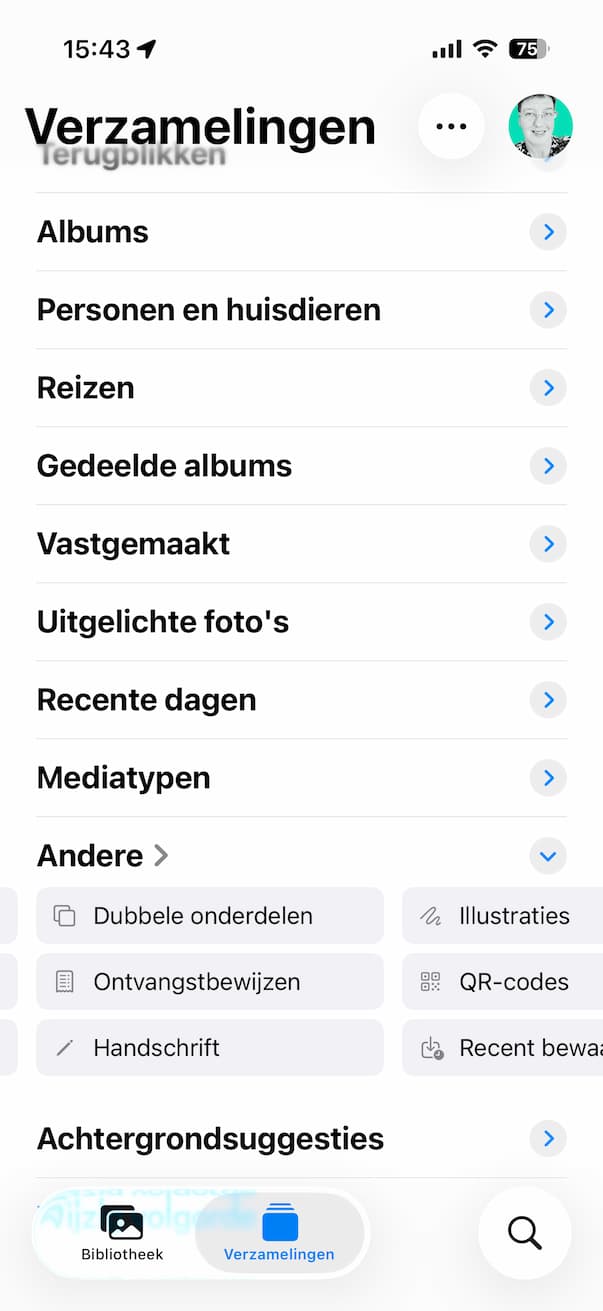
1Dubbele foto’s en video’s bewaren
Om de dubbele foto’s op je iPhone te verwijderen, open je eerst de app Foto’s en ga je naar ‘Verzamelingen’. Onder het kopje ‘Andere’ vind je ‘Dubbele onderdelen’ en daarmee krijg je gelijk de opties om de dubbelingen samen te voegen. Let op: als je geen dubbele foto’s of video’s hebt, zie je dit kopje niet.
-
 2
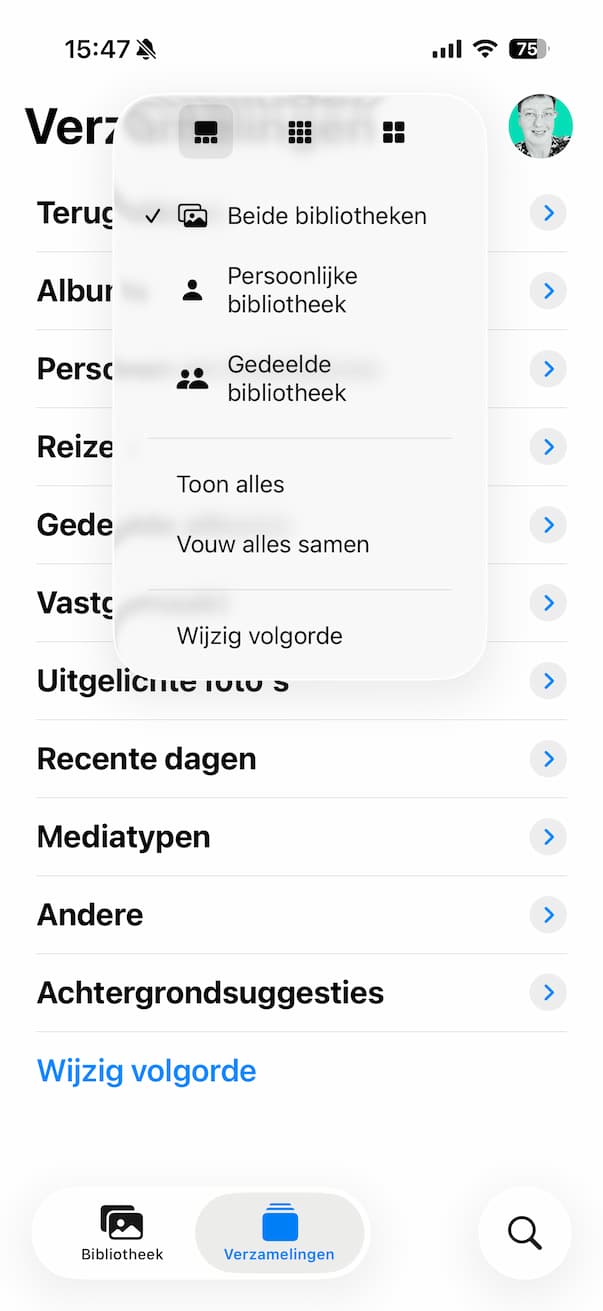
2Verdwalen in Verzamelingen
Verdwaal je wel eens op het verzamelingen-paneel in de app foto’s? Met de >-‘tjes klap je complete onderdelen in en zo nodig weer uit, wat direct meer overzicht oplevert. Of tik op de drie puntjes bovenin en ‘Vouw alles samen’. Tik dan direct ook maar op ‘Wijzig volgorde’ om je favorieten naar boven te slepen.
-
 3
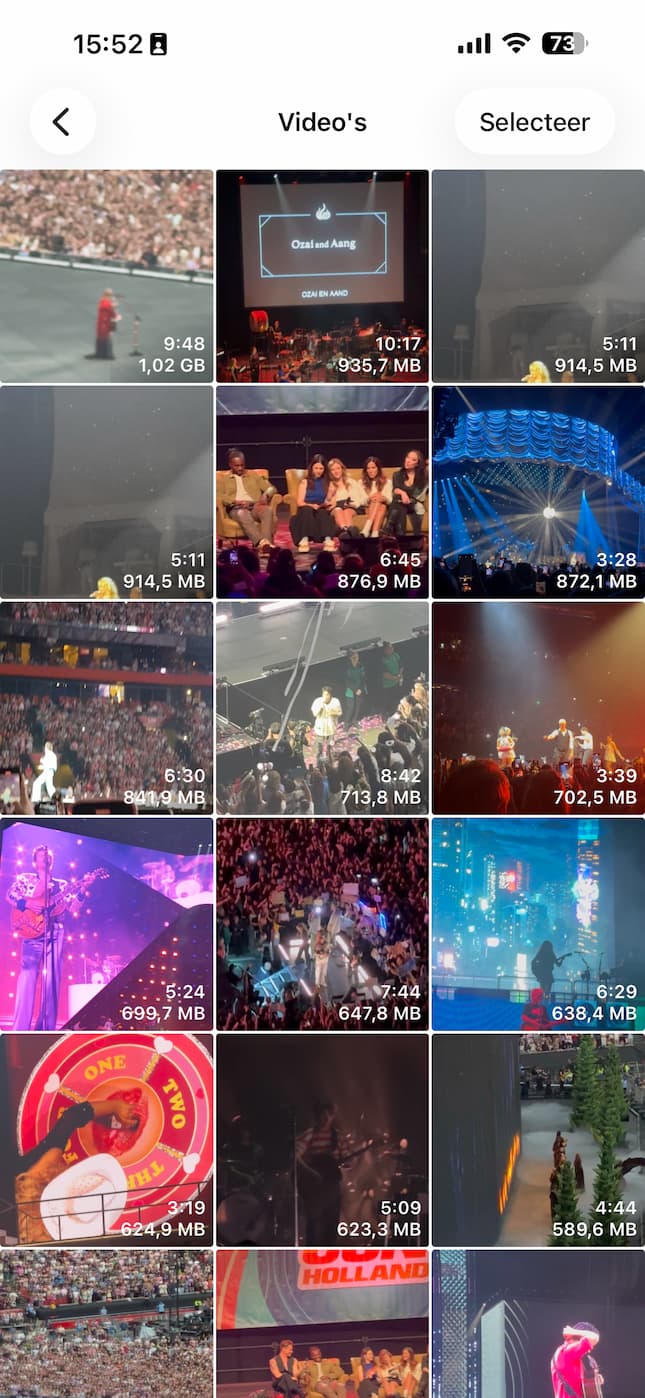
3De boel laten vollopen met gigantische video’s
Zeg nu zelf: hoe vaak kijk je een halve concertregistratie terug? Of die groep 8-musical? Tijd om korte metten te maken met deze ruimtevreters.
Heb je iCloud-foto’s? Je vindt je grootste video’s via ‘ Instellingen>iCloud>Foto’s>Beheer opslag>Controleer je foto’s en video’s’. Heb je geen iCloud-foto’s? Dan vind je ze via ‘Instellingen>Algemeen>iPhone-opslag>Foto’s>Controleer je foto’s en video’s.’
-
 4
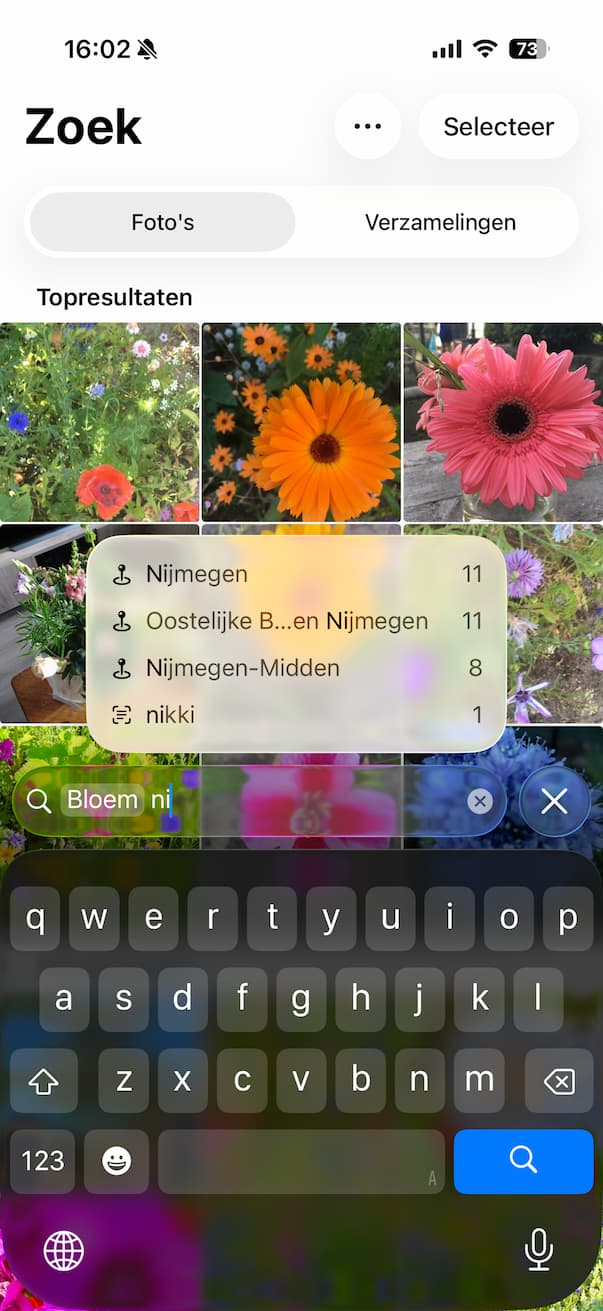
4Vergeten dat zoeken veel slimmer kan
Veel mensen scrollen eindeloos, terwijl de Foto’s-app objecten, plekken, datums, tekst en personen kan herkennen. Zoek bijvoorbeeld op ‘hond’, ‘strand’, ‘fiets’, ‘bon’, ‘Amsterdam’ of zelfs tekst die in een screenshot staat. Of op geluid.
Nog beter: combineer zoekopdrachten. Zoek bijvoorbeeld eerst op bijvoorbeeld een jaar, plaatsnaam of naam van een huisdier en tik in het menuutje om dit te labelen. Om de zoekopdracht te verfijnen, kun je er vervolgens een extra zoekterm achter plaatsen.
-
 5
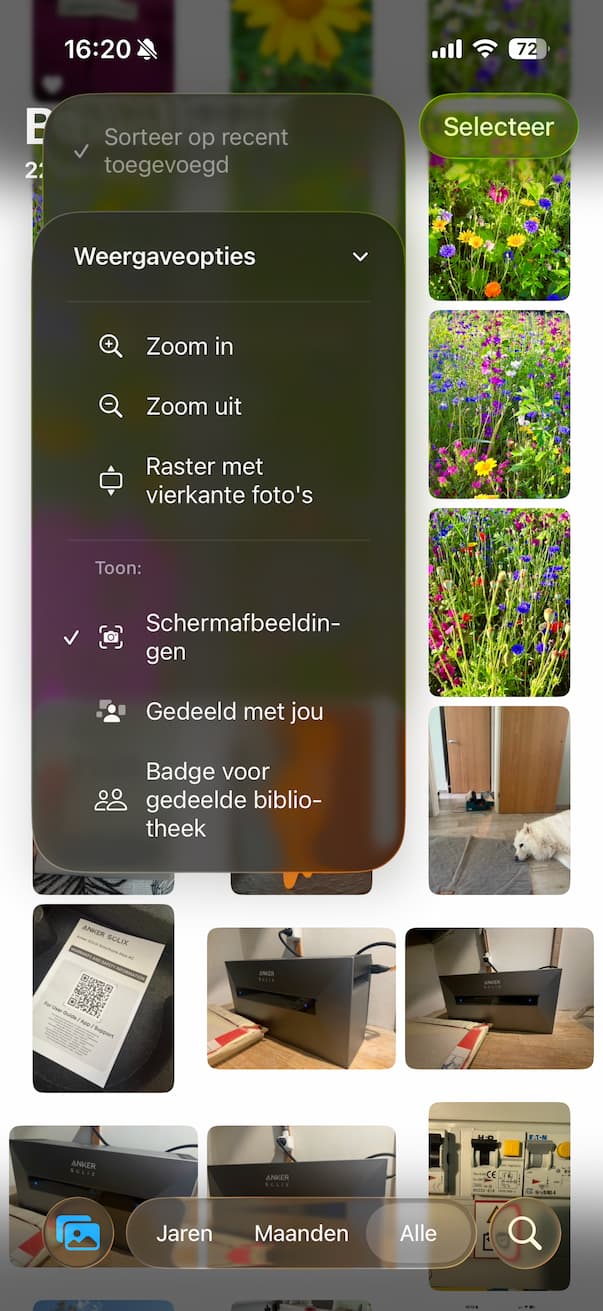
5Je foto’s in de verkeerde verhoudingen zien
In je fotobieb zie je je foto’s standaard in het vierkant, waardoor ze soms net wat ongelukkig zijn bijgesneden. Tik bovenin op het icoon met de drie streepjes en ga voor ‘Weergaveopties>Raster in verhouding’. Zo zie je ze zoals je ze bedoeld hebt.
De beste Apple-tips
Pre-order: Claude special

- Werken met Claude
- Programmeren met Claude
- Bestel nu met gratis verzending (t.w.v. €2,95)
iCreate lezen vanaf 6,99 p/m

- Meer uit jouw Apple-producten halen
- Toegang tot iCreate Academy: 500+ workshops
- Papier én digitaal via iCreate-app (archief)
kooptip


Praat mee
0