

Deze Apple Kaarten-functie moet je kennen (om mobiele data te besparen)
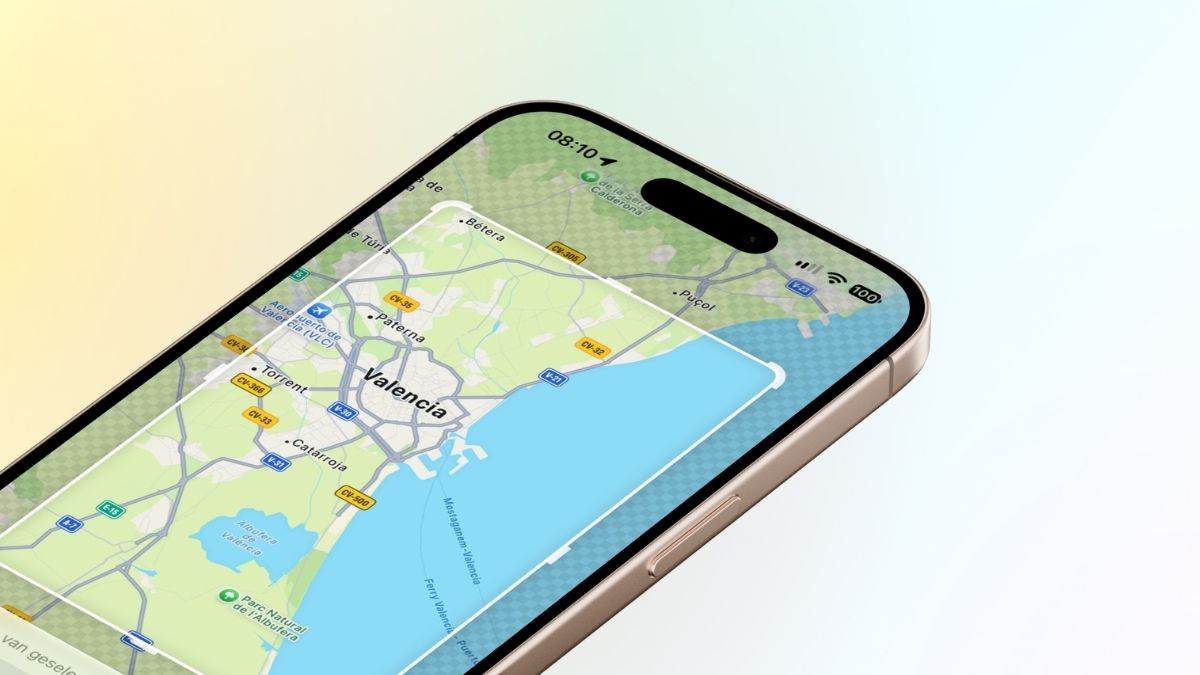
Even snel de route naar een restaurant opzoeken, kijken waar dat leuke strand precies ligt of onderweg navigeren naar je volgende bestemming. Onderweg (en zeker op vakantie) gebruik je Apple Kaarten waarschijnlijk vaker dan je denkt. Handig, maar al dat kaartmateriaal ophalen kost mobiele data – en in het buitenland wil je daar misschien juist zuinig mee omgaan.
Lees verder na de advertentie
Daar heeft Apple Kaarten een slimme oplossing voor: offline kaarten. Je kunt een stad, regio of vakantieroute vooraf downloaden op je iPhone. Daarna kan Apple Kaarten de opgeslagen kaart gebruiken zonder telkens kaartgegevens via je mobiele verbinding binnen te halen. Zo bespaar je data én heb je meteen een kaart achter de hand als het bereik tegenvalt.
De beste Apple-tips
Pre-order: Claude special

- Werken met Claude
- Programmeren met Claude
- Bestel nu met gratis verzending (t.w.v. €2,95)
iCreate lezen vanaf 6,99 p/m

- Meer uit jouw Apple-producten halen
- Toegang tot iCreate Academy: 500+ workshops
- Papier én digitaal via iCreate-app (archief)
Offline kaarten downloaden in Apple Kaarten
-
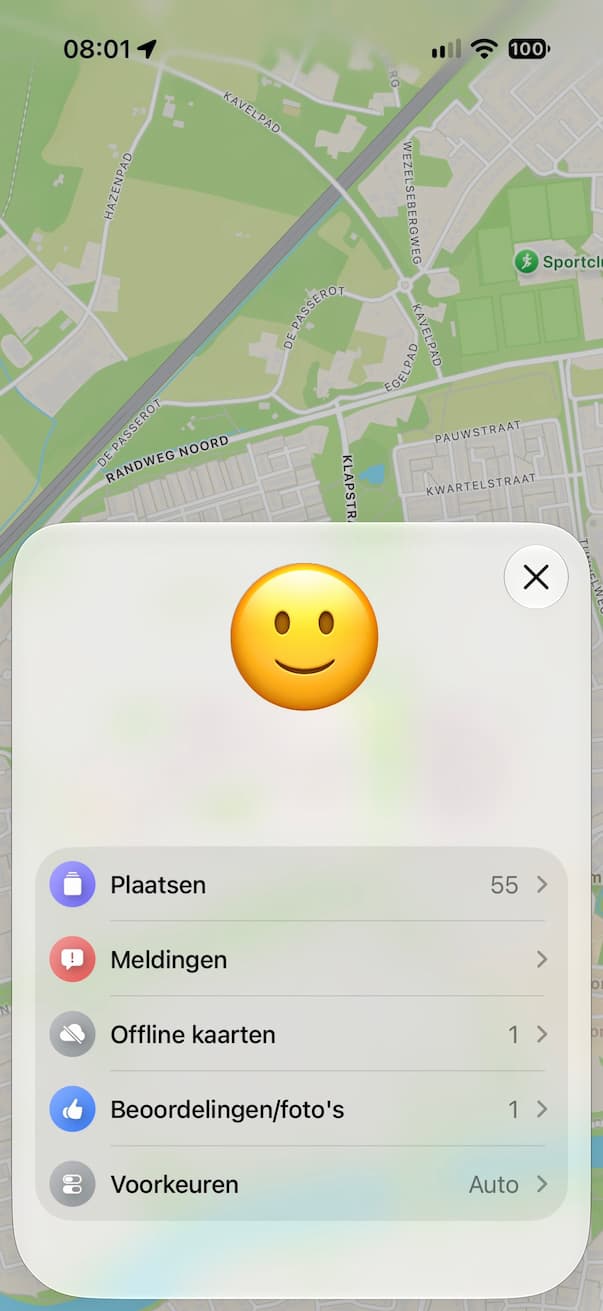 1
1Open Apple Kaarten
Open de Kaarten-app op je iPhone en tik op je profielfoto of avatar. Dan opent het bovenstaande paneel: tik hierin op Offline kaarten
-
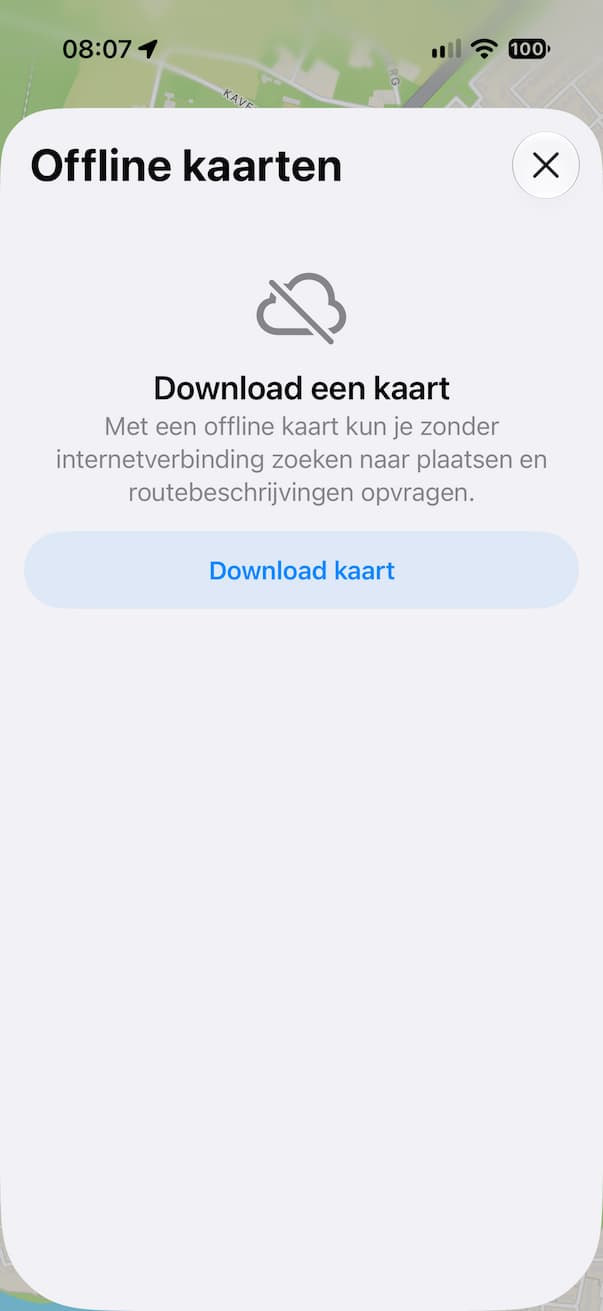 2
2Download kaart
Om je eerste kaart te downloaden, tik je nu op ‘Download kaart’. Heb je al eerder kaarten gedownload, dan kun je die ook vinden én beheren op deze plek.
-
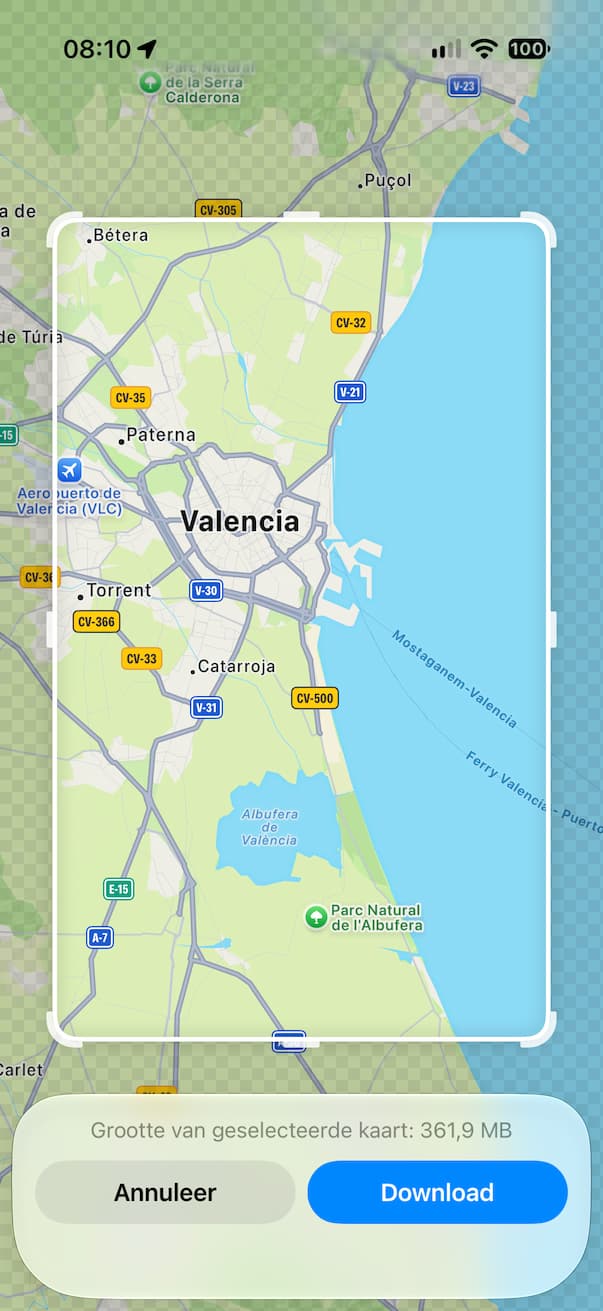 3
3Zoek het gebied
Zoek naar de stad of regio waarvan je de kaart wilt downloaden. Versleep de randen en hoeken van het kader om de grootte van het gebied te bepalen en tik op ‘Download’.
-
 4
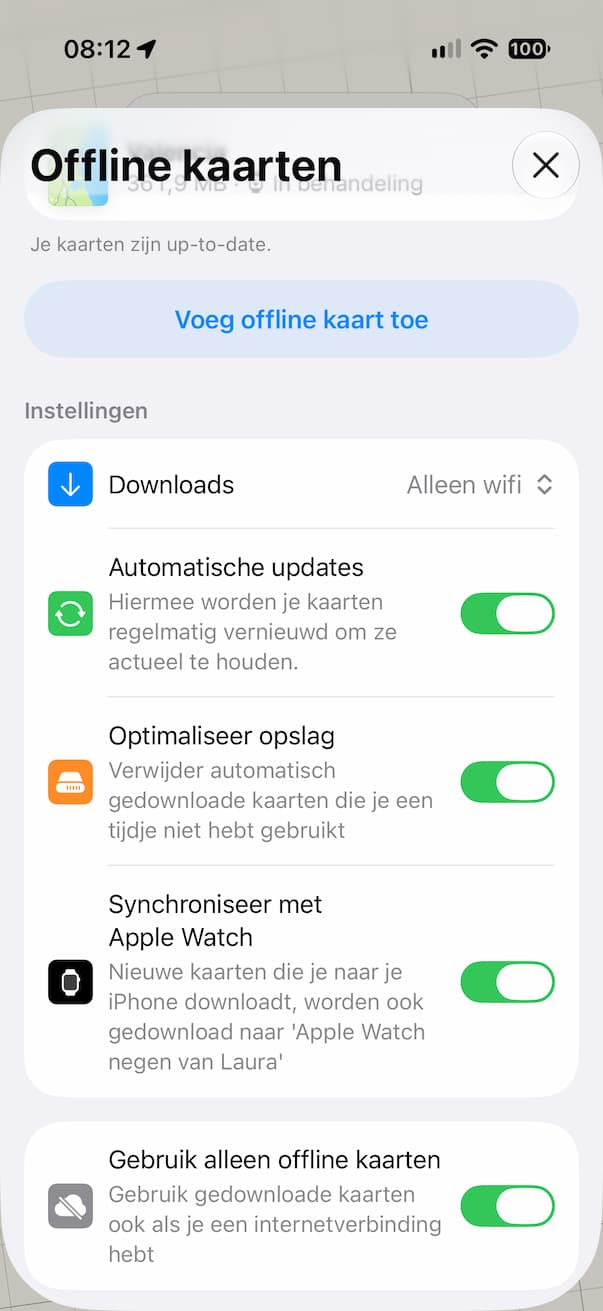
4Instellingen
De kaart wordt gedownload en dit menu verschijnt. Bekijk goed of er instellingen op jou van toepassing zijn. Om zoveel mogelijk data te besparen, zet je sowieso de laatste schakelaar op groen: ‘Gebruik alleen offline kaarten’
kooptip


Extra handig op vakantie
Offline kaarten zijn niet alleen interessant om data te besparen. Kom je op een plek met slecht of helemaal geen mobiel bereik, dan heb je de kaart nog steeds bij de hand. Zo kun je gewoon de weg naar je hotel, dat afgelegen strandje of dat restaurant in een smal Italiaans straatje vinden.
Download de kaart voordat je vertrekt via wifi. Zo kost het downloaden zelf geen mobiele data en weet je zeker dat alles klaarstaat zodra je op reis bent.
Gebruik je liever Google Maps? Geen probleem: daarin vind je een soortgelijke functie. Ontdek hoe je offline kaarten kunt downloaden in Google Maps.
Praat mee
0