

Waarom je Google Maps moet openen voordat je op vakantie gaat
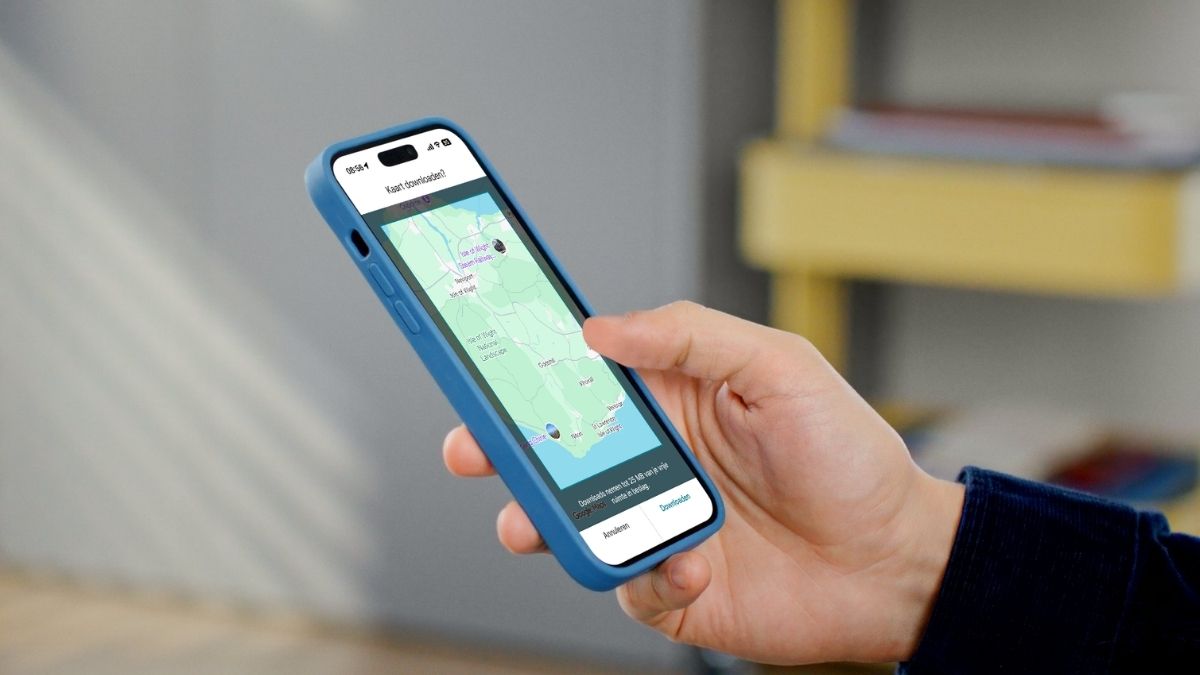
Op reis wil je natuurlijk niet voor verrassingen komen te staan. Één onaangename verrassing is in ieder geval eenvoudig te voorkomen, gewoon door voordat je op reis gaat even Google Maps te openen.
Lees verder na de advertentie
Je staat met je koffer op een zonovergoten plein in een onbekende stad. Je wilt de weg naar je hotel vinden, maar op de een of ander manier heb je geen internet! Wifi is ook al nergens te bekennen, en je hebt geen idee waar je bent.
Gelukkig is er een simpele oplossing: Google Maps offline gebruiken. Hiermee navigeer je ook zonder internetverbinding, en dat is ideaal voor op vakantie. Met de functie ‘offline kaarten’ kun je vooraf een kaart van een bepaald gebied downloaden. Doe dat vooraf thuis via wifi en je kunt op je bestemming gewoon navigeren via de kaart die je gedownload hebt.
De beste Apple-tips
Wees er als eerste bij! Pre-order nú de Claude-special

- Schrijf slimmer, werk sneller en haal meer uit AI!
- Maak je leven gemakkelijker met Claude
- Bestel vóór 2 november en profiteer van gratis verzending! (t.w.v. €2,95)
iCreate lezen vanaf 6,99 p/m

- Meer uit jouw Apple-producten halen
- Toegang tot iCreate Academy: 500+ workshops
- Papier én digitaal via iCreate-app (archief)
kooptip


Zo download je Google Maps offline
-
 1
1Open Google Maps
Open de Google Maps-app op je iPhone of iPad. Tik rechtsboven op je profielfoto of initiaal. In de lijst die verschijnt, tik je op ‘Offline kaarten’ (met het doorgestreepte wolkje ervoor).
-
 2
2Offline kaarten
In dit menu met ‘Offline kaarten’ tik je onderin op de knop ‘Eigen kaart selecteren’. Heb je eerder kaarten gedownload, dan vind je die ook hier.
-
 3
3Kaart downloaden
Versleep en zoom in op het gebied dat je wilt downloaden (bijvoorbeeld de stad of regio van je bestemming). Tik op ‘Downloaden’.
De kaart wordt nu opgeslagen op je apparaat. Let op: hoe groter het gebied, hoe meer opslagruimte het kost. Wanneer je eenmaal ter plekke bent en geen internet hebt, werkt Google Maps automatisch met je offline kaart, zolang je binnen het gedownloade gebied blijft. Je merkt eigenlijk geen verschil met hoe je normaal zou navigeren.
Offline kaarten verlopen na een tijdje. Ga vlak voor vertrek nog even naar ‘Offline kaarten’ en tik op de knop met de drie puntjes om de kaart te updaten naar de meest actuele situatie.
Alternatief: Apple Kaarten
Gebruik je liever Apple Kaarten dan Google Maps? Geen probleem: daarin vind je een soortgelijke functie.
- Open de app Kaarten en tik op je avatar.
- Tik in het paneel op ‘Offline kaarten’.
- Tik op ‘Voeg offline kaart toe’.
- Kies de locatie en download je nieuwe kaart.
Praat mee
0