


Widgets horen er inmiddels helemaal bij op je iPhone, iPad en Mac. Deze kleine vensters geven je de informatie en functies die je op dat moment nodig hebt, in één oogopslag. Wat kun je er allemaal mee?
Lees verder na de advertentie

Hoe stel je widgets in op de iPhone en iPad?
Op de iPhone zijn er verschillende plekken waar je widgets kunt gebruiken.
kooptip

Maximaal voordeel als je thuis internet van Ziggo hebt

- De meest prominente plek is het thuisscherm – daar leven ze tussen je apps in.
- Maar je kunt ze ook kwijt op de pagina links naast al je apps: het Vandaag-scherm.
- Ten slotte zijn er ook nog kleine widgets voor op je vergrendelscherm, onder de klok.
We leggen van al deze widgets uit hoe je ze toevoegt.
Widgets toevoegen op het thuisscherm

- Houd een leeg gebied op je thuisscherm ingedrukt tot de apps gaan wiebelen.
- Tik linksboven op ‘Wijzig’. Er verschijnt een menuutje.
- Tik op ‘Voeg widget toe’.
- Selecteer een widget uit de collectie.
- Veeg horizontaal voor diverse versies en formaten. Tik op ‘Voeg widget toe’.
- De widget landt tussen je apps. Versleep hem naar een mooie plek en tik rechtsboven op ‘Gereed’.


Wil je meer widgets dan je ruimte hebt op je scherm? Je kunt widgets stapelen, gewoon door ze bovenop elkaar te slepen. Widgets moeten dan wel hetzelfde formaat hebben. Je bladert door de stapel heen door er verticaal overheen te vegen.
Widgets toevoegen op de Vandaag-weergave

In de Vandaag-weergave heb je nog meer ruimte voor apps. Je vindt de Vandaag-weergave door op je vergrendelscherm van links naar rechts over de linker rand van je iPhone te vegen. Of door vanuit je allereerste scherm met apps van links naar rechts te vegen. Het toevoegen werkt vervolgens precies hetzelfde zoals hierboven uitgelegd bij het thuisscherm.
Widgets toevoegen op je vergrendelscherm

- Houd het toegangsscherm ingedrukt totdat onderaan ‘Pas aan’ verschijnt; tik daarop.
- Tik op ‘Voeg widgets toe’ en er verschijnt een collectie kleine widgets.
- Tik op of versleep de widgets die je wilt toevoegen.
- Tik ergens elders in het scherm en vervolgens op ‘Gereed’.
Widgets op het vergrendelscherm staan standaard pal onder het klokje. Maar in iOS 26 kun je ze naar de onderzijde van het scherm bewegen. Je kunt het kader met widgets naar beneden slepen en ze daar loslaten.
Lees ook
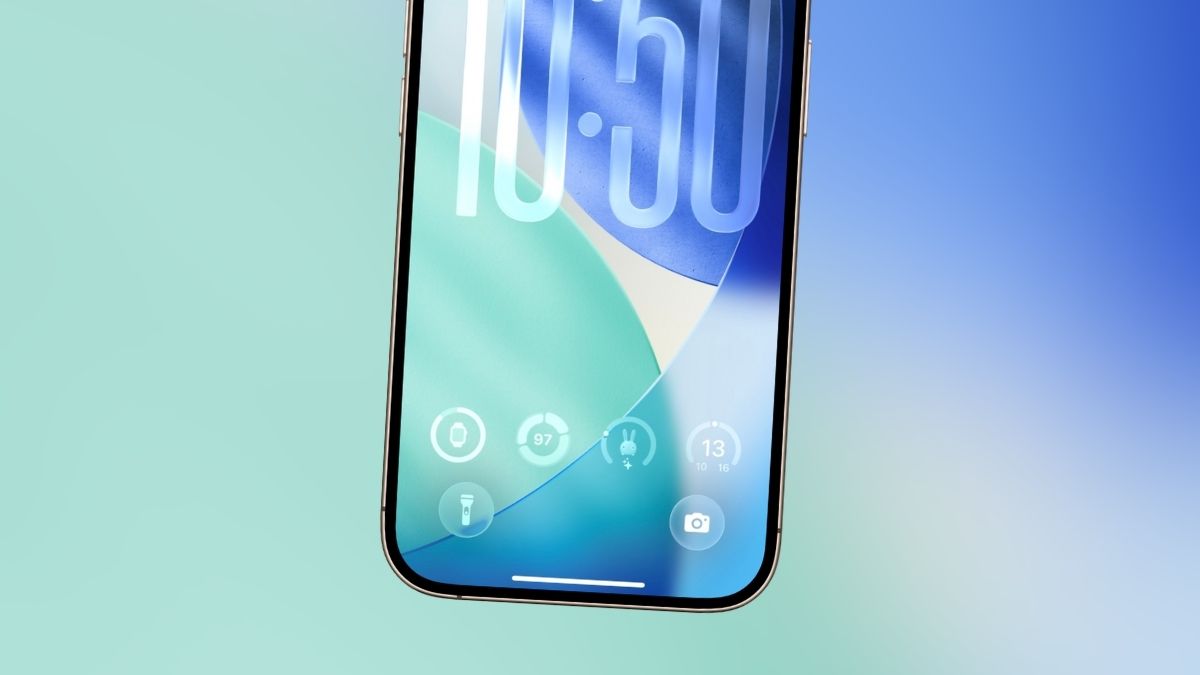
Zo zet je widgets onderaan op je vergrendelscherm (en waarom je dat zou moeten doen)
Hoe pas je een widget aan?
Sommige widgets kunnen op verschillende manieren worden ingesteld. Bij Klok- of Weer-widgets kun je bijvoorbeeld de locatie aanpassen. En bij Foto’s kun je een ander album kiezen. Zo heeft bijna iedere widget wel wat.
Om ze aan te passen moet je de widget opnieuw in bewerkmodus brengen. Op het thuisscherm en de Vandaag-weergave betekent dat dat het scherm weer wiebelt. Op het vergrendelscherm betekent dat dat het kader rondom de widgets zichtbaar is.
- Zorg ervoor dat de widget in bewerkmodus is.
- Tik op de widget.
- Soms verschijnt er een extra menu met opties. Blauwe elementen zijn aanklikbaar en daarmee pas je het een en ander aan.
Widgets verwijderen
Widgets verwijderen is net zo eenvoudig als het verwijderen van apps.
- Op het thuisscherm en in de Vandaag-weergave houd je het scherm vast totdat de apps en widgets gaan wiebelen. Verwijderen doe je met het minnetje.
- Op het toegangsscherm zorg je ervoor dat alle kaders zichtbaar zijn. Ook hier kun je widgets verwijderen met het minnetje.
Widgets op de Mac

Ook op de Mac kun je gebruikmaken van Widgets. Je kunt je hele bureaublad vol zetten met widgets. En ben je met hetzelfde Apple Account ingelogd op je iPhone? Dan verschijnen er zelfs iPhone-widgets in de collectie!
Je kunt de widgets vrij kwijt op je bureaublad. Dat wil zeggen, helemaal naar links plaatsen zodat ze uit de weg zitten is mogelijk, maar ze in het midden van het scherm zetten kan ook.
Widgets op je bureaublad zetten
- Ctrl-klik ergens op je bureaublad – er verschijnt een menuutje.
- Klik op ‘Wijzig widgets’.
- Je collectie met widgets verschijnt in en lade onderaan het scherm.
- Klik op een widget of sleep hem naar het bureaublad.
- Klik op Gereed.

Dan kun je ze ook in het meldingencentrum zetten. Klik op het klokje in het Meldingencentrum en op ‘Wijzig widgets’ om widgets op deze plek toe te voegen.
Widgets op de Apple Watch

Sinds watchOS 10 heeft de Apple Watch ondersteuning voor (hele kleine) widgets. Dit heet de Slimme stapel. Je tovert deze tevoorschijn door op je wijzerplaat de Digital crown, dus het wieltje aan de zijkant de van de Watch, naar boven te draaien. Houd de stapel vast en tik op ‘+’ om een widget toe te voegen.
Standaard zijn de widgets dynamisch, en veranderen ze van plek afhankelijk van het tijdstip en je locatie. Wil je liever dat een widget op dezelfde plek blijft hangen? Druk dan op het gele pincetje om de widgets vast te zetten.