Spotlight voor beginners: ontdek de zoekfunctie van de Mac

Ontdek alle geheimen van iOS en Apple Intelligence
-
 1
1Spotlight openen
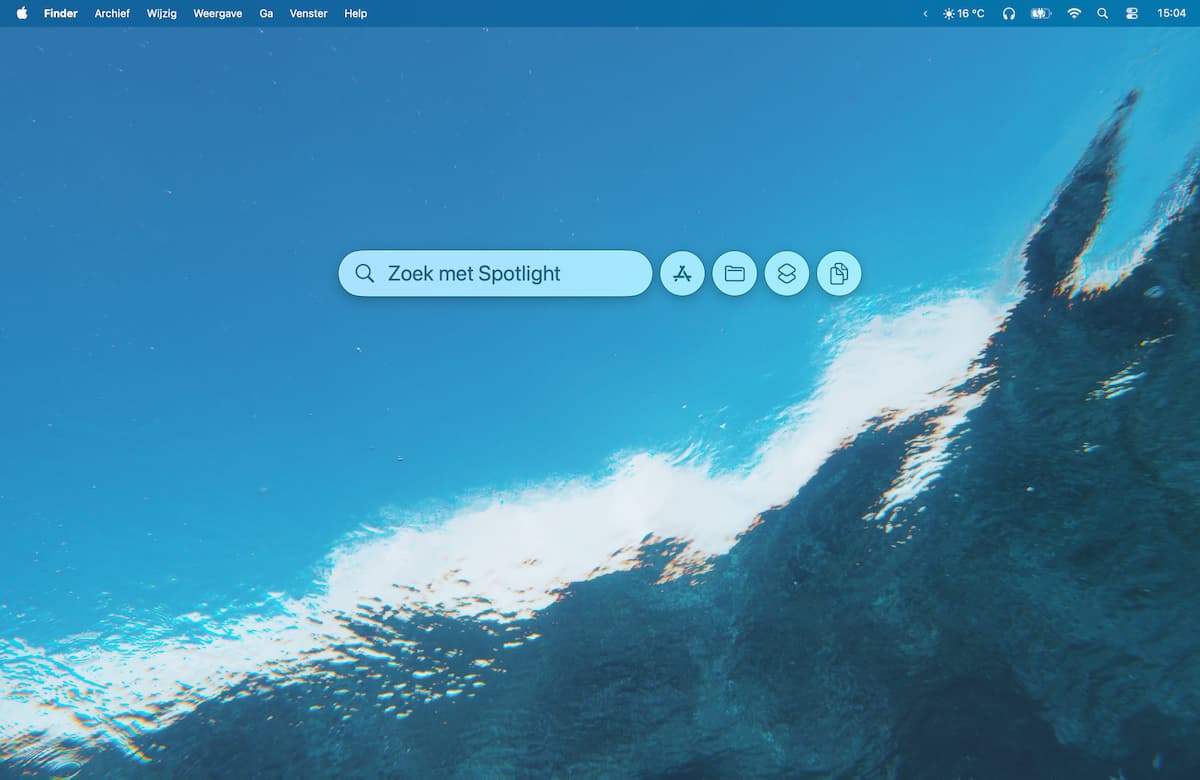
Je roept Spotlight op via het vergrootglas rechtsboven in de menubalk, via de F4-toets, of via Cmd+spatiebalk. Je krijgt centraal in beeld een zoekbalk te zien. Die kun je indien gewenst verslepen naar een andere plek op het scherm.
-
 2
2Zoeken
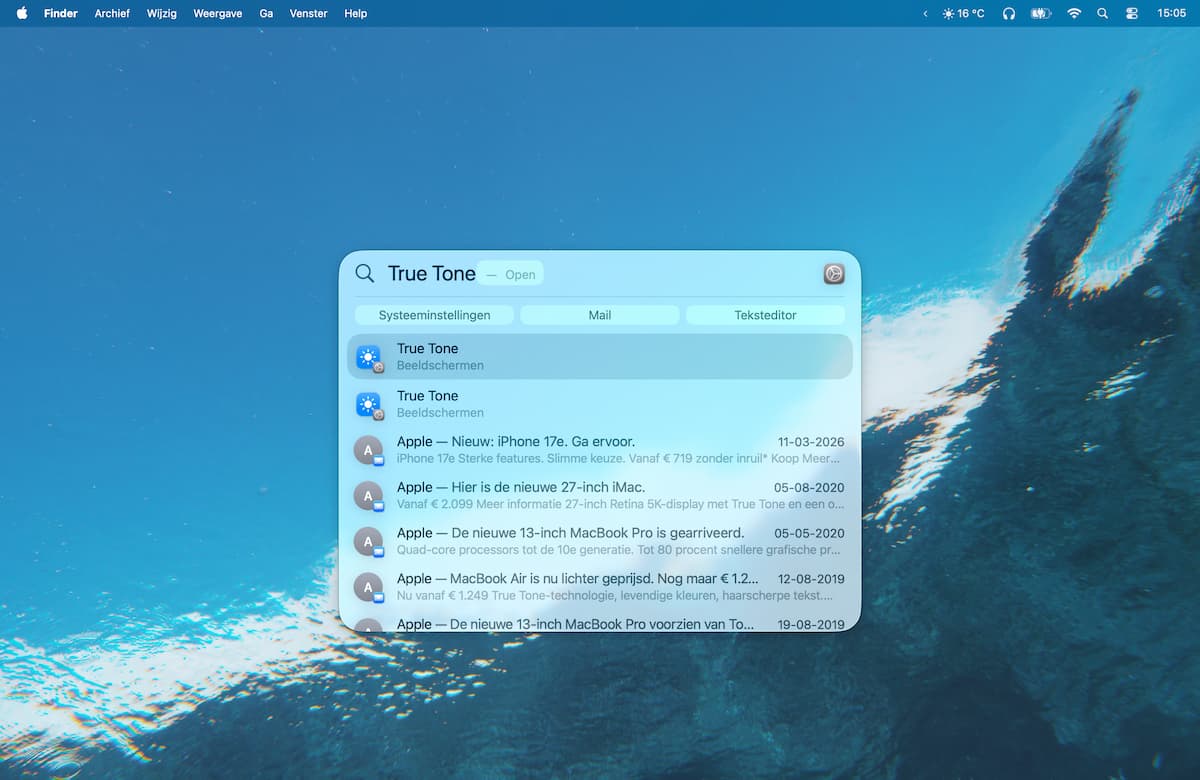
Je kunt direct beginnen met typen om je zoekopdracht te starten. In dit geval zoeken we naar een specifieke instelling van de Mac en na een paar letters verschijnt die al. Met een druk op Enter open je direct het bovenste zoekresultaat.
-
 3
3Toetsenbord
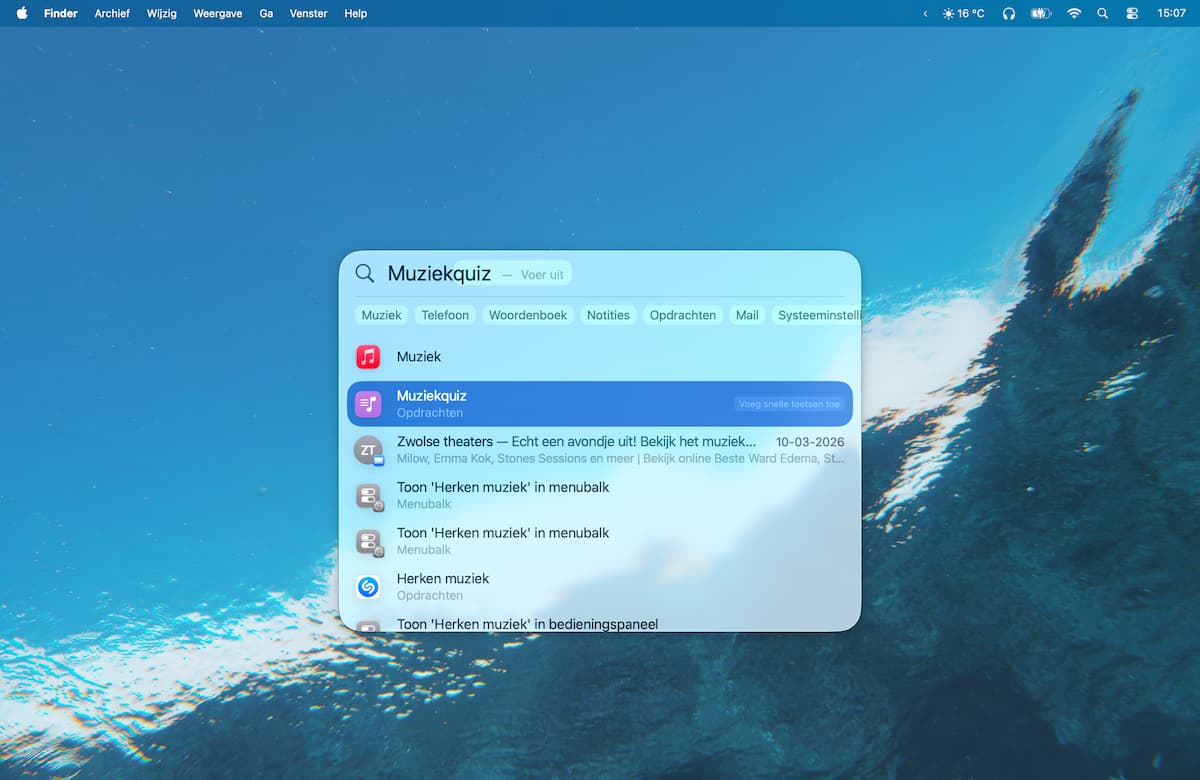
Wil je op een ander resultaat in de lijst klikken? Dat kan, maar het kan ook zonder je handen van het toetsenbord te halen! Met de pijltjestoetsen scrol je door de zoekresultaten, met Enter open je het geselecteerde item.
-
 4
4Categorieën
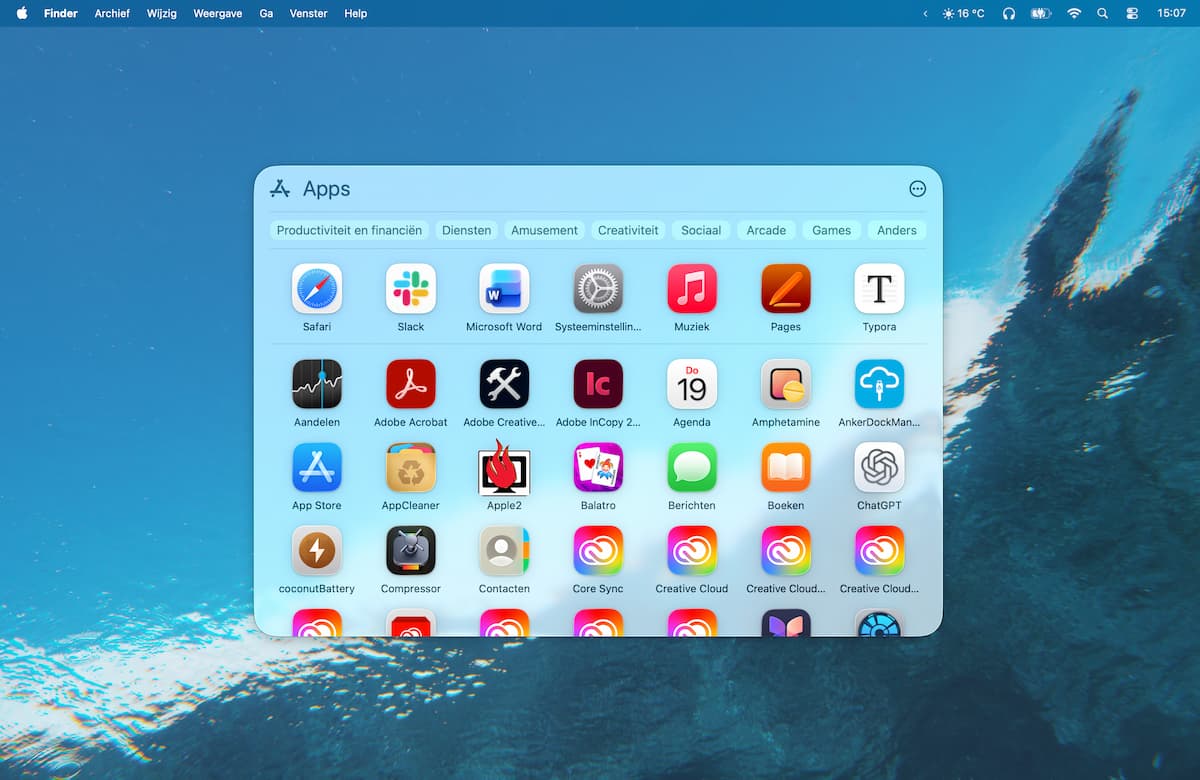
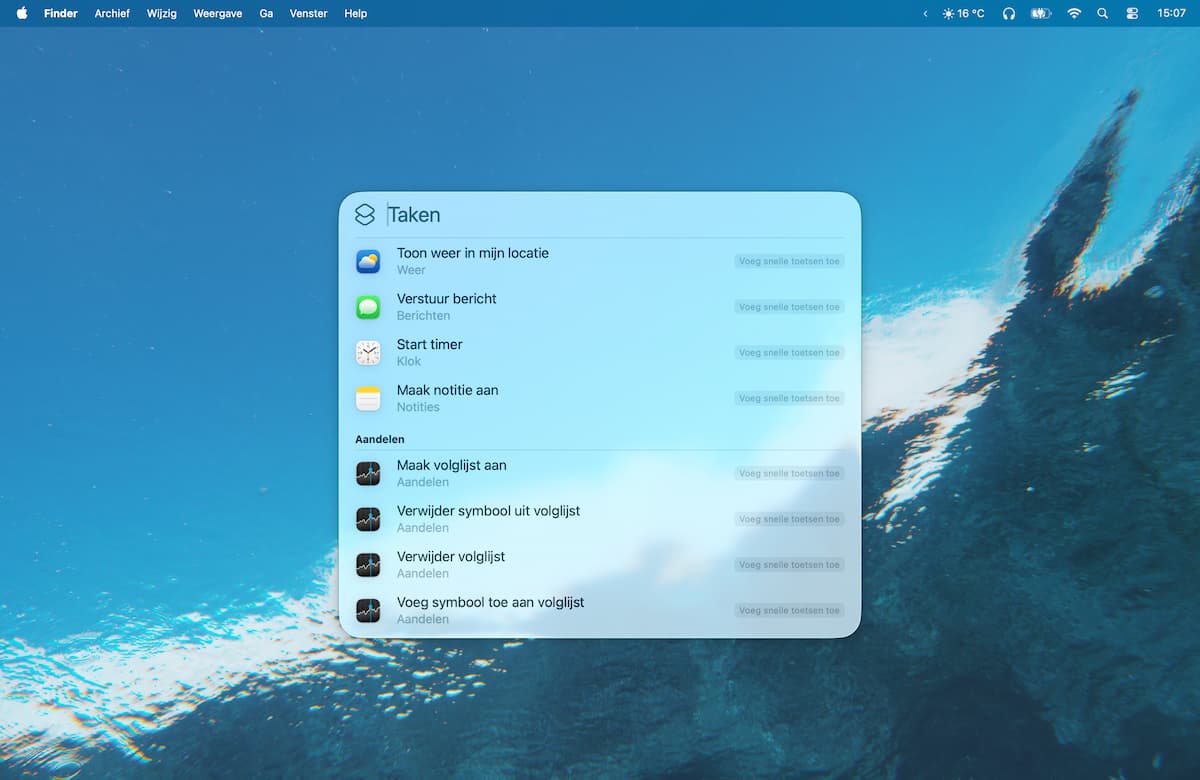
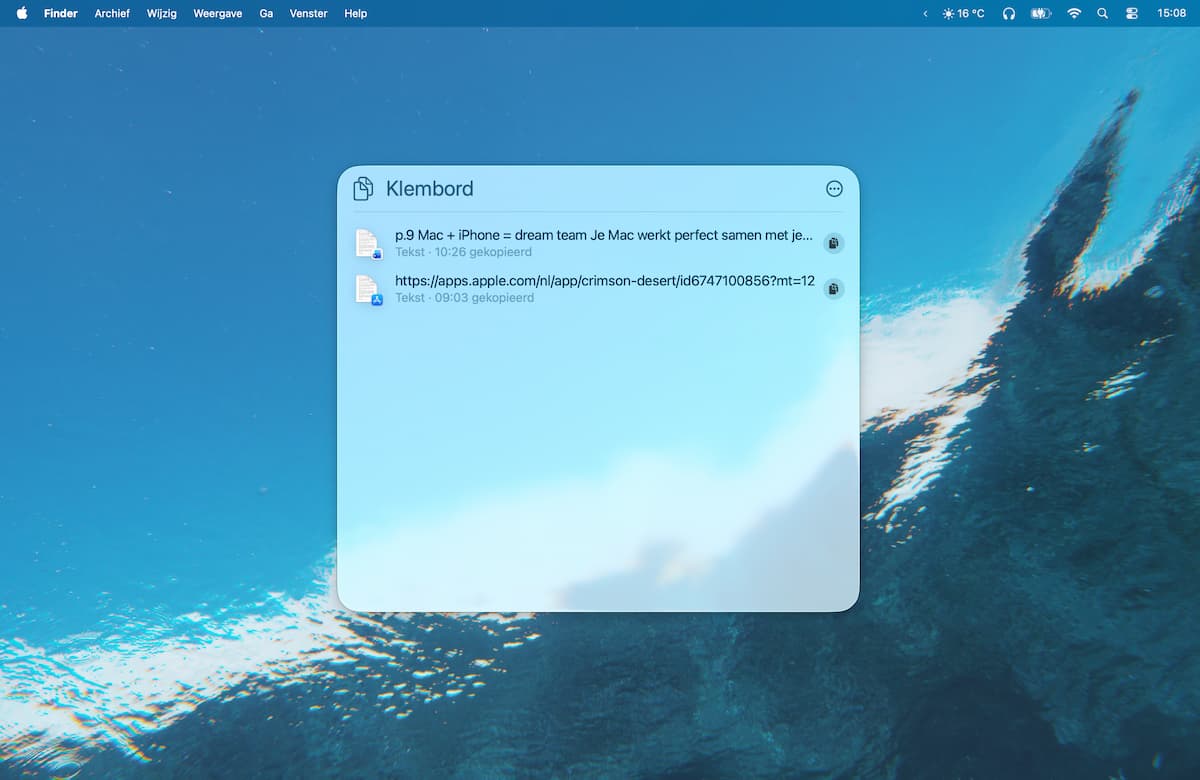
Ben je op zoek naar iets specifieks? Dan kun je ook zoeken met categorieën. Toets hiervoor Cmd+1 voor apps, Cmd+2 voor bestanden, Cmd+3 voor taken (zie stap 5) en Cmd+4 voor je klembord (zie stap 6).
-
 5
5Taken
In het taken-menu van Spotlight kun je direct vanuit de zoekbalk taken uitvoeren. Stuur bijvoorbeeld een e-mail met ‘stuur e-mail’, of maak een afspraak in Agenda met ‘nieuwe activiteit’. Scrol door de lijst voor alle opties!
-
 6
6Klembord
In het klembord-menu vind je alles wat je gekopieerd of geknipt hebt in de afgelopen 8 uur – mits je dit eerst even toestaat. Per ongeluk afgewezen? Je vindt deze optie in ‘Systeeminstellingen>Spotlight>Resultaten uit klembord.
Dat Spotlight zowat álles kan doorzoeken , kan ook een nadeel zijn. Om maar eens een voorbeeld te noemen: zoek je naar een contact, dan zit je niet op online zoekresultaten van Safari te wachten. Die maken je zoektocht juist moeilijker! Dit pas je echter gemakkelijk aan via ‘Systeeminstellingen>Spotlight’. Daar kun je precies aangeven welke apps Spotlight wel of niet mag doorzoeken. Hier kunnen ook apps en diensten van derden bijzitten, zoals Microsoft OneDrive.