1
Dock
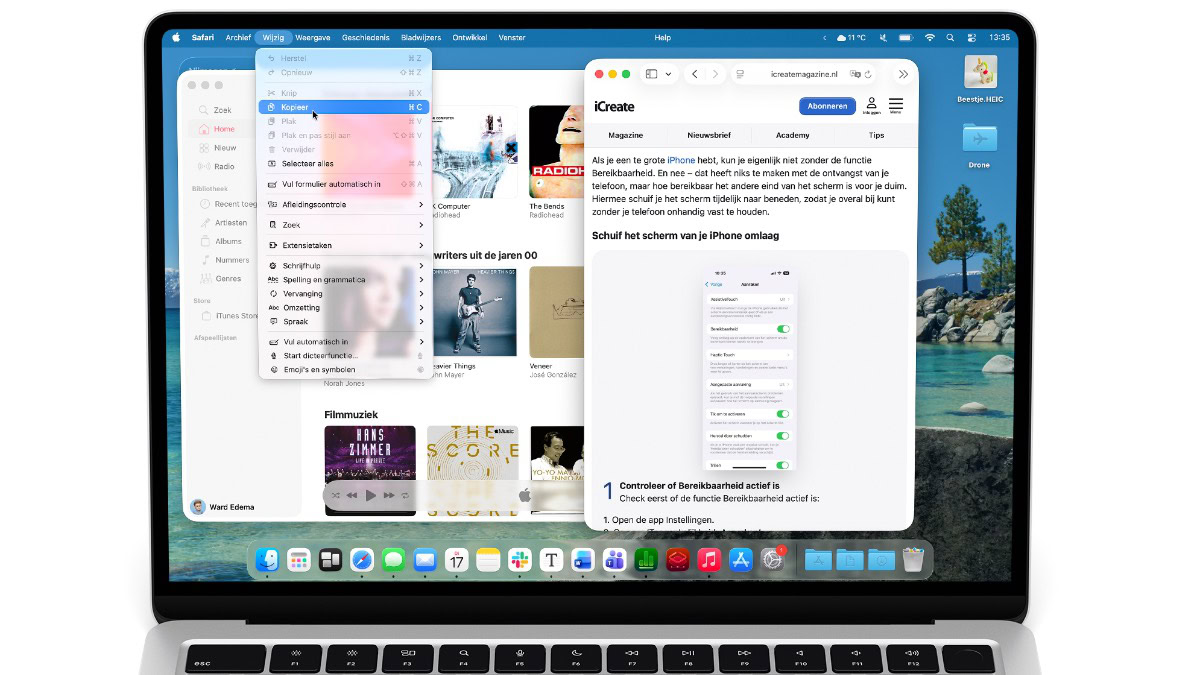
Aan de onderzijde van het scherm vind je het Dock. Dit is de plek waar je je favoriete apps kunt stallen: zo heb je ze altijd binnen handbereik. Standaard staan er allerlei Apple-apps in, maar je kunt hem helemaal zelf indelen. Je kunt apps naar links of rechts verslepen, een app uit het Dock slepen en loslaten om hem uit je Dock te halen, of er nieuwe apps in zetten door ze te verslepen vanuit het Apps-menu met daarin ál je apps (dat je oproept met Cmd+spatiebalk en dan Cmd+1). De tweede functie van het Dock is om je geopende apps te tonen. Onder apps die op dit moment actief zijn, verschijnt een klein bolletje. Apps die je geminimaliseerd hebt, verschijnen helemaal aan de rechterzijde van het Dock als een klein venstertje.
2
Mapjes en Prullenmand
Het Dock dient ook als een snelkoppeling voor je favoriete mappen. Standaard staat de Downloads-map er al in, met daarin alles wat je downloadt in apps als Safari en Mail. Je kunt ook andere mappen toevoegen door ze vanuit Finder te verslepen naar de rechterzijde van het Dock. Ook niet onbelangrijk: rechts in het Dock vind je de Prullenmand. Daar kun je alles in gooien wat je liever kwijt dan rijk bent, van bestanden tot apps.
3
Bureaublad
Het bureaublad heeft op de Mac een heel andere rol dan bij Windows. Je gebruikt hem niet als verzamelplek voor snelkoppelingen naar je apps – daarvoor heb je immers het Dock al. In plaats daarvan is het vooral een plek om (tijdelijk) bestanden neer te ploffen als je er snel weer bij moet. Ook verschijnen hier externe schijven, usbsticks en sd-kaartjes zodat je er direct bij kunt wanneer je ze in je Mac steekt. Dit laatste kun je instellen: open daarvoor Finder en kies in de menubalk ‘Finder>Instellingen’. Bij ‘Algemeen’ kies je welke onderdelen je op je bureaublad ziet.
4
Menubalk
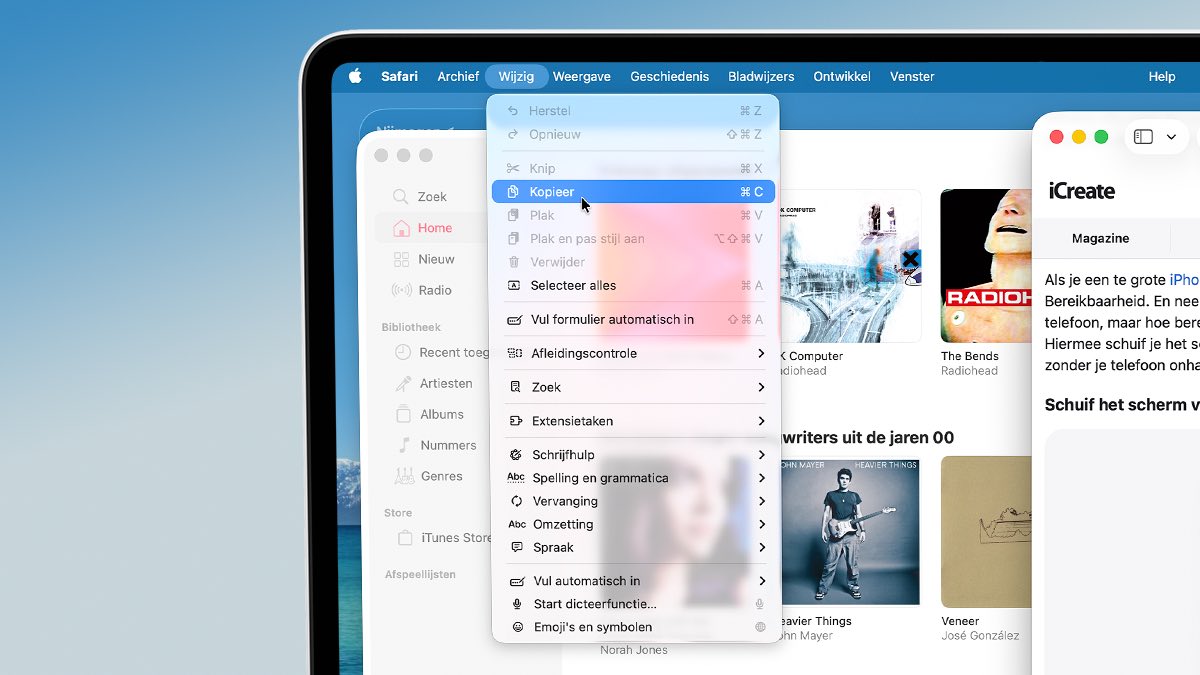
Wat voor app je ook voor je neus hebt, in de menubalk vind je altijd alle opties die betrekking hebben op die app. In dit voorbeeld is Safari het actieve venster, dus zien we opties als ‘Geschiedenis’ en ‘Bladwijzers’. Klik erop om het bijbehorende menu te openen. Sommige opties zie je in bijna iedere app, zoals ‘Archief’ voor opslaan, delen en afdrukken, ‘Wijzig’ voor kopiëren en plakken, en ‘Help’ voor … hulp! Helemaal links in de menubalk zie je bovendien áltijd het Apple-logo. Klik je hierop, dan krijg je systeemopties zoals ‘Zet uit’, ‘Log uit’ of ‘Over deze Mac’.
5
Icoontjes
De rechterzijde van de menubalk dient meer als statusbalk. Daar zie je de tijd, een loepje om de zoekfunctie te openen, icoontjes voor de batterijlading (bij MacBooks) en meer. Ook zie je hier een knop met twee schuifregelaars. Zo open je het Bedieningspaneel met allerlei instellingen, dat je al kent van de iPhone en iPad. Er zit ook een menu achter de klok: klik erop om het berichtencentrum te openen, met daarin al je meldingen.
6
Venster
Hoewel Windows letterlijk vernoemd is naar vensters, had de Mac ze al een jaar eerder. Ze werken hetzelfde: versleep de bovenzijde van een venster om ‘m te verplaatsen, of versleep de zijkanten of hoeken om het venster groter of kleiner te maken. Linksboven vind je de drie stoplichticonen. Hiermee sluit je een venster (rood), minimaliseer je het naar je Dock (geel), of maak je het schermvullend (groen). Let op: het sluiten van een venster is niet hetzelfde als het volledig afsluiten van een app. Dat laatste doe je met Cmd+Q, of door links in de menubalk op de naam van je actieve app te klikken en ‘Stop’ te kiezen.