


Zet je bestanden over van Windows naar Mac met de Migratie-assistent

Ontdek alle geheimen van iOS en Apple Intelligence
De Migratie-assistent zet alle basics voor je over: je documenten, foto’s, bladwijzers uit je browser, en zelfs je e-mailaccount, contacten en afspraken uit Outlook. Alles wordt ook direct op de juiste plek gezet: je documenten worden in je thuismap gezet, je bladwijzers komen in Safari terecht, je e-mailaccount gaat naar de Mail-app, et cetera.
-
 1
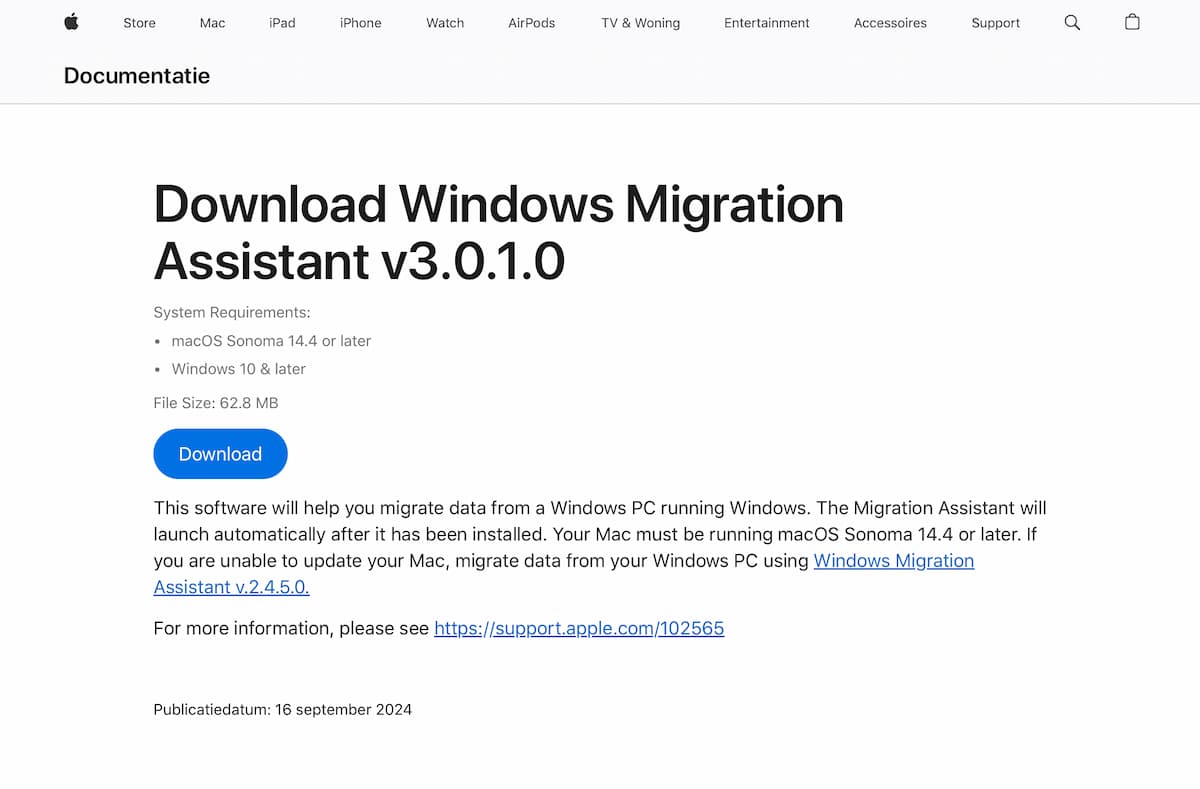
1Download
Voordat je het overstapproces kunt beginnen, moet je op je Windows-pc het hulpprogramma Windows Migration Assistant installeren. Dit werkt op Windows 10 en Windows 11. Je vindt het programma via de website van Apple.
-
 2
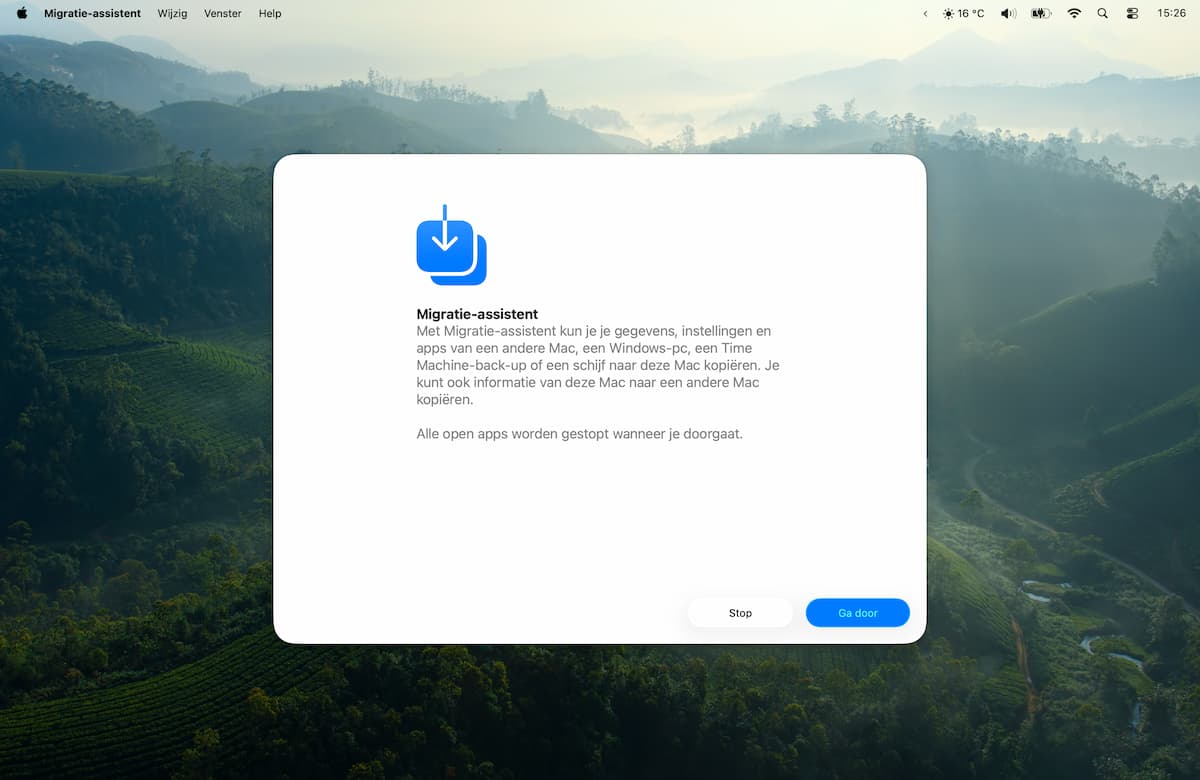
2Migratie-assistent
Open op de Mac de Migratie-assistent. Die zie je zodra je de Mac voor het eerst instelt. Is die al ingesteld? Open de Finder, kies in de menubalk voor ‘Ga>Apps’, open de map ‘Hulpprogramma’s’ en dubbelklik op ‘Migratie-assistent’.
-
 3
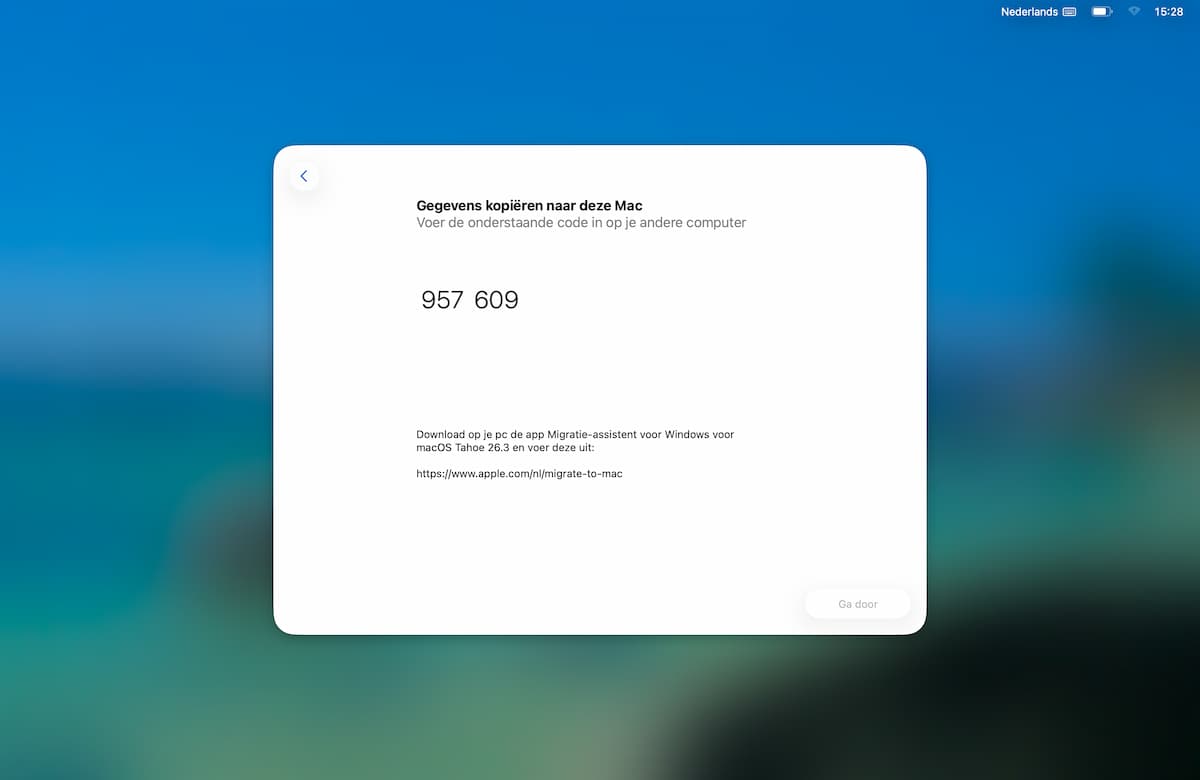
3Code
Kies op de Mac voor ‘Vanaf een Windows-pc’. Wanneer er een code in beeld komt, open je de Windows Migration Assistant op je Windows-pc. Vul daar dezelfde code in en kies ‘Volgende’.
-
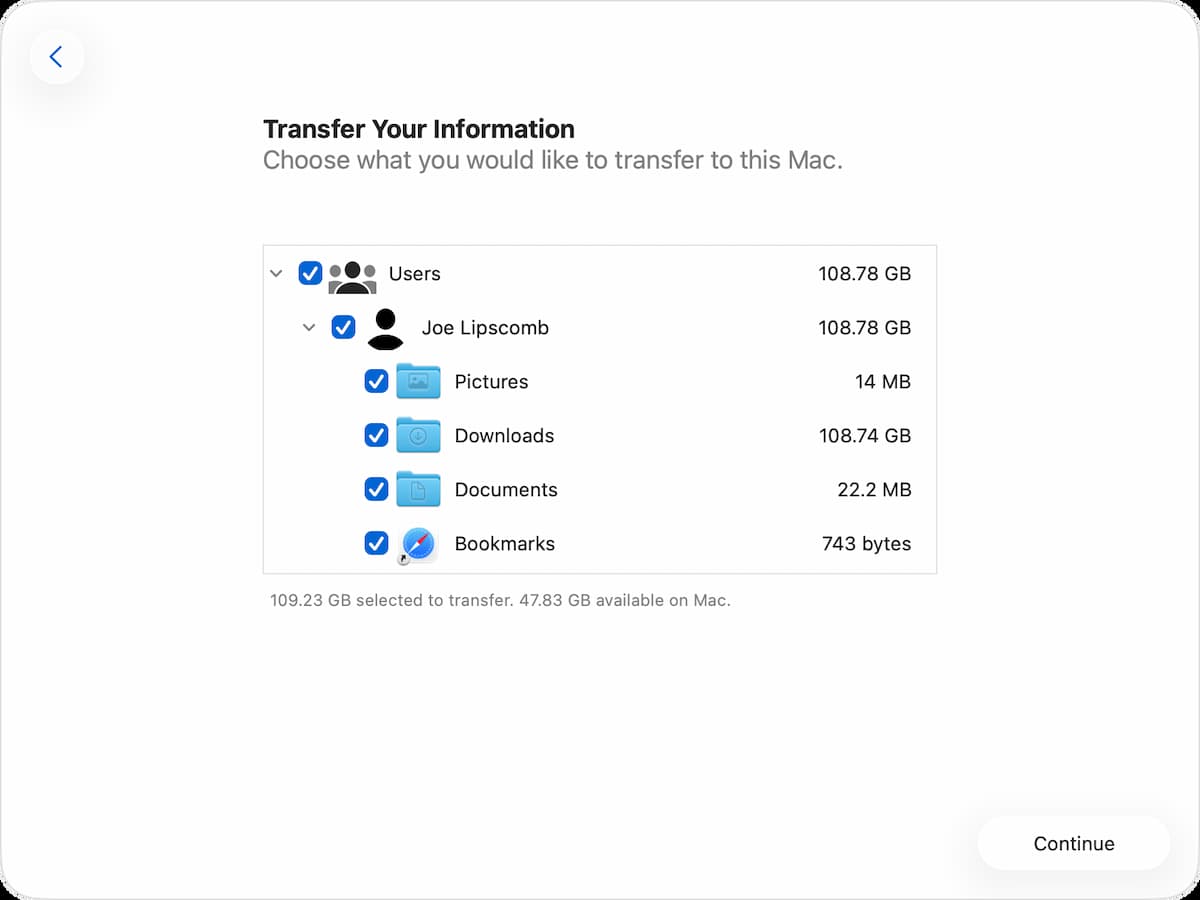 4
4Kiezen
Kies nu op de Mac welke bestanden je allemaal wilt overzetten vanaf je Windows pc. Wil je bepaalde bestanden achterwege laten, dan hoef je alleen het vinkje ervoor weg te halen. Kies dan ‘Ga door’.
-
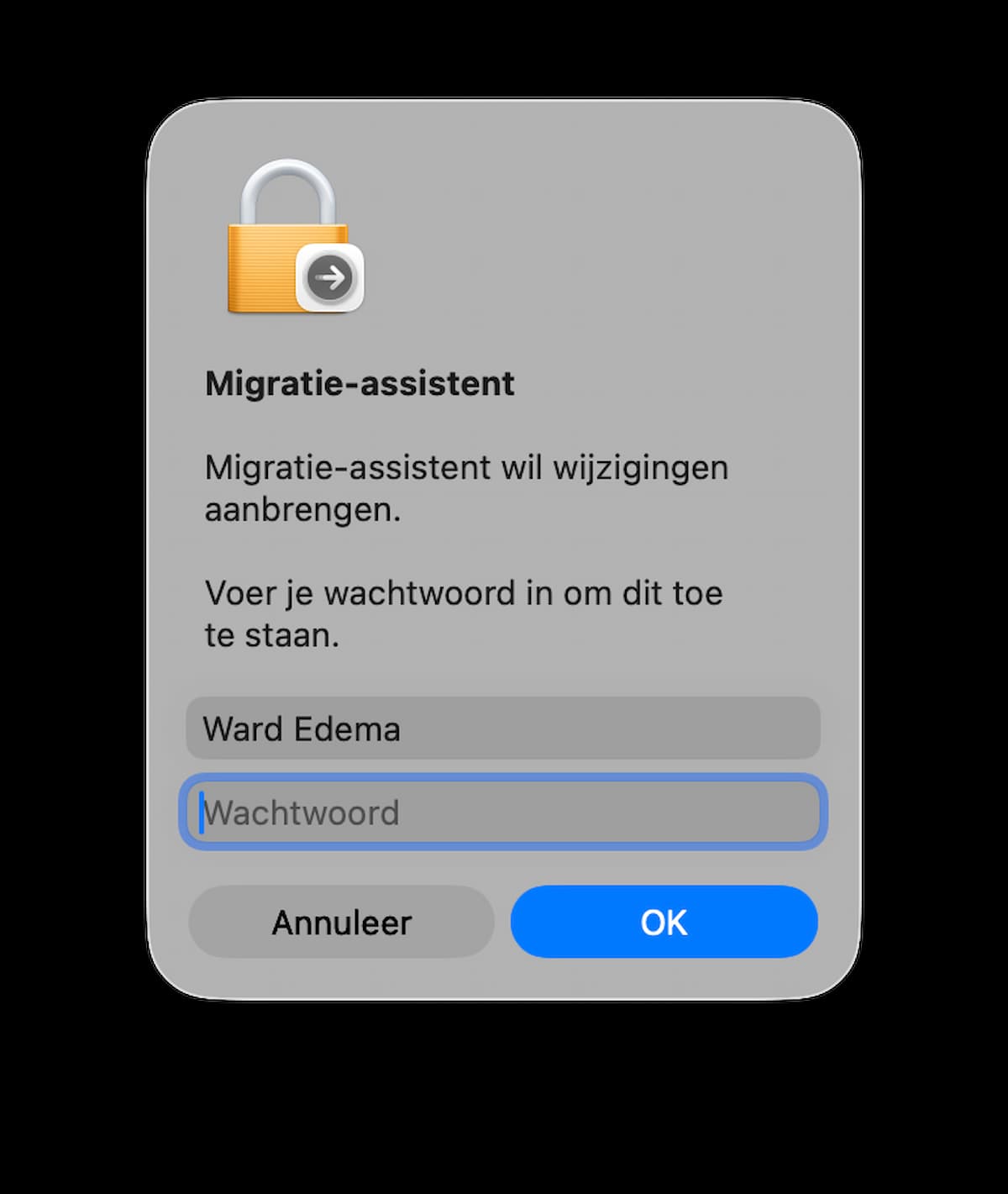 5
5Wachtwoord
Zit je nog in het configuratieproces van je Mac? Dan word je nu gevraagd om een
wachtwoord te kiezen voor je Mac. Voer je de Migratie-assistent achteraf uit? Dan moet je het wachtwoord invullen dat je eerder hebt ingesteld. -
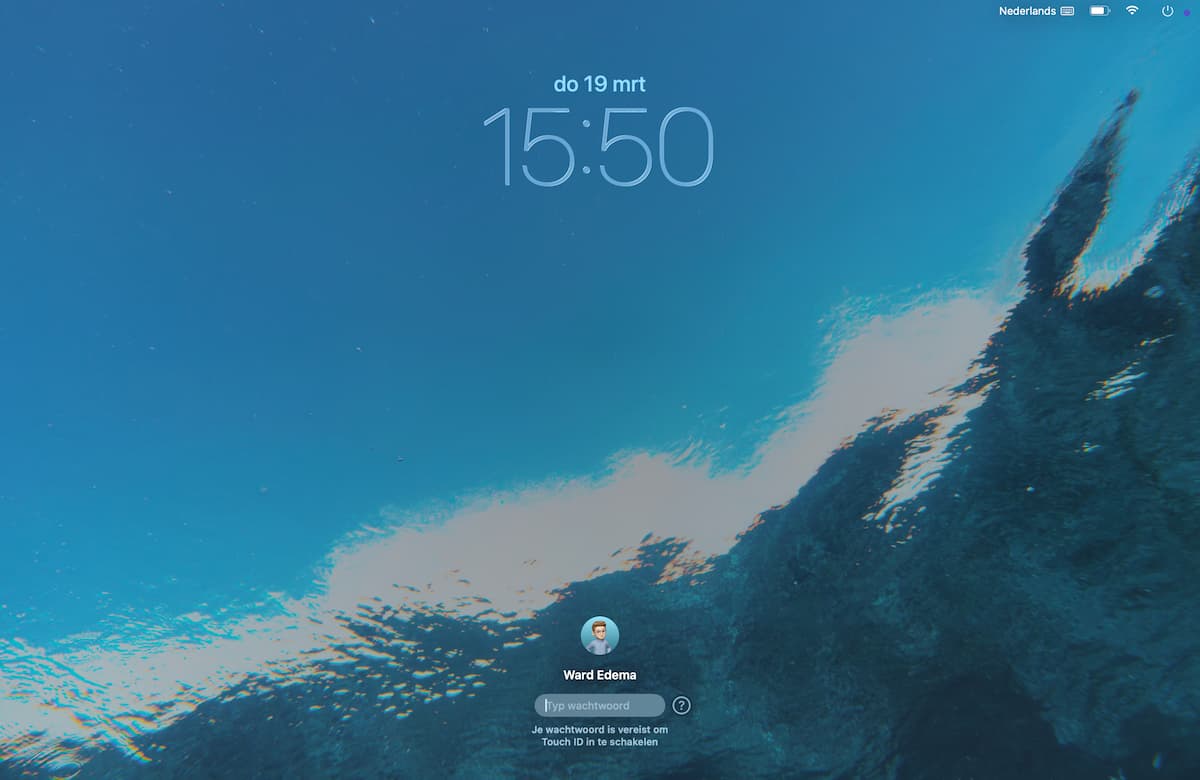 6
6Geduld
Het overstapproces wordt nu gestart. Zet je veel bestanden over, dan heb je een paar uur geduld nodig. Soms lijkt het alsof het laadbalkje stopt: ook dan moet je gewoon wachten. Als alles is overgezet, start je Mac vanzelf opnieuw op.
Stap je over van een oude Mac naar een nieuw model? Dan werkt overstappen vrijwel hetzelfde, maar je geeft in de Migratie-assistent aan dat je van een Mac komt. Ook dan gaat alles draadloos en heb je in het ergste geval een paar uur geduld nodig. Had je op je oude Mac een externe schijf aangesloten voor Time Machine? Dan kun je die schijf ook op je nieuwe Mac aansluiten en vanaf daar je bestanden overzetten.
Je bent niet per se afhankelijk van de Migratie-assistent om je bestanden over te zetten. Je kunt het ook handmatig doen als je dat prettiger vindt. Zet in dat geval alles wat je wilt overzetten op een externe schijf of usb-stick en sluit die daarna aan op de Mac. Je kunt de bestanden dan gewoon via de Finder naar je Mac verslepen .