Zo ontwerp je een tijdschriftcover (en zet je die in een mockup)

Ontdek alle geheimen van iOS en Apple Intelligence
Stap voor stap aan de slag
-
 1
1Nieuw document
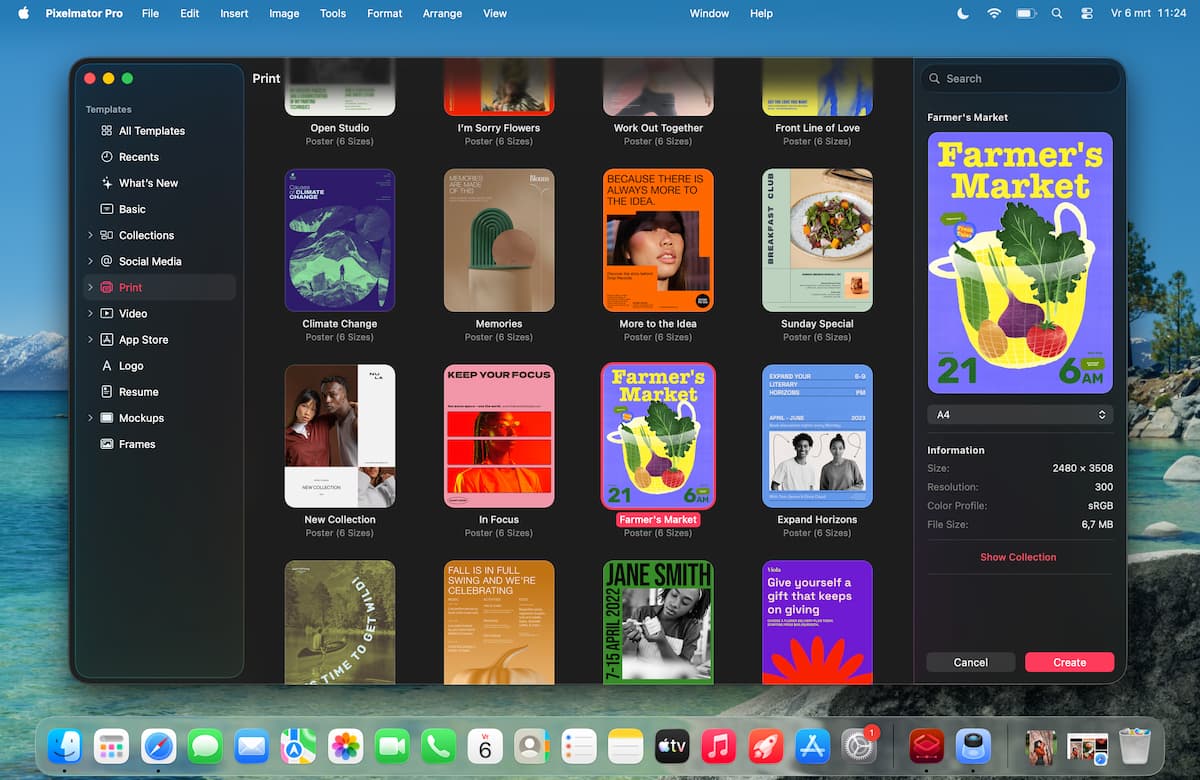
Open Pixelmator Pro en kies voor een nieuw document. Werk je graag vanaf nul? Kies dan rechts voor een passend formaat, bijvoorbeeld A4 Paper. Als je sneller resultaat wilt, pak je een sjabloon uit de categorie ‘Print’ links.
-
 2
2Beeld plaatsen
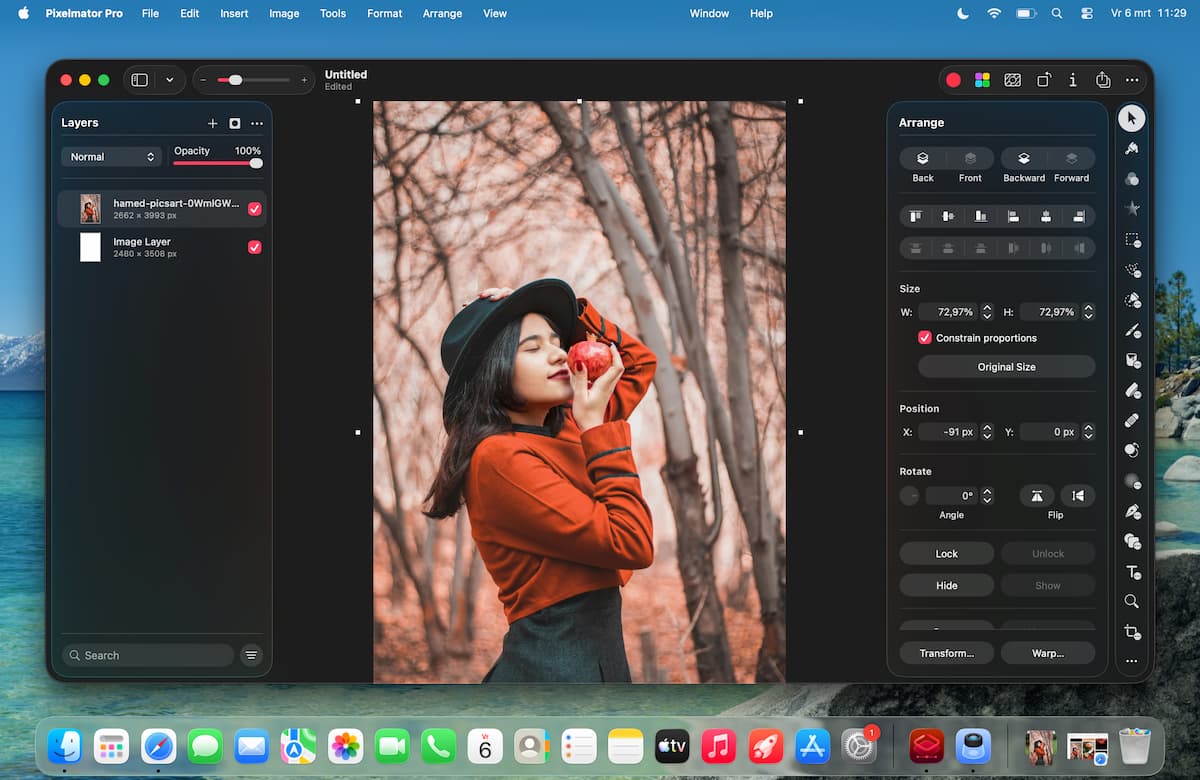
Sleep je foto of illustratie in het document. Zet het onderwerp meteen goed in beeld: groot genoeg om impact te maken, maar met ruimte voor tekst. Sleep aan de hoeken tot de compositie rustig voelt.
-
 3
3Onderwerp losmaken (optioneel)
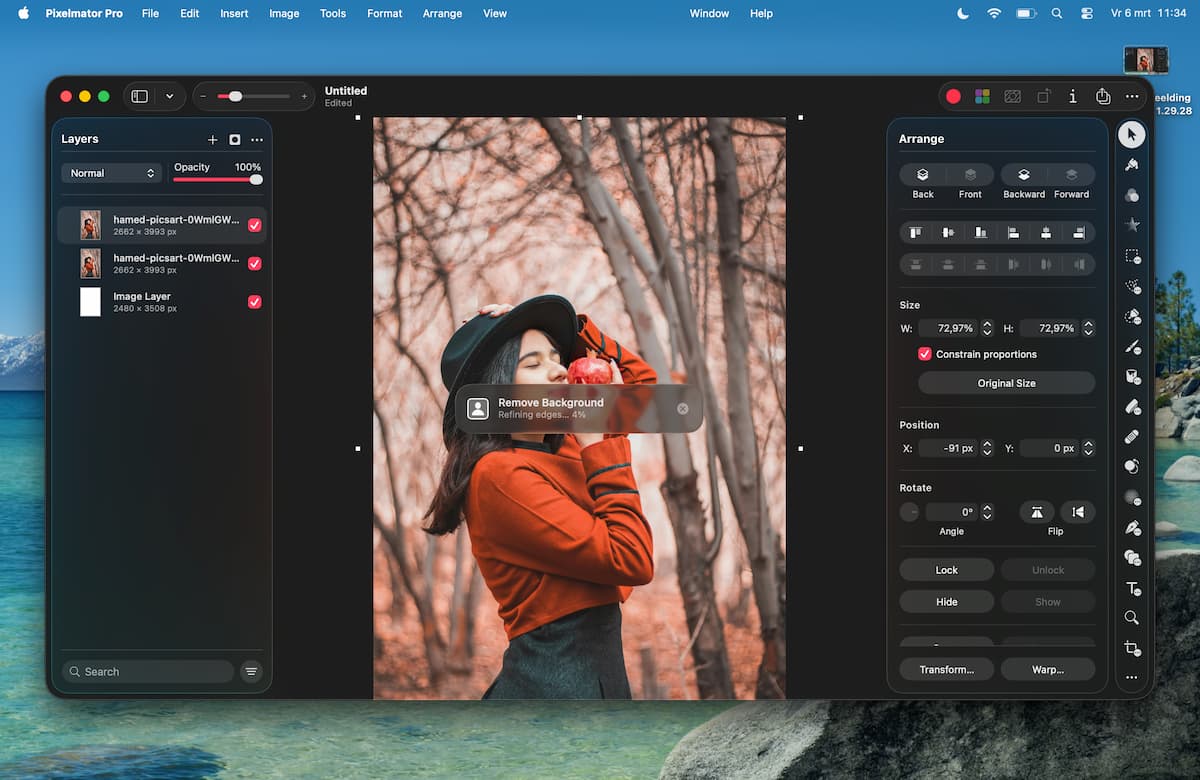
Wil je het onderwerp extra laten knallen? Maak het vrijstaand! Dupliceer je laag links (Ctrl-klik>Duplicate) en verwijder daar vervolgens de achtergrond, via ‘Edit>Remove Background’. Zo kun je later desgewenst de achtergrond (de eerste laag) apart stylen.
-
 4
4Kleur en sfeer bepalen
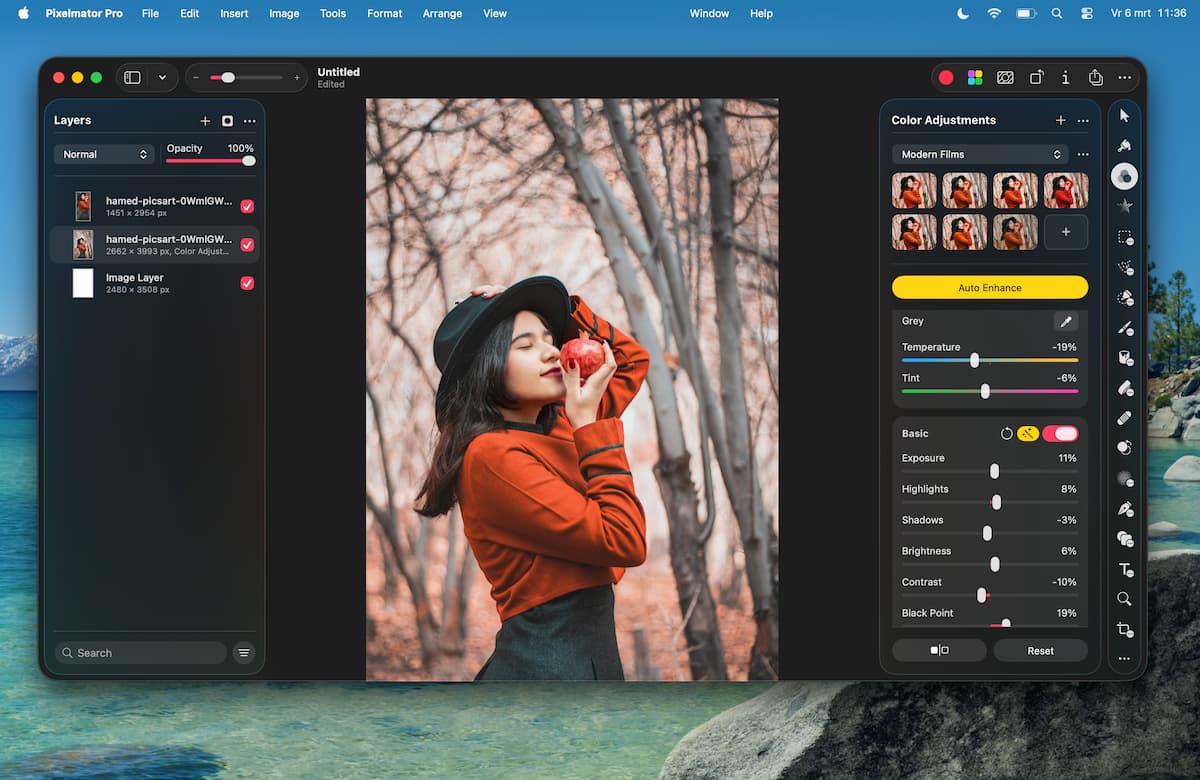
Zorg voor balans met belichting en kleur. Begin desnoods met ‘Color Adjustments>Auto Enhance’ en stuur daarna zelf bij met curven of selectieve kleur. Wij maken onze achtergrondlaag ook wat doorzichtiger via ‘Opacity’ linksboven.
-
 5
5Tekst toevoegen
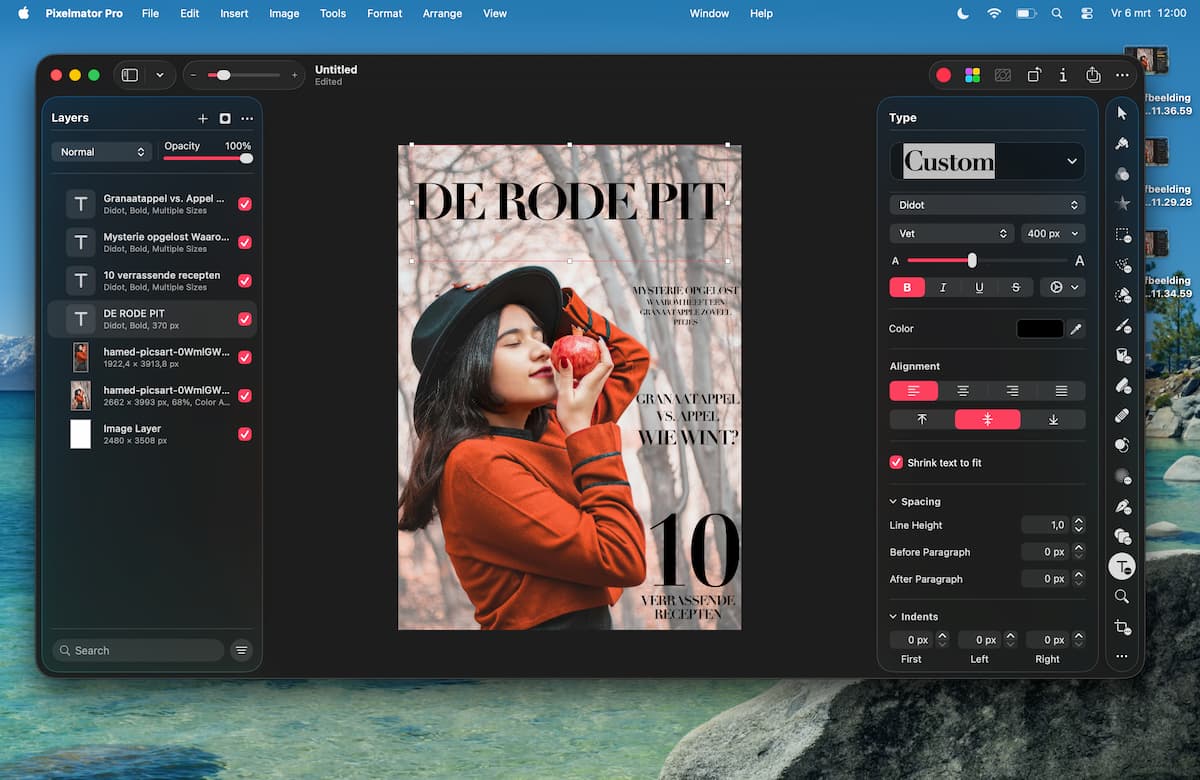
Zet een titel voor je tijdschrift neer (met het gereedschap ‘Type’). Kies een lettertype dat past bij de sfeer en zorg voor voldoende contrast met de achtergrond. Voeg desgewenst nog meer cover-onderwerpen toe. Speel met lettergroottes.
-
 6
6Extra vormgeving
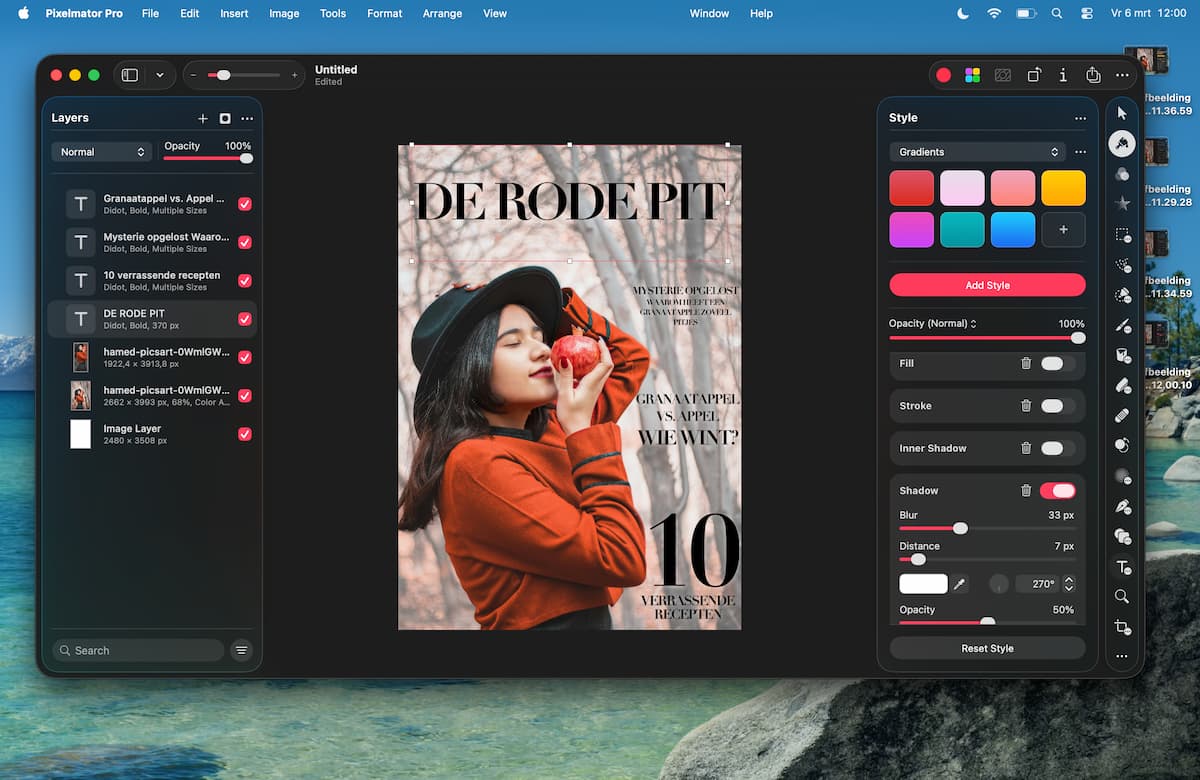
Voeg zo nodig een vorm of subtiele schaduw toe achter je tekst, zodat alles leesbaar blijft. Kies de laag, selecteer het gereedschap ‘Style’ en kies voor ‘Shadow’. Ctrl-klik op de tekstlaag links en kies ‘Styles>Copy Styles’. Plak de stijl daarna via ‘Styles>Paste styles’ op een andere laag.
-
 7
7Exporteren
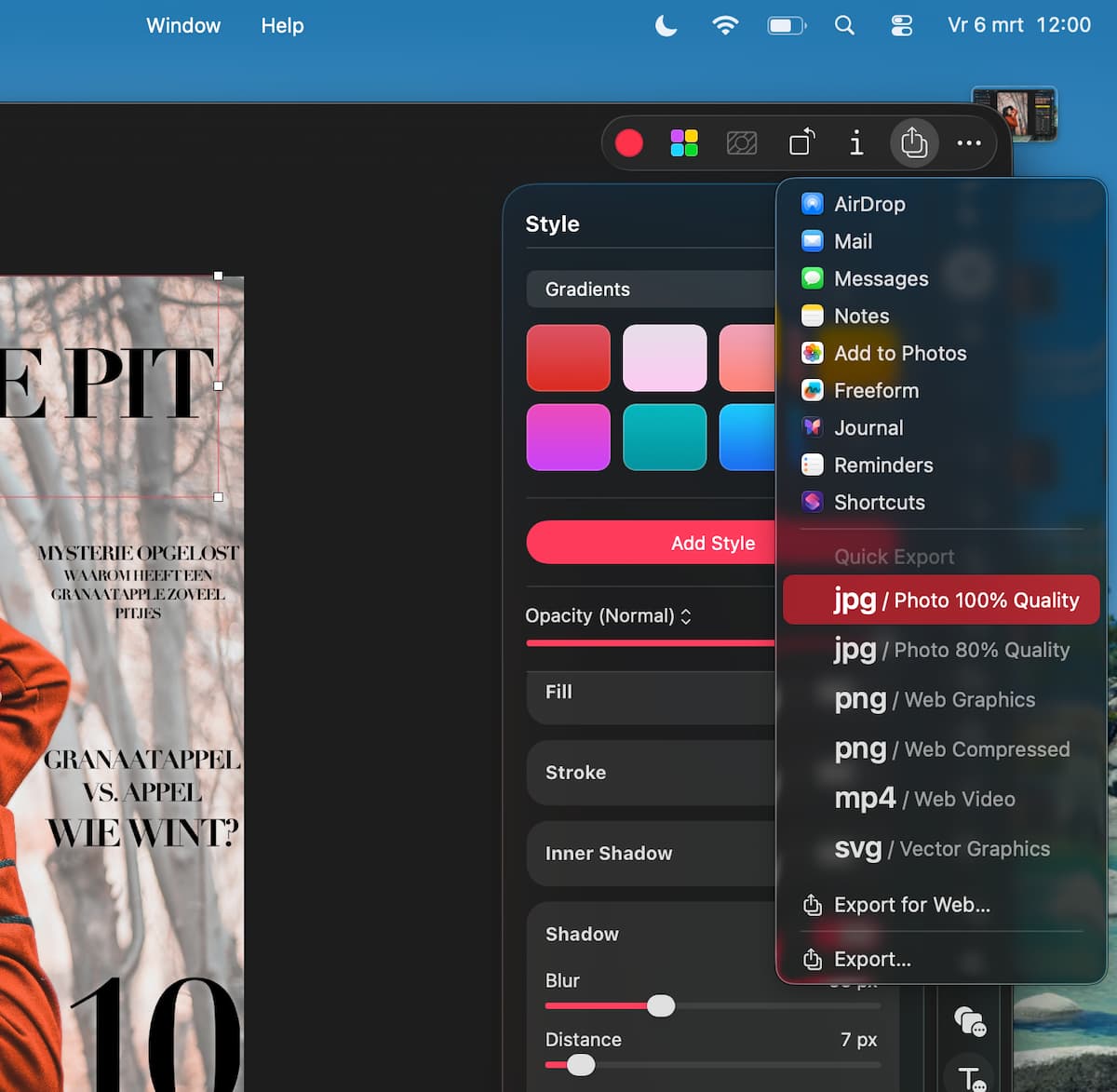
Exporteer je ontwerp in hoge kwaliteit. JPG of PNG zijn de meest gangbare formaten: zo kun je later ook met een andere beeldbewerkingsapp verder gaan. Klik op de Deel-knop rechtsboven en kies je formaat.
-
 8
8Mockup maken
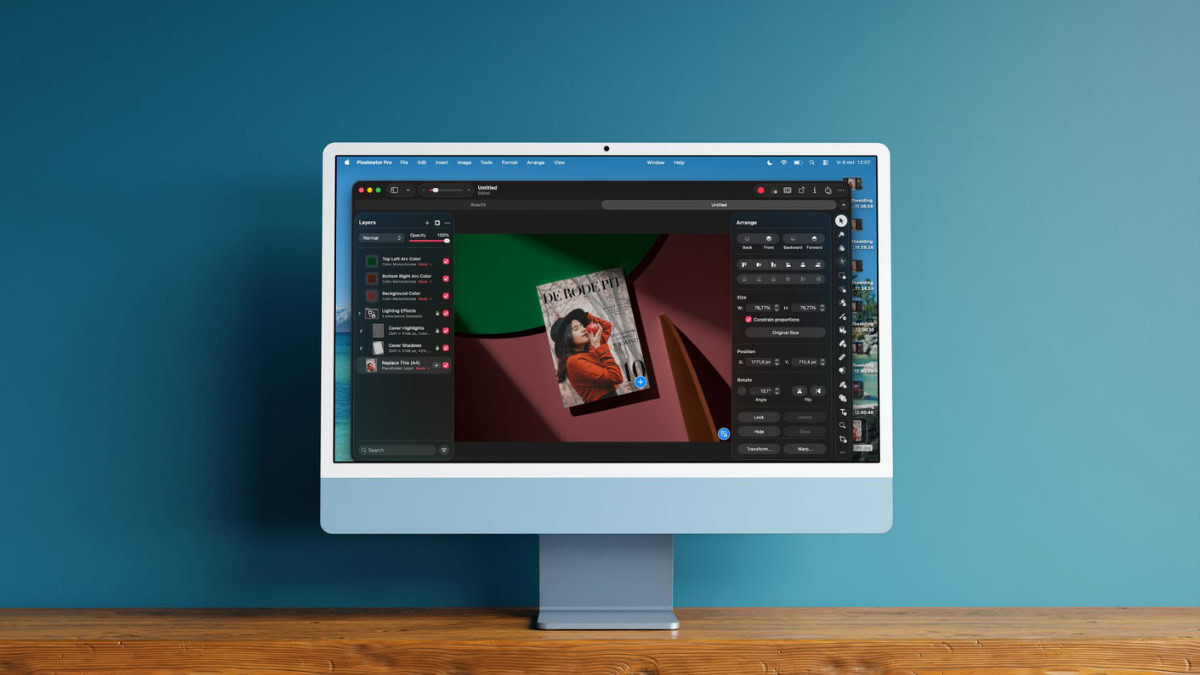
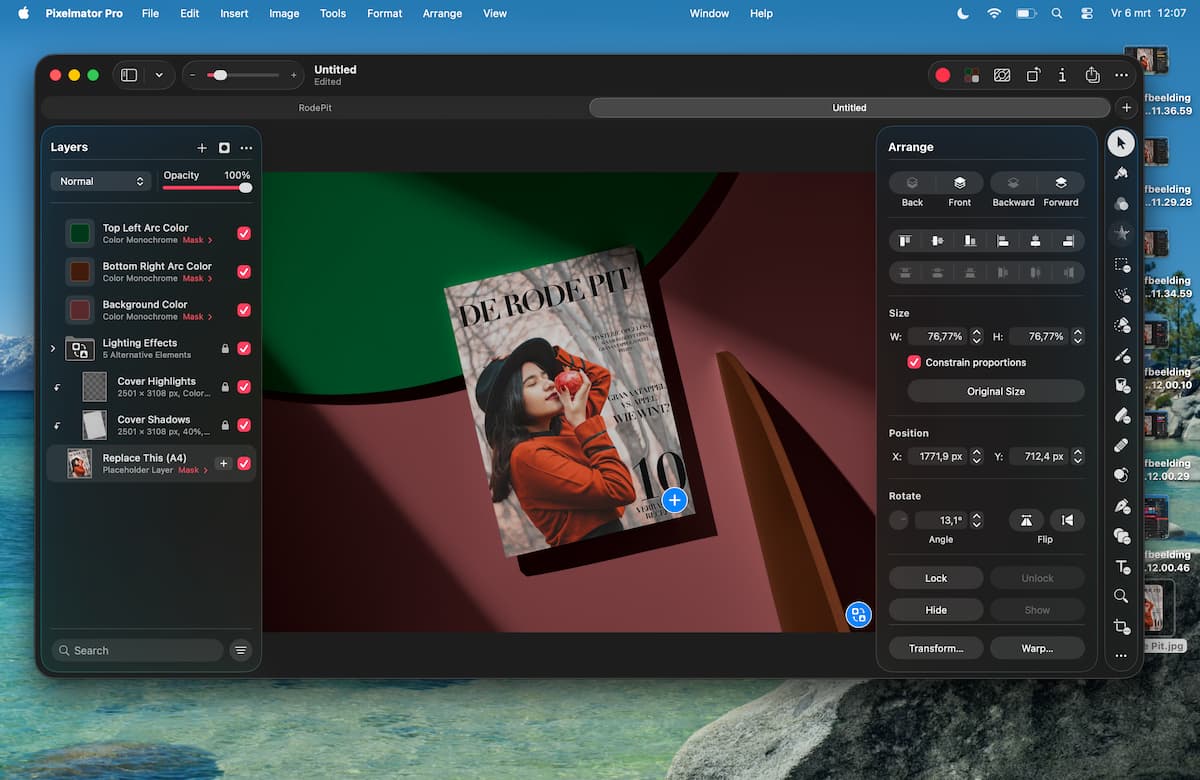
Maak een nieuw document en kies deze keer voor ‘Mockups’, bijvoorbeeld Magazine Cover (A4). Sleep jouw design naar de laag ‘Replace This (A4)’ en pas de uitstraling aan tot het realistisch oogt. Exporteer uiteindelijk ook de mockup-versie: die is perfect om te delen of te presenteren.