


Deel je vakantiefoto’s via een eigen ‘website’


Ontdek alle geheimen van iOS 26 en Apple Intelligence
Maak stap voor stap je eigen ‘website’
-
 1
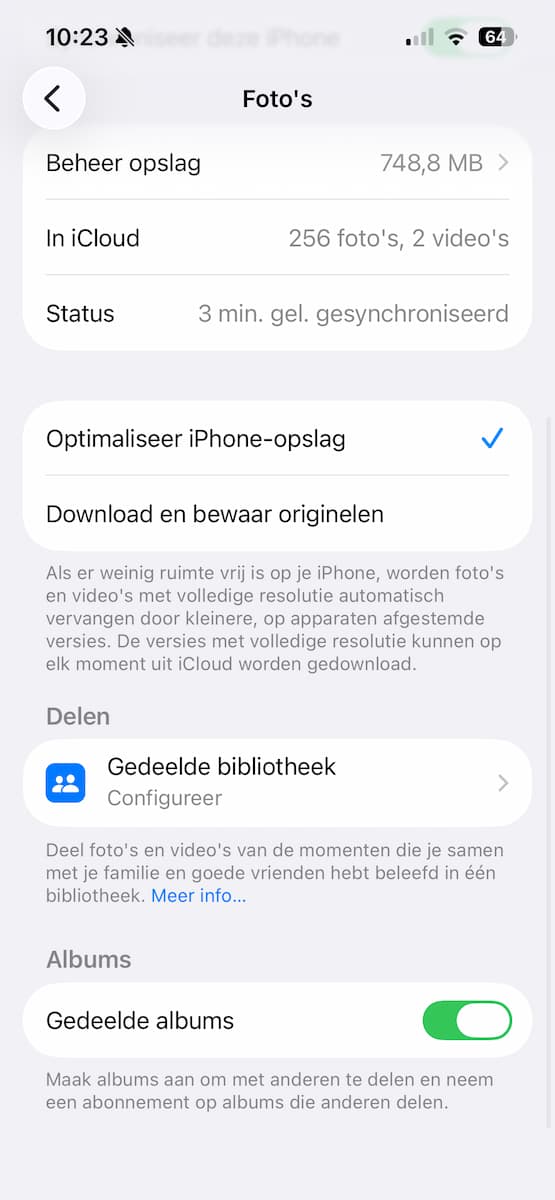
1Gedeelde albums aanzetten
Voordat we kunnen beginnen moeten we eerst ‘Gedeelde albums’ aanzetten. Open hiervoor de ‘Instellingen’-app en tik op ‘[Je naam]>iCloud>Foto’s’ zet dan helemaal onderaan het schuifje achter ‘Gedeelde albums’ op groen.
-
 2
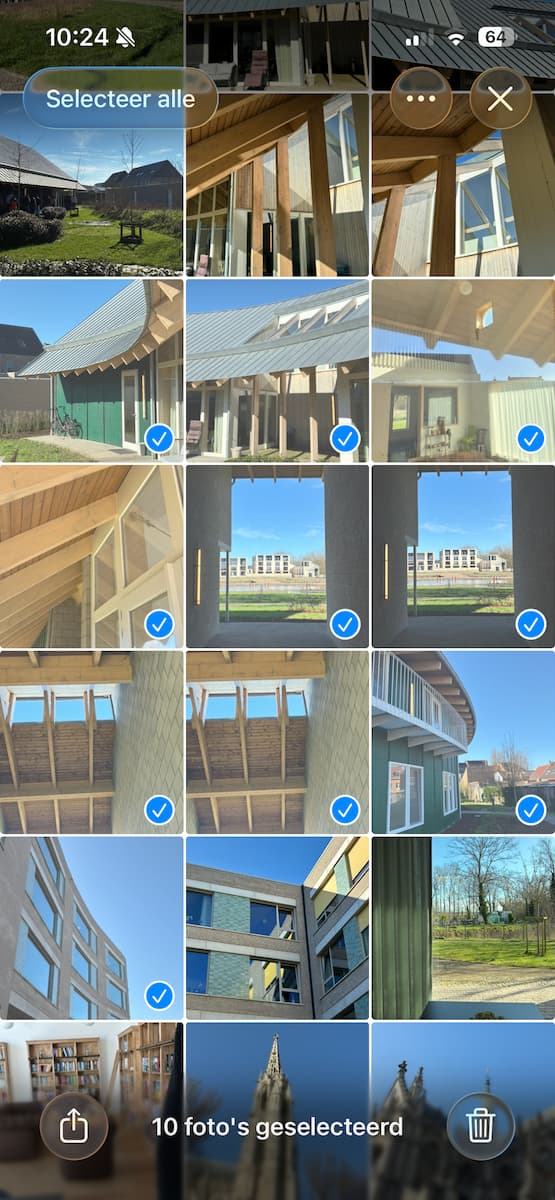
2Foto’s
Open de app Foto’s op je iPhone, zorg dat je de bibliotheek of een album hebt geopend en tik rechtsboven op ‘Selecteer’. Kies vervolgens de foto’s die je wilt delen met vrienden en familie.
-
 3
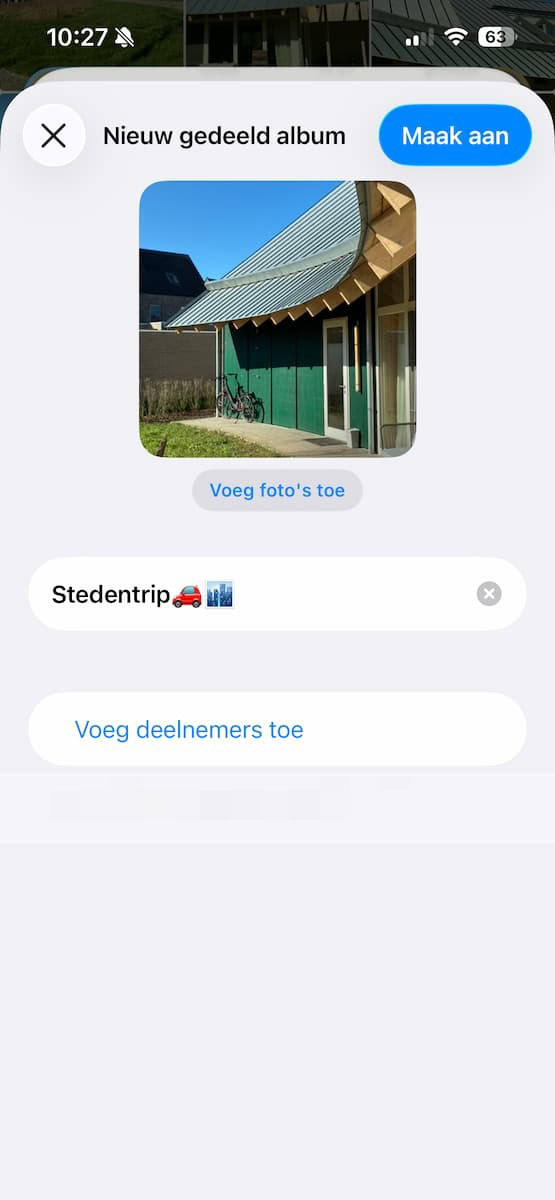
3Delen
Tik op het Deel-icoon linksonder en ga naar ‘Zet in gedeeld album’. Kies dan een leuke naam voor je album en tik op ‘Maak aan’.
-
 4
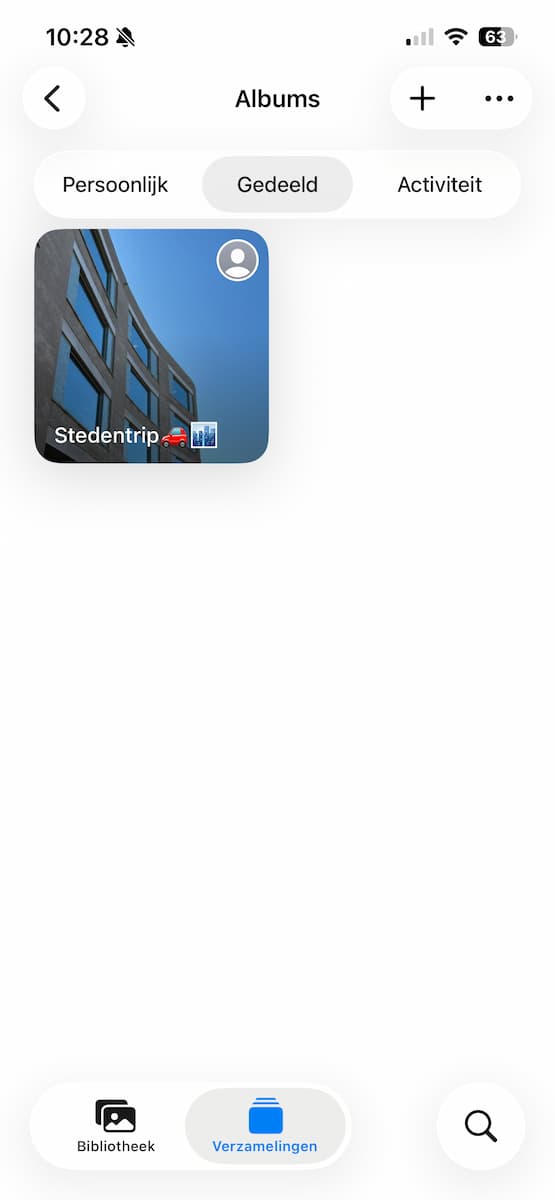
4Fotobibliotheek
Je belandt nu direct weer in je fotobibliotheek. Zoek het zojuist aangemaakte gedeelde album op bij ‘Verzamelingen>Albums>Gedeeld’ en open het.
-
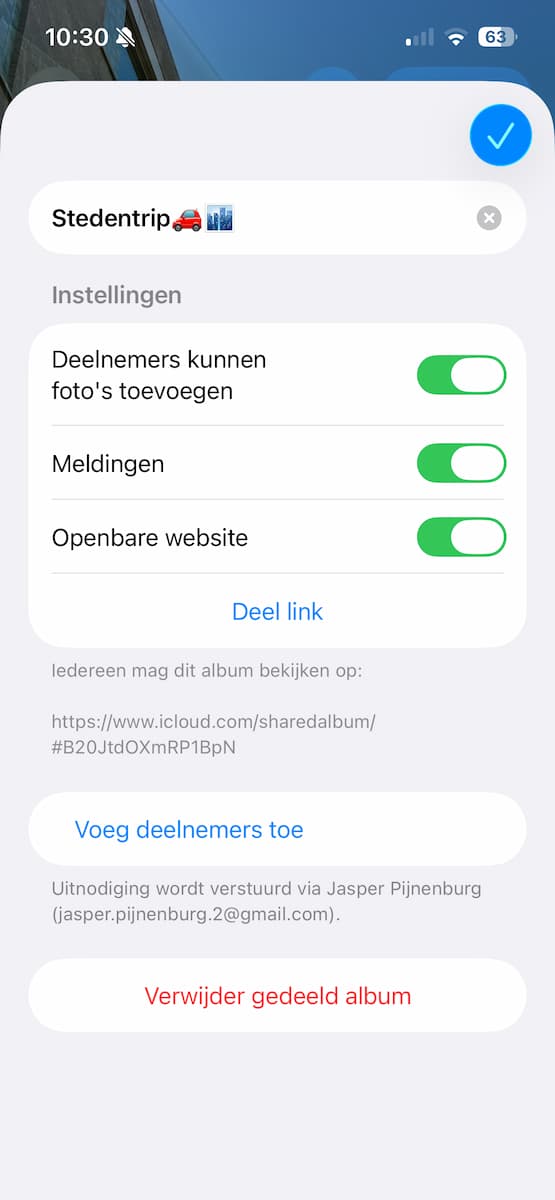 5
5Website
Tik op de drie puntjes bovenin, dan op de naam van je album en zet de schuif achter ‘Openbare website’ op groen. Via ‘Deel link’ kun je nu een methode kiezen voor het delen van je website.
Iedereen die de link in handen krijgt kan het gedeelde album met je foto’s zien. Wil je de foto’s niet meer delen, dan zet je de schuif achter ‘Openbare website’ weer op grijs.
Klikken mensen op je link, dan komen ze op een website uit waar de foto’s staan. Mensen hoeven hiervoor niet per se een Apple-apparaat te bezitten. De foto’s worden weergegeven op een raster en hebben allemaal een verschillend formaat. Klik je een foto open, dan kun je foto’s weergeven als diashow of downloaden.


