


6 trucjes om ruimte terug te winnen op je iPhone

Ontdek alle geheimen van iOS 26 en Apple Intelligence
1. Activeer iCloud-foto’s
Hoewel iCloud-foto’s al jaren bestaat – dat is de functie waarbij je volledige fotobibliotheek in iCloud leeft – hebben veel mensen het nog steeds niet geactiveerd. In dat geval worden al je foto’s en video’s lokaal opgeslagen op je iPhone. Ook maakt de bibliotheek hierdoor automatisch deel uit van de reservekopie van je iPhone in iCloud. Dat kan een stuk efficiënter.
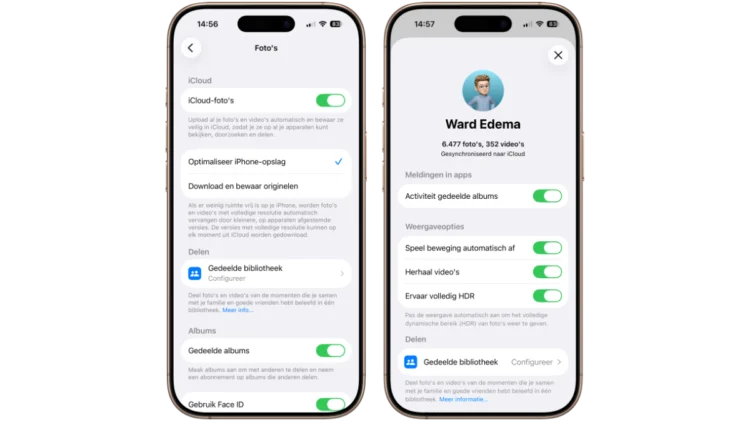
Met iCloud-foto’s worden namelijk alleen de meest recente foto’s en video’s lokaal op je iPhone opgeslagen. De rest leeft in iCloud, en wordt automatisch en razendsnel naar je iPhone gedownload zodra je de foto of video opent. Dat bespaart je doorgaans tientallen gigabytes lokale data.
Het inschakelen is zo gepiept: ga naar ‘Instellingen>Apps>Foto’s’ en zet het schakelaartje aan bij ‘iCloud-foto’s’. Zorg ervoor dat daaronder het vinkje staat bij ‘Optimaliseer iPhone-opslag’, zodat je iPhone de voorkeur geeft aan het gebruiken van zo min mogelijk lokale opslag.
2. Weg met al die schermafbeeldingen
Schermafbeeldingen tikken aardig aan, want elk exemplaar is al snel een paar megabyte. En gebruik je iCloud-foto’s? Dan scheelt het je iCloud-opslag! Tijd dus om eens goed door al die screenshots te gaan en te kijken wat er precies weg kan.
-
 1
1In de Foto’s-app
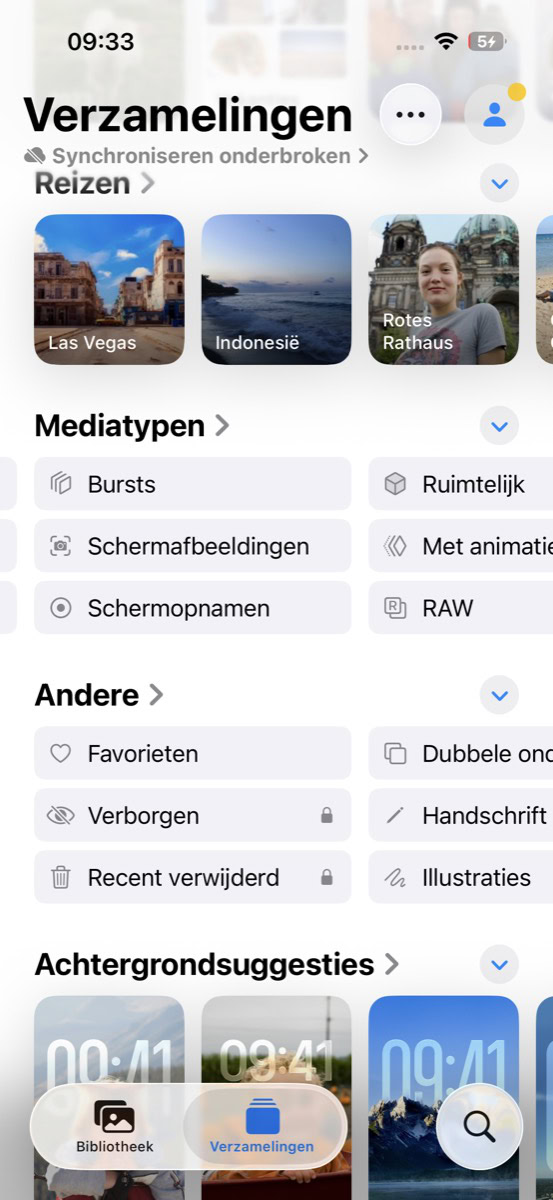
De gemakkelijkste manier om dit te doen, is door de Foto’s-app te openen en in het tabblad ‘Verzamelingen’ voor de knop ‘Schermafbeeldingen’ te kiezen – die staat onder het kopje ‘Mediatypen’.
-
 2
2Stuk voor stuk
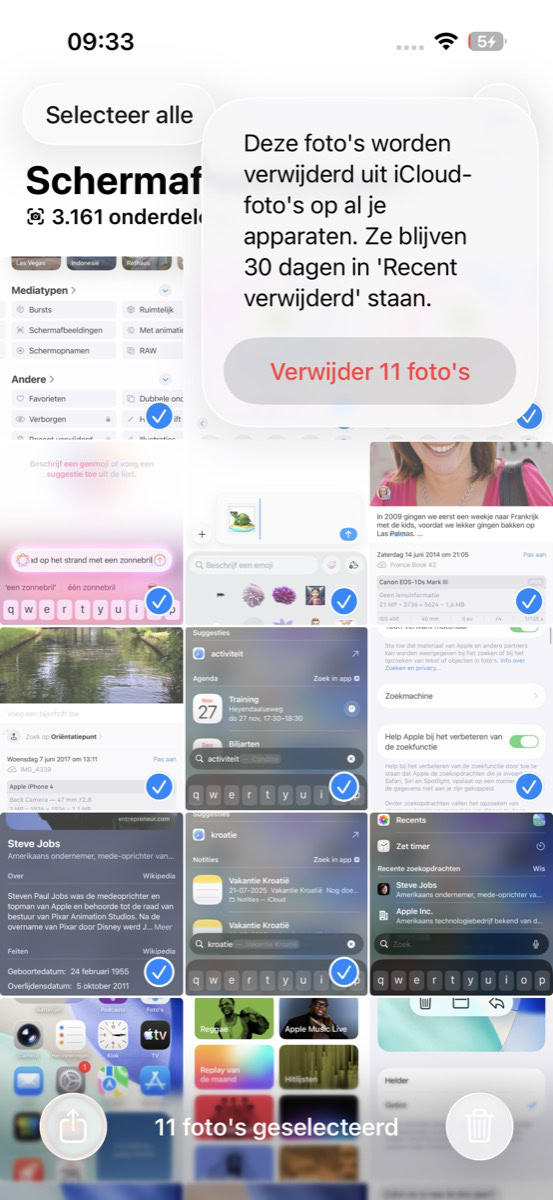
Vervolgens kun je ze stuk voor stuk langsgaan, en met het prullenbakje alles weggooien wat je niet meer nodig hebt. Dit is wel monnikenwerk, zeker als je meer dan duizend screenshots hebt zoals ondergetekende, maar het kan je uiteindelijk veel opslag schelen.
3. Duik de Bestanden-app in
Een iPhone met een usb-c-poortje is zowel een zegen als een vloek. Het fijne: je kunt je iPhone overal op aansluiten, dus ook je camera, drone of een sd-kaartlezer. Maar dit is ook een nadeel. Want als je ‘even’ wat kiekjes en filmpjes overzet zodat je ze beter kunt bekijken of op sociale media kunt plaatsen, blijven ze daarna nog hangen in de Bestanden-app.
Zo doe je daar wat aan!
-
 1
1Op mijn iPhone
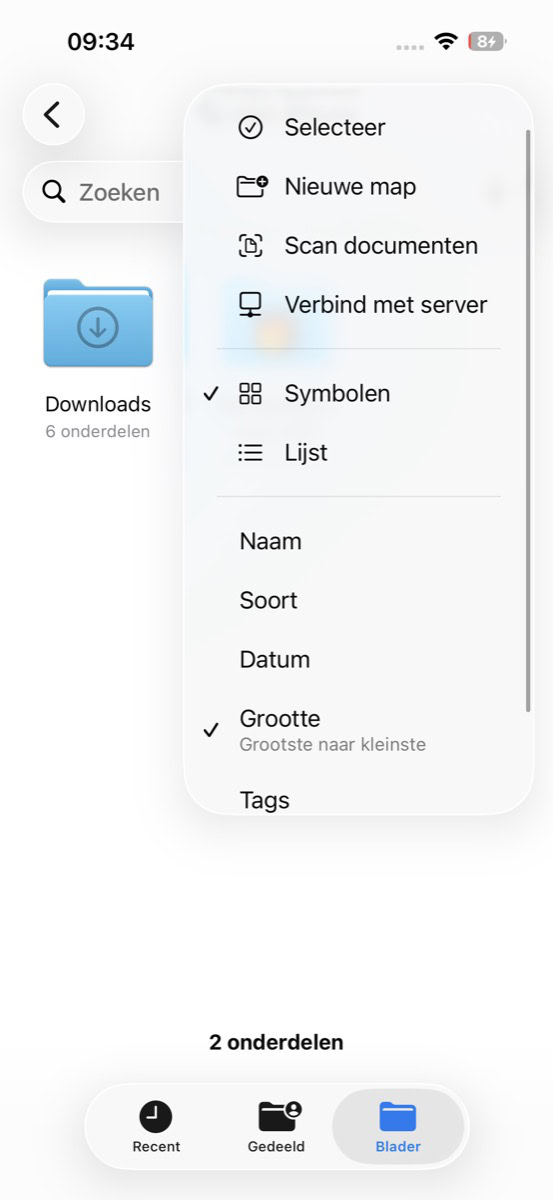
Je spoort de grootste bestanden op door in de Bestanden-app naar ‘Op mijn iPhone’ te navigeren en via de drie puntjes rechtsboven te sorteren op ‘Grootte – Grootste naar kleinste’. Je ziet dan direct de mappen die het meeste van je opslag vragen; er zitten ook mappen tussen van specifieke apps.
-
 2
2Mappen
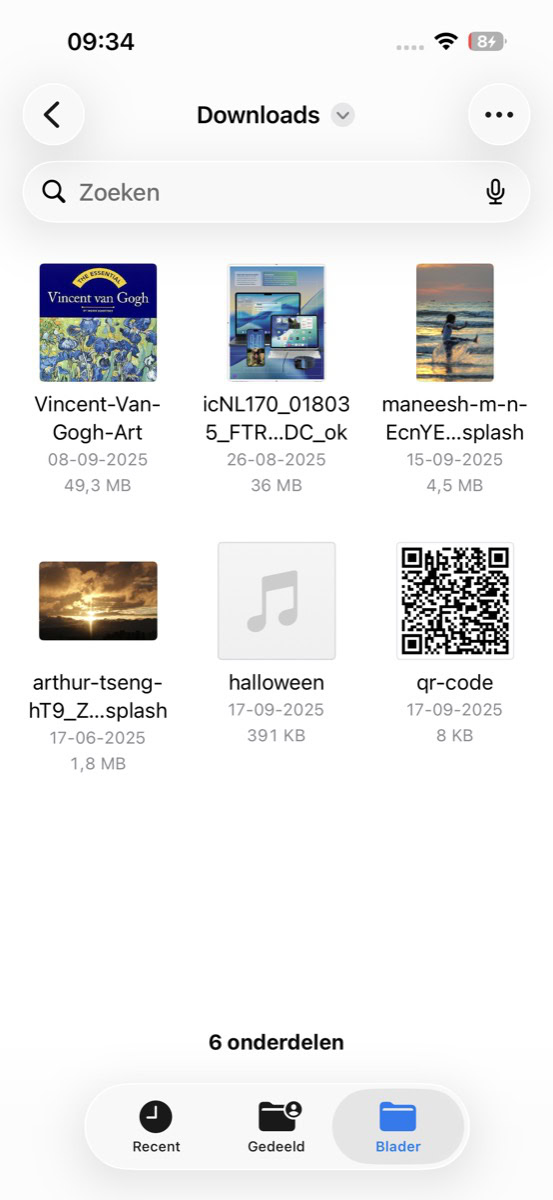
Duik in de mappen en bekijk wat je kunt missen, wellicht omdat je een kopie op je Mac, een NAS, of een externe schijf hebt. Wis de bestanden die je niet meer nodig hebt.
-
 3
3Naar iCloud Drive
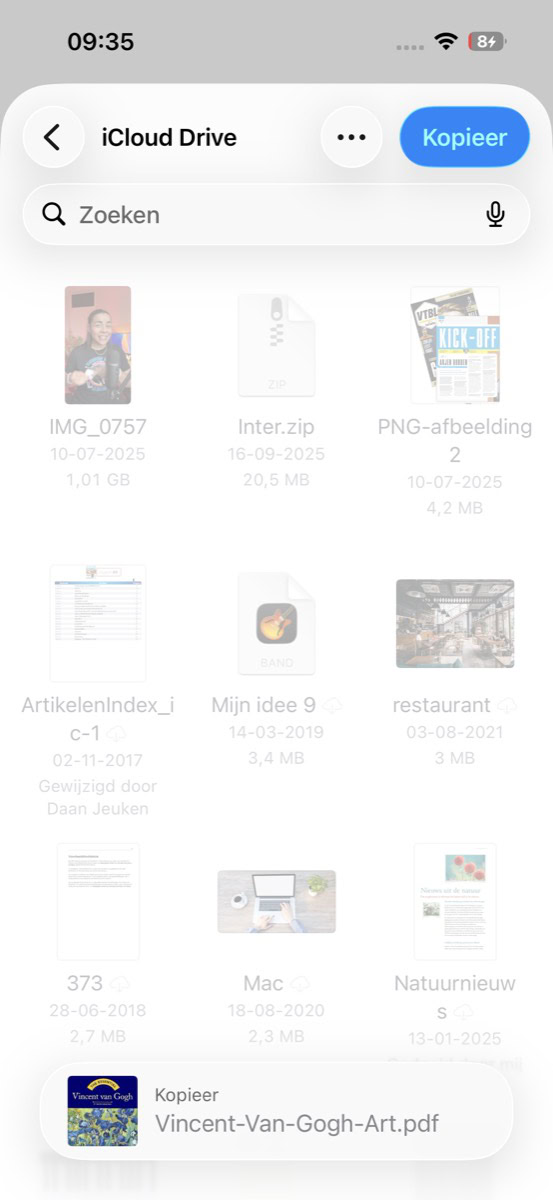
Heb je ook bestanden die je niet kwijt wilt, maar die wel een flink deel van je iPhone-opslag innemen? Dan kun je overwegen om ze naar je iCloud Drive te verplaatsen, zeker als je toch al betaalt voor extra opslag.
-
 4
4Verplaatsen
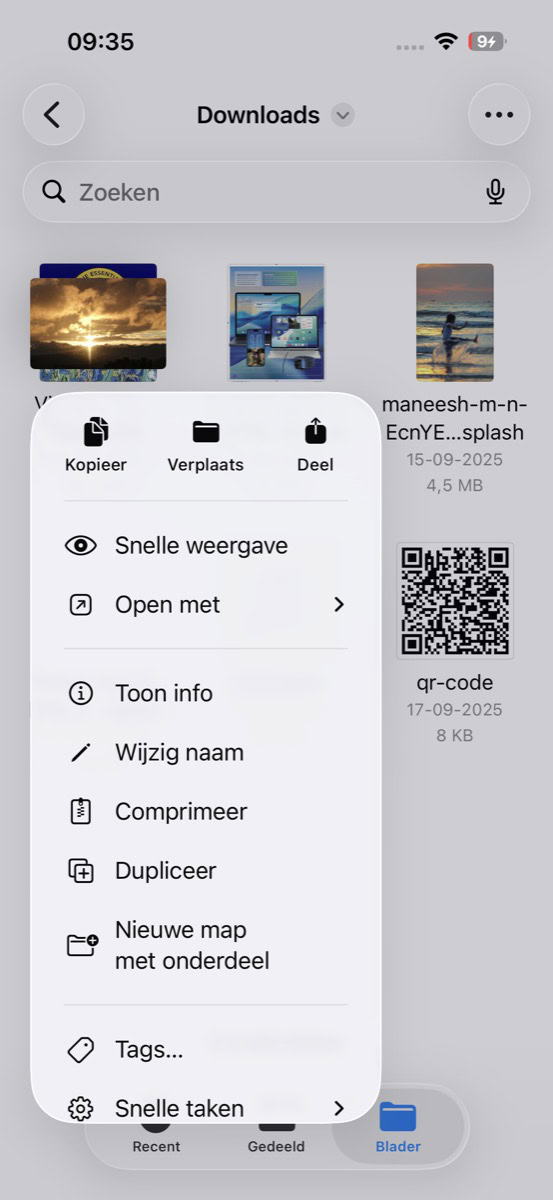
Dit werkt gemakkelijk: houd een bestand of map ingedrukt en kies ‘Verplaats’. Kies dan een plekje op je iCloud Drive en je bestanden vliegen naar de cloud!
4. Zeg dag tegen je apps
De App Store is een wondere wereld van apps en de kans is groot dat je er door de jaren heen heel wat hebt gedownload. Maar doorgaans gebruik je misschien maar 20% van die apps geregeld, dus de rest neemt onnodig ruimte in beslag. Hoe doe je daar wat aan?
-
 1
1Sorteren
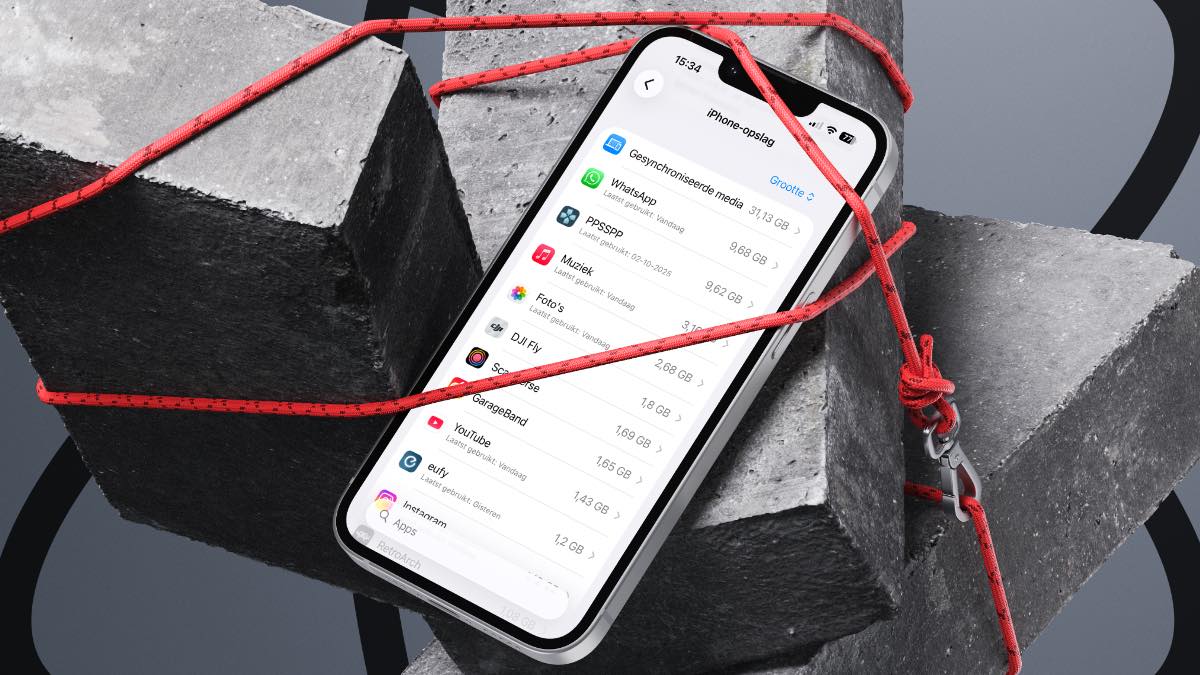
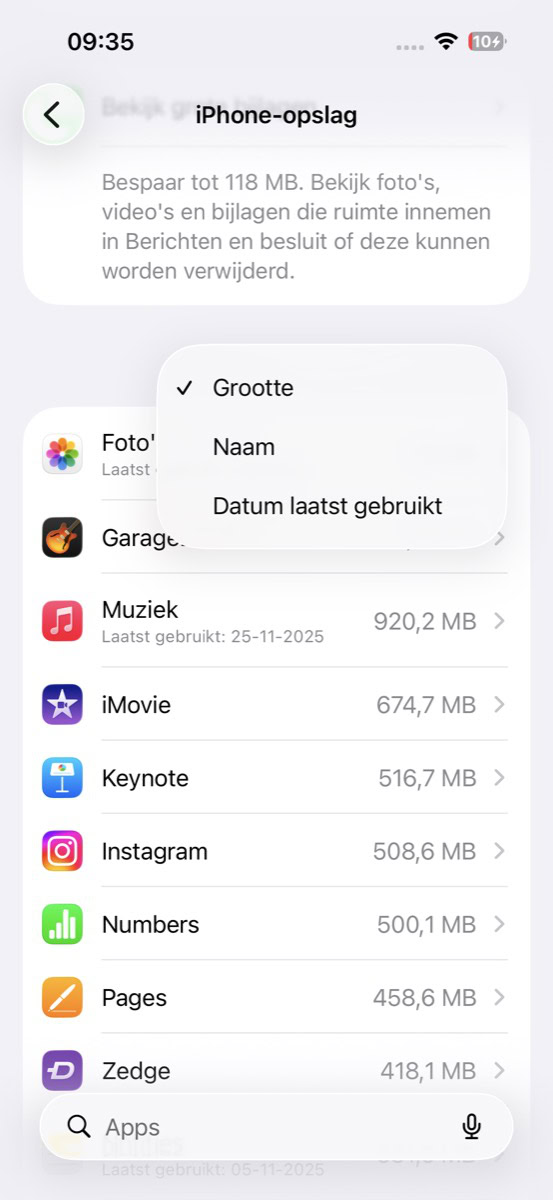
In ‘Instellingen>Algemeen>iPhone-opslag’ kun je al je apps sorteren op grootte, of op de datum waarop je ze voor het laatst hebt gebruikt. Tik een app aan en kies ‘Verwijder app’ om ruimte vrij te maken.
-
 2
2Ook kleine appjes!
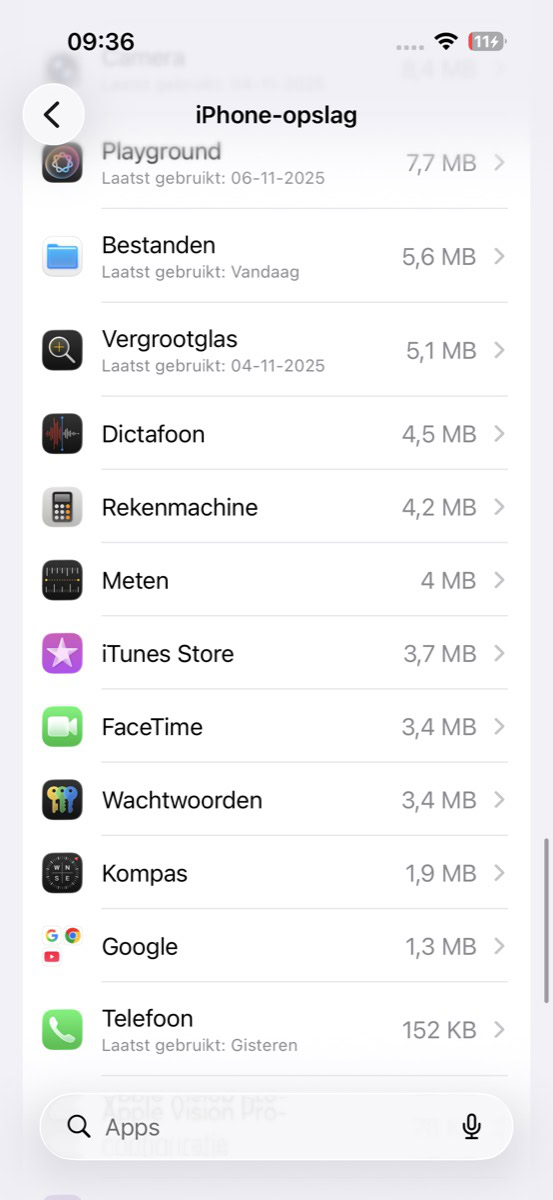
Negeer vooral niet de kleinere apps van tientallen of honderden MB’s, want bij elkaar opgeteld kunnen ook die appjes een flink verschil maken.
Zie je een app die je niet kunt missen, maar die wel veel opslag inneemt? Soms komt dit puur door tijdelijke bestanden van de app, of bestanden die je in die app hebt gedownload. Zo kunnen YouTube en Spotify erg groot zijn door gedownloade filmpjes en muziek, en kan Instagram zomaar allerlei gigabytes aan tijdelijke bestanden opslaan.
Duik in de app zelf om downloads te wissen, of verwijder en herinstalleer de app als tijdelijke bestanden het probleem zijn.
5. Bespaar Muziek-ruimte
Apple Music slaat automatisch heel wat muziekbestanden lokaal op, zodat je ze offline kunt beluisteren. Denk aan muziek die je toevoegt aan je bibliotheek, of zelfs de nummers die je in afspeellijsten zet of als favoriet markeert.
Downloads nemen doorgaans amper opslagruimte in (het zijn standaard slechts gecomprimeerde AAC-bestanden), maar met een grote bibliotheek kan alles toch heel aardig opstapelen. Ook daar kun je wat aan doen!
-
 1
1Geen lossless
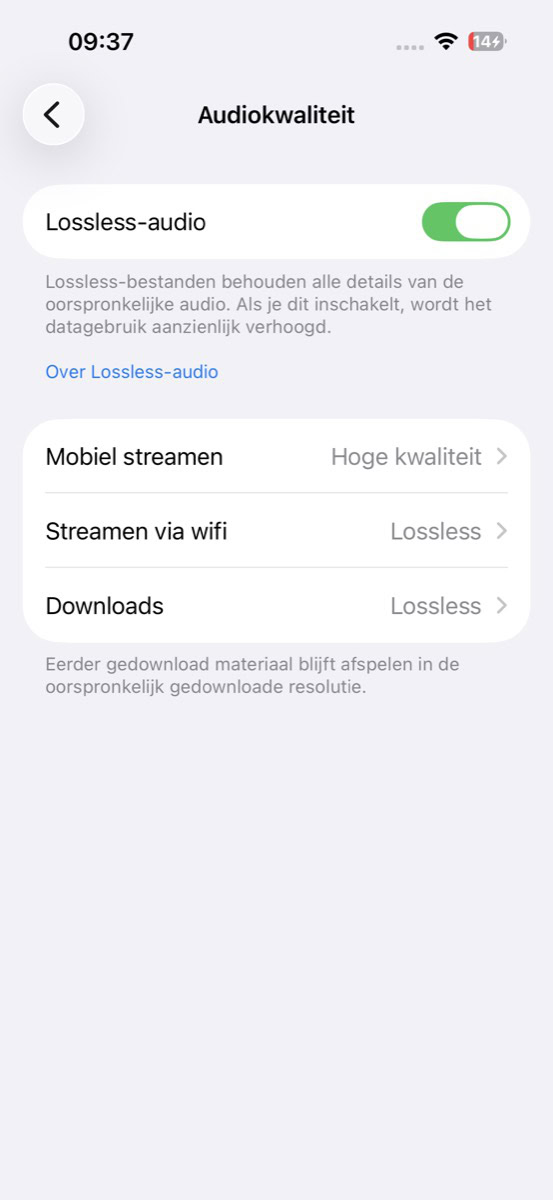
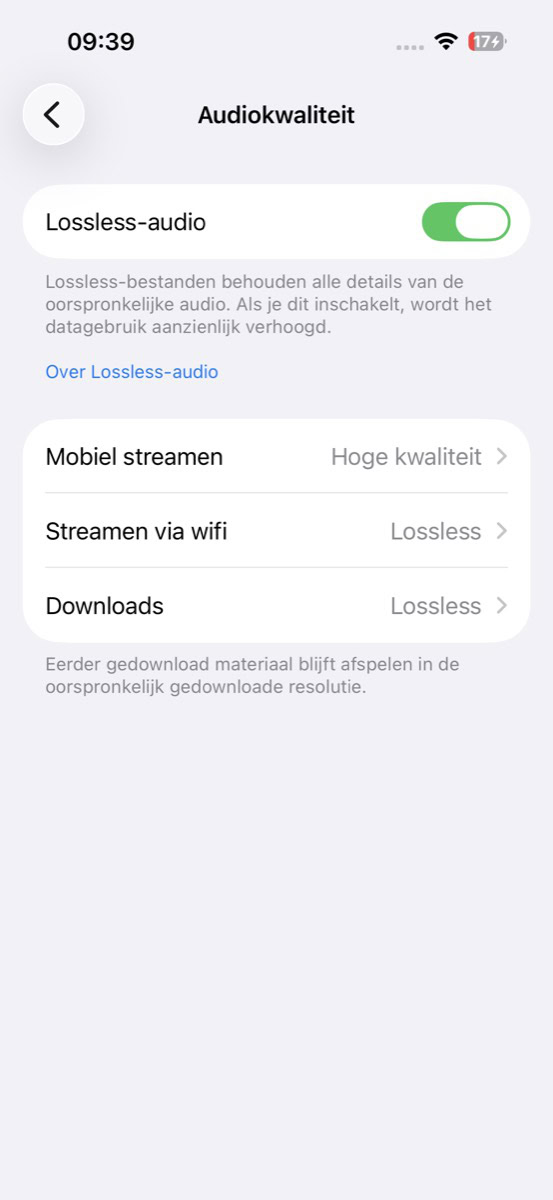
Heb je als hifi-purist via ‘Instellingen>Apps>Muziek>Audiokwaliteit’ ingesteld dat je downloads lossless (24-bit/48 kHz) of zelfs lossless met hoge resolutie (24-bit/192 kHz) zijn? Dan staat je iPhone al helemaal snel vol! Draai dit dus vooral even terug.
-
 2
2Offline of niet
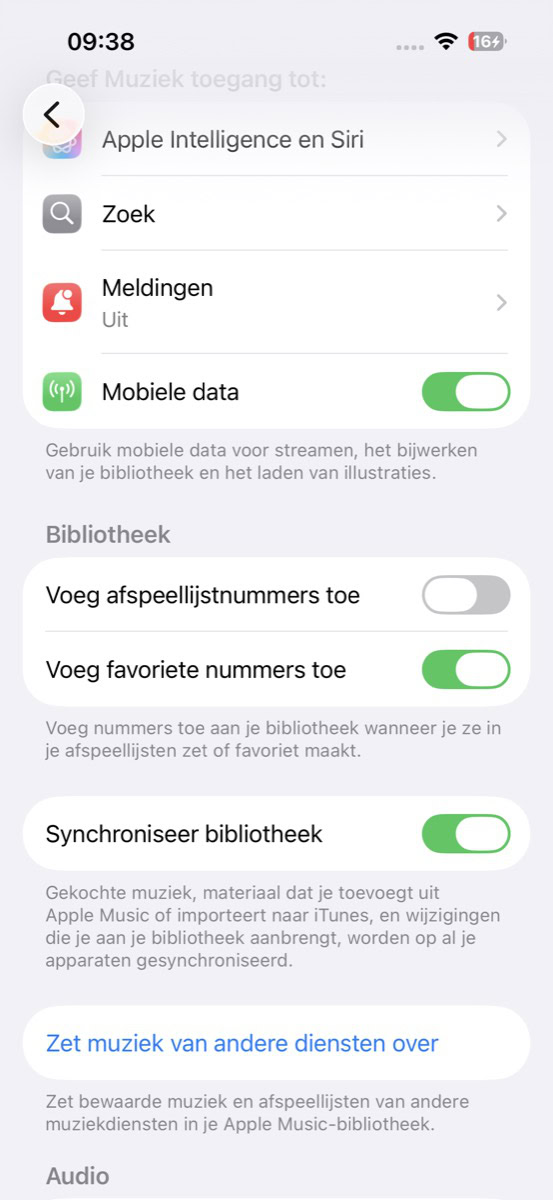
Via ‘Instellingen>Apps>Muziek’ kun je alles wat slimmer instellen. Zo is het prima dat de muziek uit je bibliotheek lokaal wordt bewaard, maar heb je je afspeellijstnummers en favoriete nummers nou ook écht offline nodig? Je schakelt dit uit onder het kopje ‘Bibliotheek’.
-
 3
3Audiokwaliteit
Bij ‘Audiokwaliteit>Downloads’ kun je ervoor kiezen om je lokale muziek te beperken tot AAC om veel ruimte te besparen. Zet je ‘Streamen via wifi’ op ‘Lossless’ of ‘Lossless met hoge resolutie’, dan hoor je thuis wél nog de volledige versie van je nummers.
-
 4
4Downloads
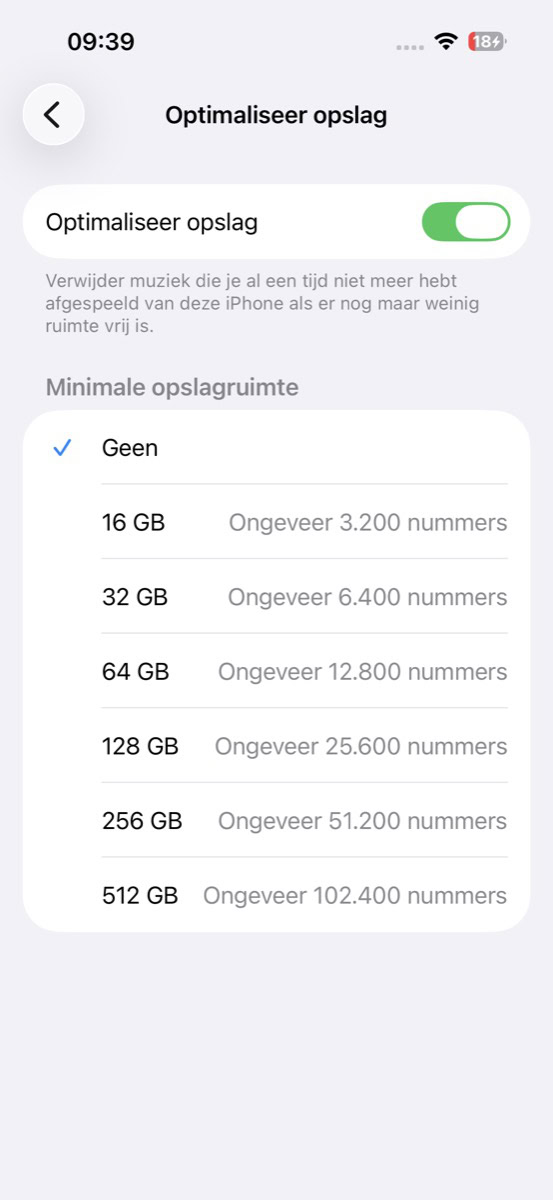
Onder het kopje ‘Downloads’ kun je nog de optie ‘Optimaliseer opslag’ inschakelen, zodat alleen de muziek wordt opgeslagen die je geregeld beluistert. Duik als laatste stap nog in ‘Gedownloade muziek’ en haal er de bezem doorheen.
6. Check je reservekopie
Na alle voorgaande maatregelen te hebben genomen, heb je als het goed is flink wat ruimte bespaard op je iPhone. Daarna is het van belang om nog één ding te doen: check je iCloud-reservekopie!

In je back-up staan allerlei bestanden die je inmiddels hebt gewist en die gaan niet zomaar weg. Want zelfs als je (automatisch) een nieuwe back-up maakt, blijven er nog veel oude bestanden in hangen. Om dit te omzeilen, moet je je iCloud-reservekopie volledig wissen en daarna opnieuw aanmaken.
Je doet dit door in ‘Instellingen>iCloud>Back-up in iCloud’ je iPhone in de lijst onderaan te kiezen, en dan op ‘Schakel uit en verwijder uit iCloud’ te drukken. Wanneer het verwijderproces is afgerond, zet je de back-up weer aan in het vorige scherm.
Tik ook nog even op je iPhone om schakelaartjes uit te zetten bij apps en bestanden die van jou niet zo nodig in de back-up hoeven. Dit korte proces kan je echt tientallen gigabytes iCloud-opslag schelen, dus dat scheelt weer een duurder opslagabonnement!


