


Schiet de beste selfies met je iPhone 17

Ontdek alle geheimen van iOS 26 en Apple Intelligence
Portret- of landschapsmodus, je hoeft je iPhone er niet voor te kantelen
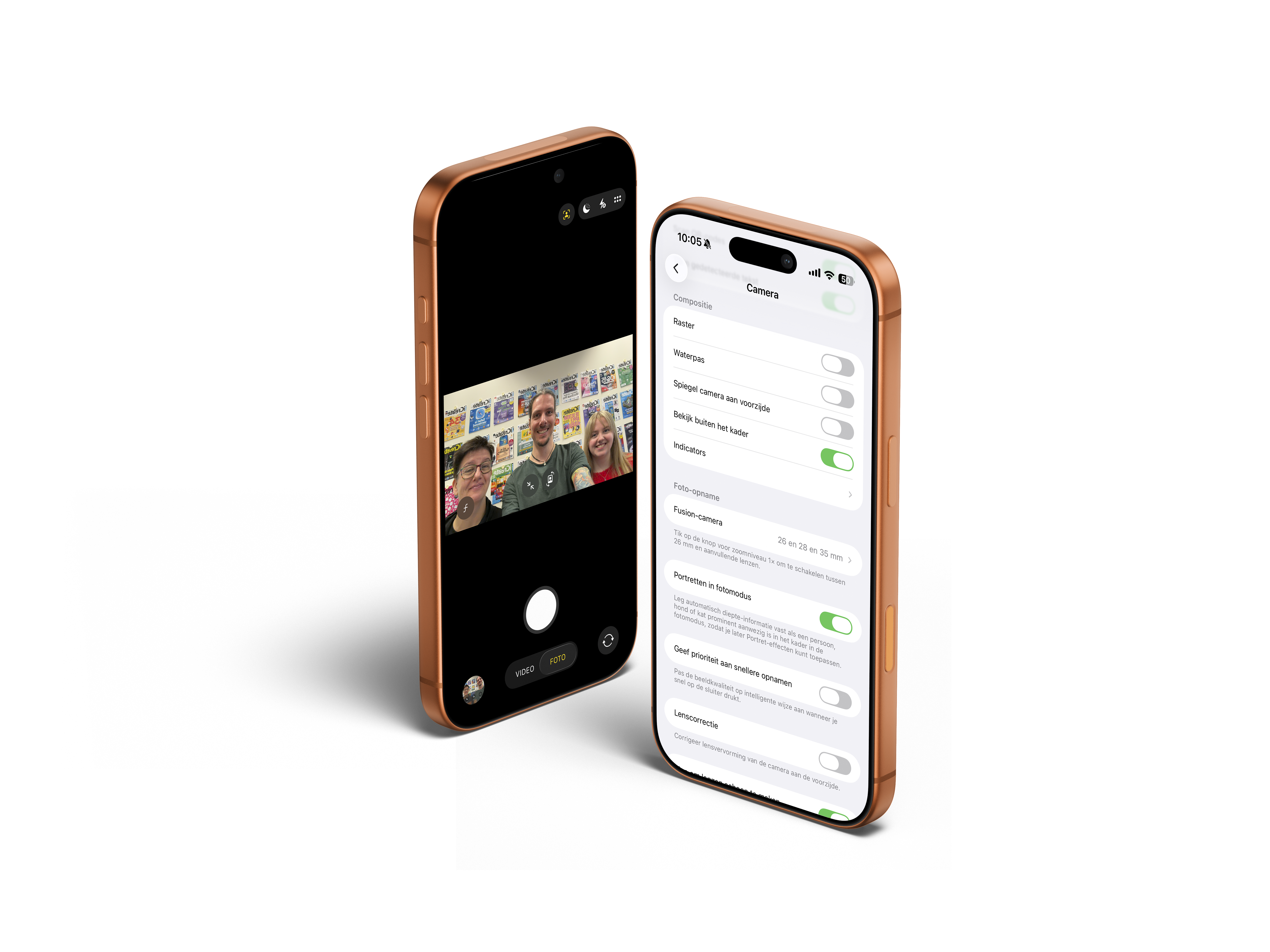
Zo schiet je foto’s met de vierkante sensor
-
 1
1Open Camera
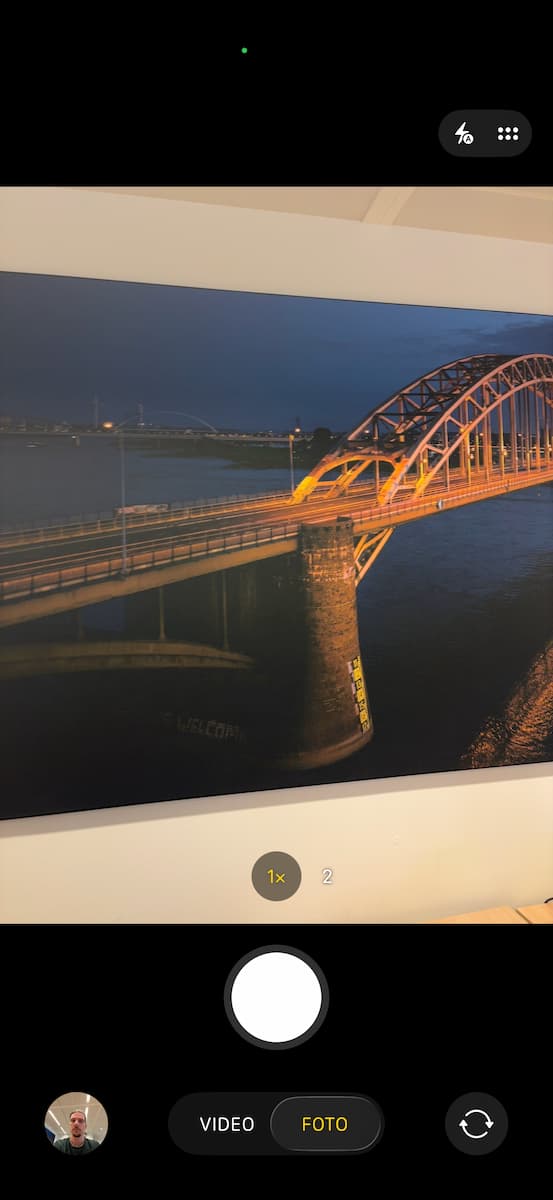
Heb je een iPhone 17-model, of een iPhone Air? Open dan de Camera-app. Afhankelijk van welke camera je het laatst hebt gebruikt, tik je eerst rechtsonder op de cirkelende pijltjes om naar de selfiecamera te gaan.
-
 2
2Staand of liggend
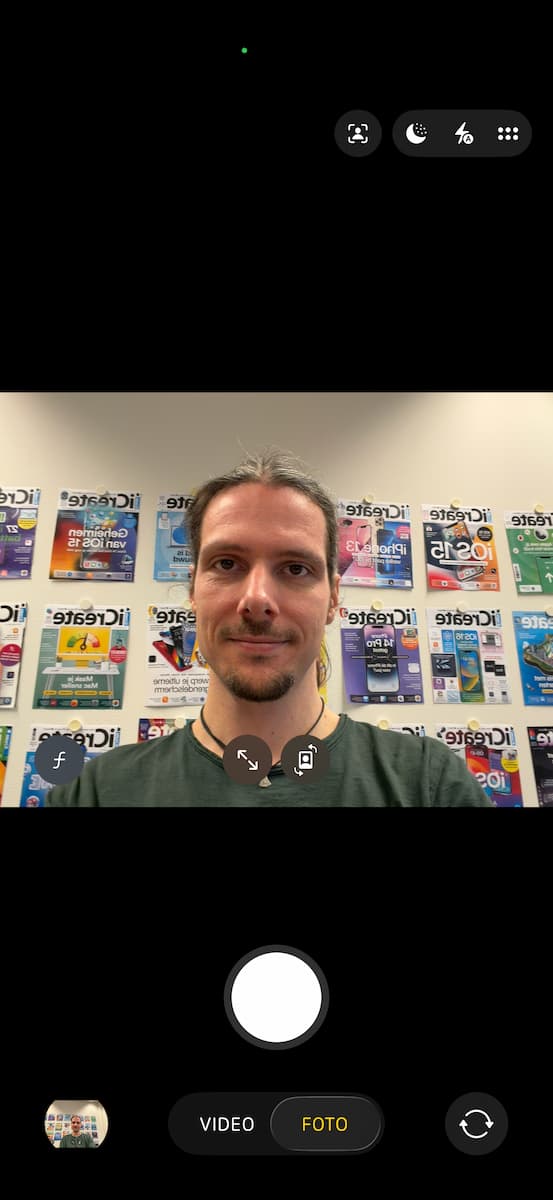
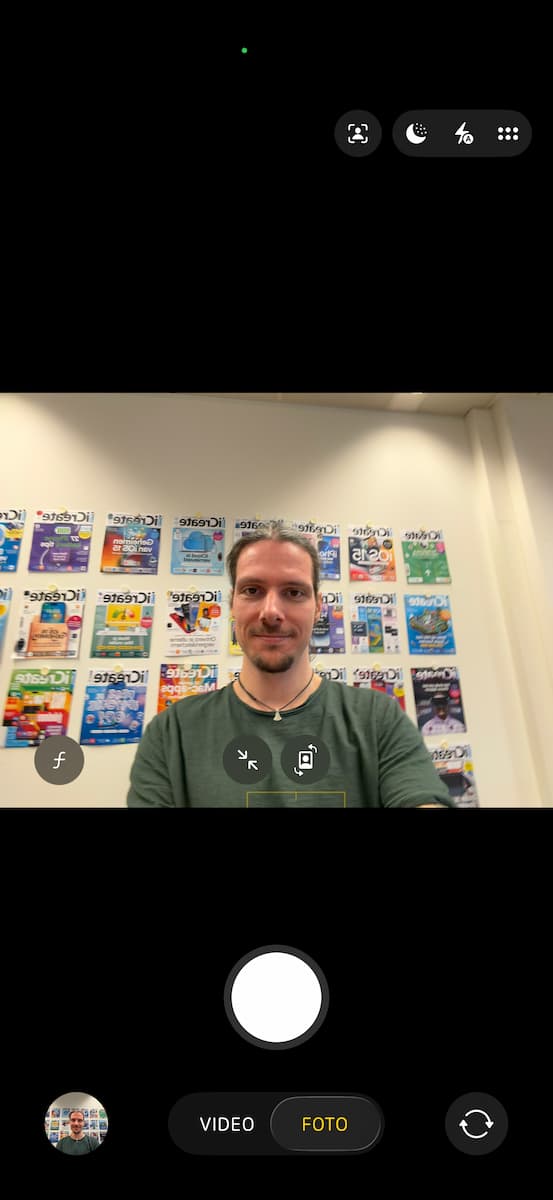
Boven de sluiterknop zie je twee knoppen. We kijken eerst naar de rechter knop. Tik hierop en je standaard staande selfie verandert in een liggende, waarbij je aan weerszijden veel meer in beeld krijgt.
-
 3
3Nog meer in beeld
Is je foto nog niet groot genoeg om alles wat je wilt in het shot te krijgen? Tik dan op de linker knop boven de sluiterknop. Hiermee zoom je nog wat extra uit en creëer je een licht fisheye-effect, zowel in de staande als de liggende weergave.
-
 4
4Portret-modus
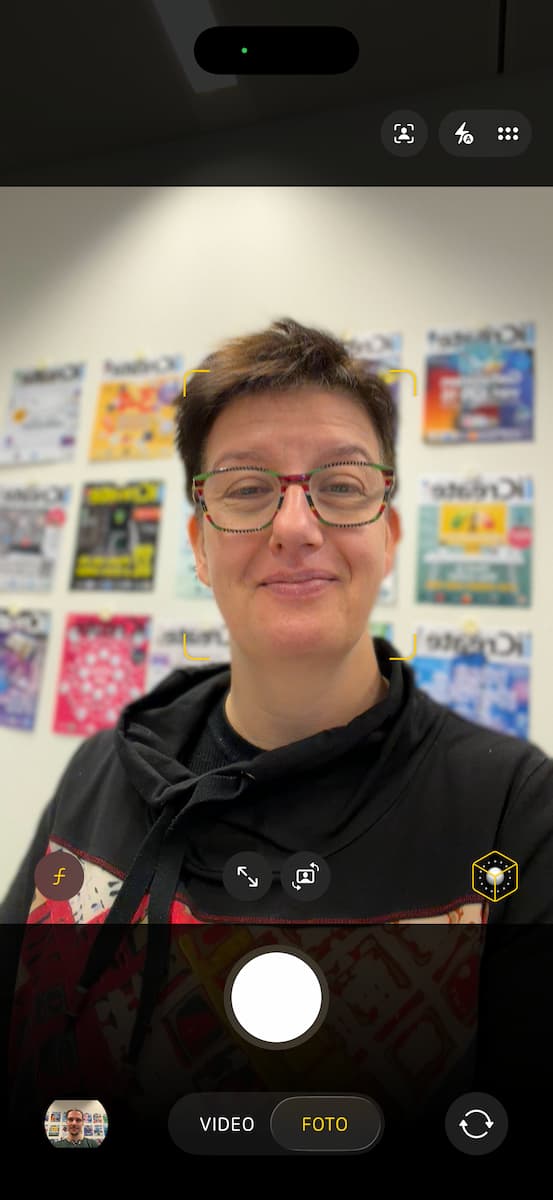
Je hoeft niet onderin naar de Portret-modus te navigeren om dit effect te activeren. Tik simpelweg op de ‘F’-knop linksonder en kies met de knop die rechts verschijnt voor het juiste licht. De scherptediepte pas je na afloop aan in Foto’s, of zie stap 8.
-
 5
5Automatisch
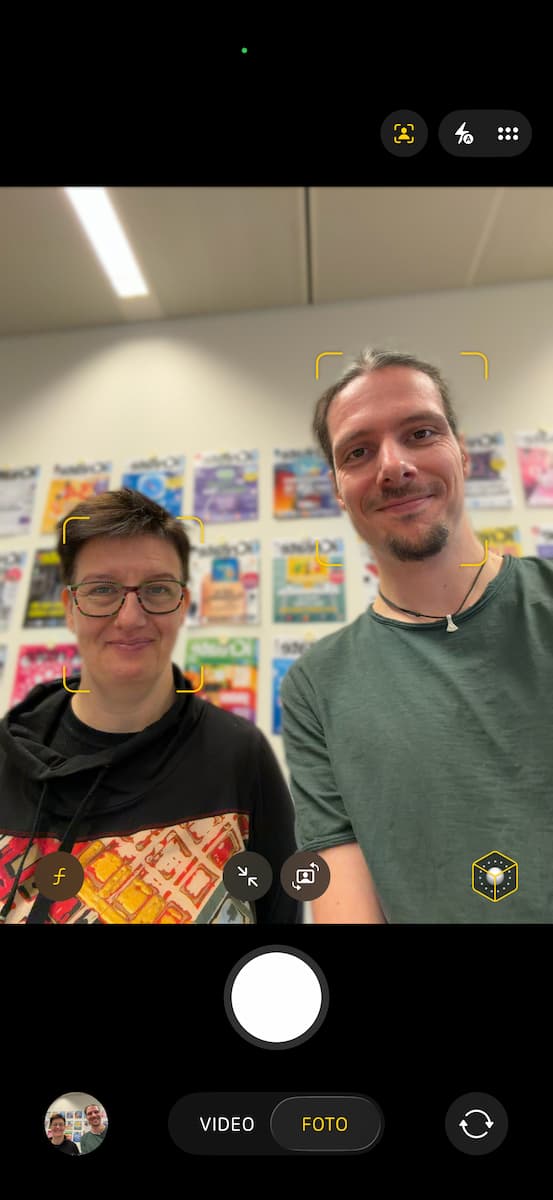
Een groepsselfie maken is zelden een rustige, fatsoenlijk gecoördineerde aangelegenheid. Daarom kan het in alle hectiek handig zijn om je iPhone het beste shot te laten samenstellen. Hiervoor tik je op de knop met het poppetje
boven in het scherm. -
 6
6Zoom of roteer
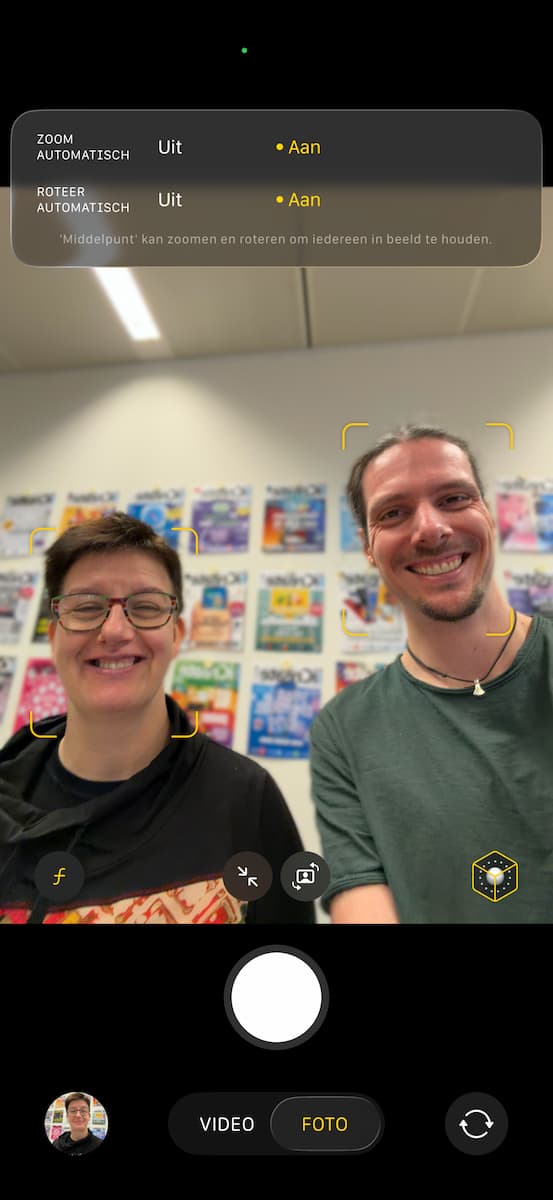
Daarna kun je ervoor kiezen dat de ‘Middelpunt’-camera vanzelf zoomt en/of het beeld roteert om iedereen in beeld te krijgen. Mocht je een van de twee handmatig weer aanpassen, dan wordt de automatische optie uitgeschakeld.
-
 7
7Nachtmodus en flitser
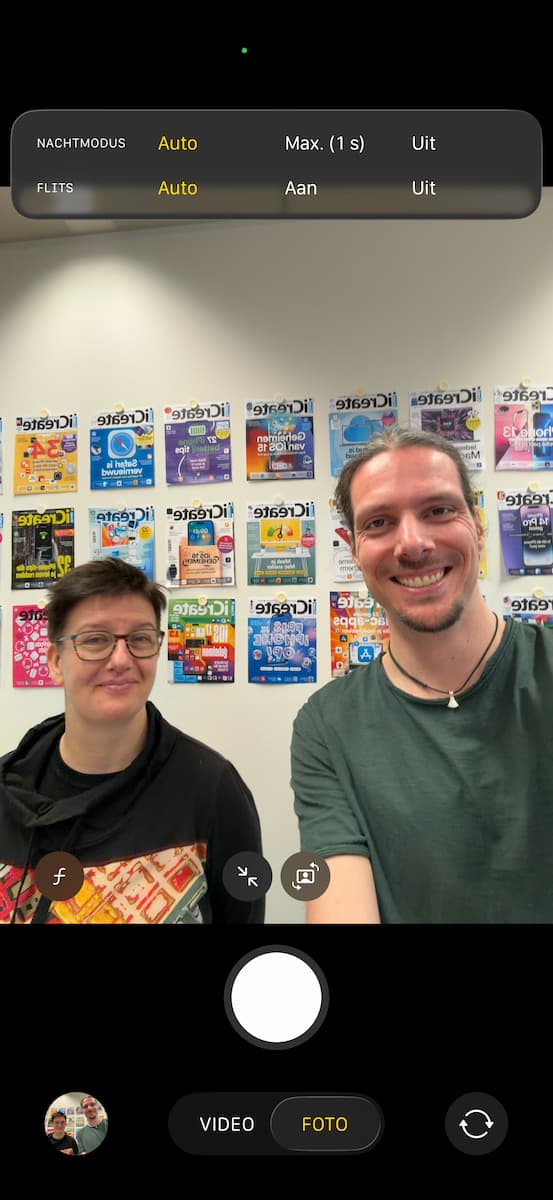
Naast de ‘Middelpunt’-knop zie je knoppen voor de nachtmodus en de flitser. Tik hierop om snel deze functies aan of uit te zetten. Of laat je vinger iets langer op de knop rusten om hier extra opties voor in te stellen, zoals de automatische stand.
-
 8
8Overige opties
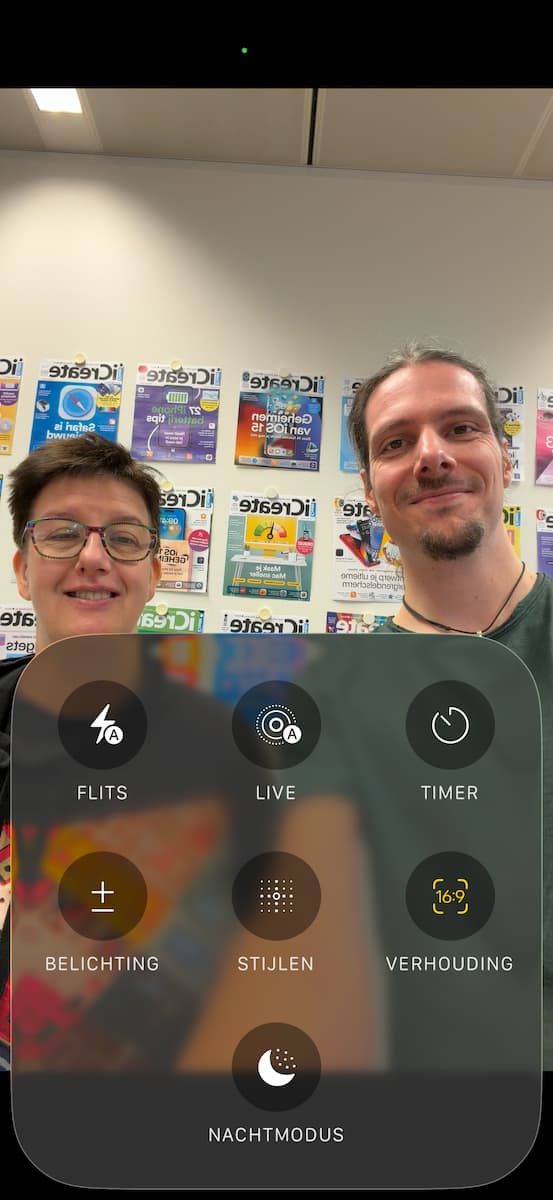
De laatste knop in beeld is die met de puntjes rechtsboven: hier tik je op voor nog meer opties. Zet bijvoorbeeld de verhouding op 16:9 voor breedbeeldfoto’s, of pas hier de scherptediepte aan als je op de ‘F’-knop hebt getikt.
Ook video’s maken is een feest met de vernieuwde frontcam. Het beeld staand of liggend vastleggen, wijzig je met één tik op de knop. De optie om het beeld net iets groter te maken ontbreekt, maar er is wel een andere toffe functie: tik rechtsboven om ‘Dubbele opname’ te activeren. Zo film je tegelijkertijd met de camera aan de voorkant en die aan de achterkant.


