


Licht je foto’s uit met een digitaal fotolijstje

Ontdek alle geheimen van iOS 26 en Apple Intelligence
Ontdek stap voor stap hoe het werkt
-
 1
1Werkt met álles
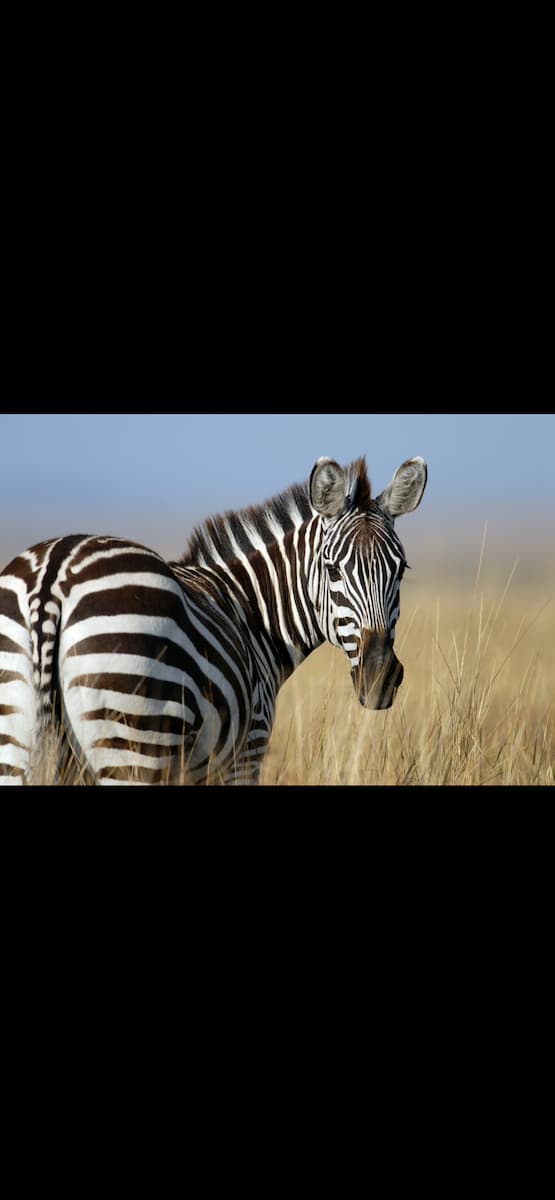
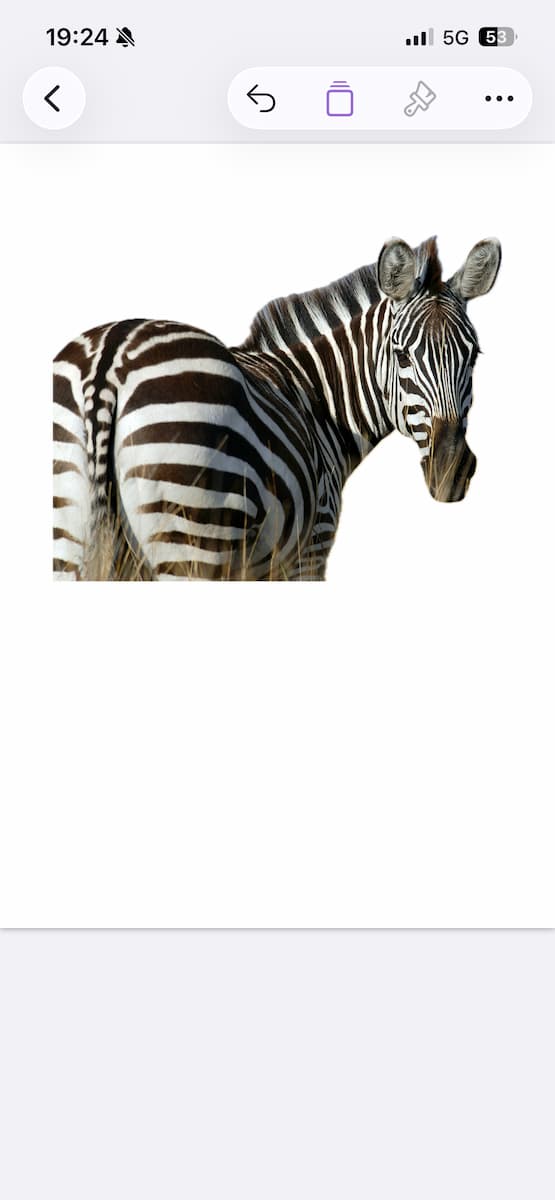
Zoek een leuke foto in je fotobibliotheek. Deze zebra gelooft niet dat het ook werkt bij zijn streepjespatroon! Maar echt: houd je vinger wat langer op het onderwerp, totdat het ‘loskomt’ van de achtergrond.
Dieren zijn natuurlijk een fantastisch onderwerp hiervoor. Maar het werkt net zo goed met mensen, bloemen, eten, gebouwen en nog veel meer. De foto’s hoeven niet eens per se met je iPhone te zijn gemaakt!
-
 2
2Laat het los
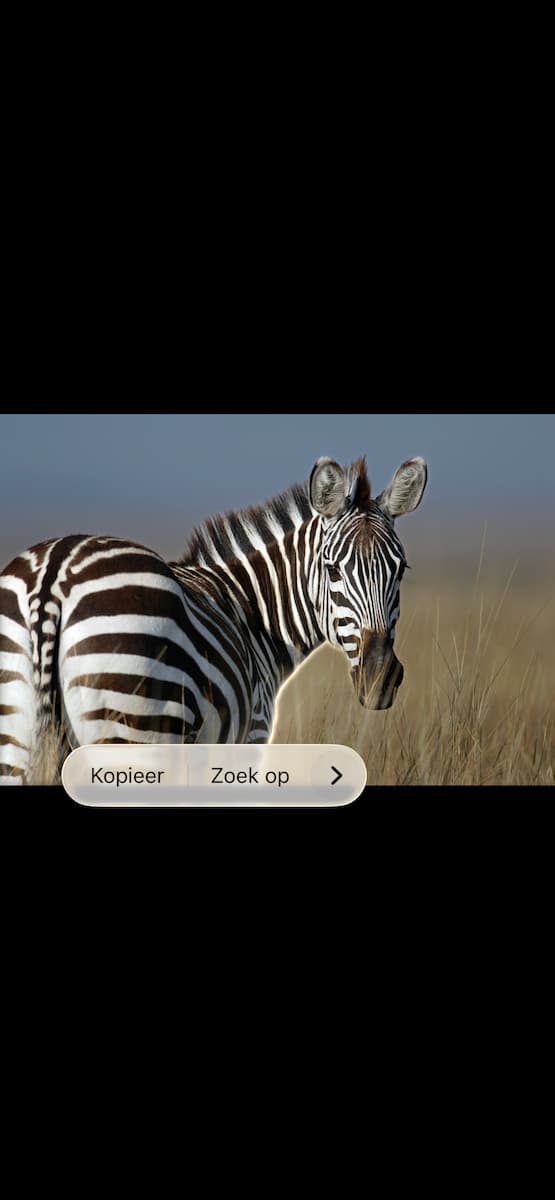
Laat nu je vinger los. Je ziet dan een subtiele animatie die duidelijk maakt wat je selectie is. Ook verschijnen er knoppen bij het onderwerp. We slaan eerst even een zijweggetje in:
Foto’s losmaken kan ook in Safari! Houd een afbeelding of foto in deze browser wat langer vast en tik dan op de optie ‘Kopieer onderwerp’. Ook daarmee maak je een onderwerp los van de achtergrond.
In deze stap laten we zien dat je een onderwerp kunt kopiëren en plakken. Maar ben je bekend met drag & drop? Houd het onderwerp dan wat langer vast en sleep het daarna naar de app waarin je het nodig hebt. Laat daar los.
-
 3
3Maak een sticker
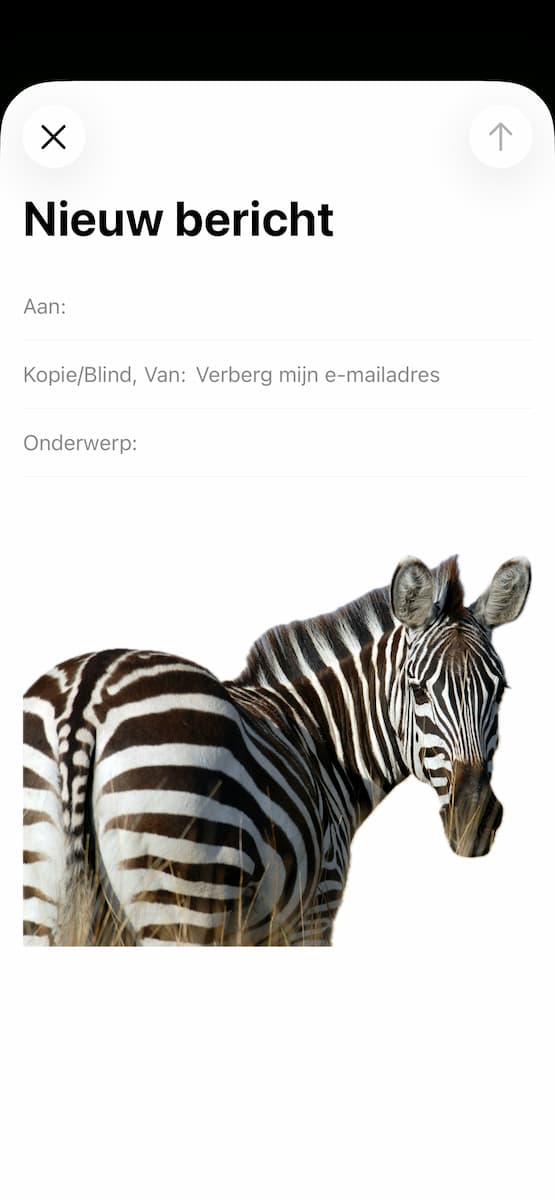
Terug bij de zebra! Tik op het pijltje voor meer opties, en kies voor ‘Deel…’ Hier krijg je diverse opties om de foto (ontdaan van de achtergrond) te versturen of op te slaan. In Mail en in diverse andere berichten-apps wordt het bijvoorbeeld een vrij briljante sticker op deze manier.
-
 4
4Pages
Terug naar stap 2. Tik nu niet op ‘Deel’, maar op ‘Kopieer’. Open vervolgens een nieuw en leeg document in Pages. Houd je vinger wat langer op een witte ruimte in het scherm en tik in het menu op ‘Plak’: daar is-ie!
Het losmaken van foto’s kan op de iPhone, iPad en Mac. Vind je het gepriegel? Als je je documenten in de iCloud hebt, kun je vanaf deze stap ook verder werken op je Mac in hetzelfde Pages-document.
-
 5
5Vormen
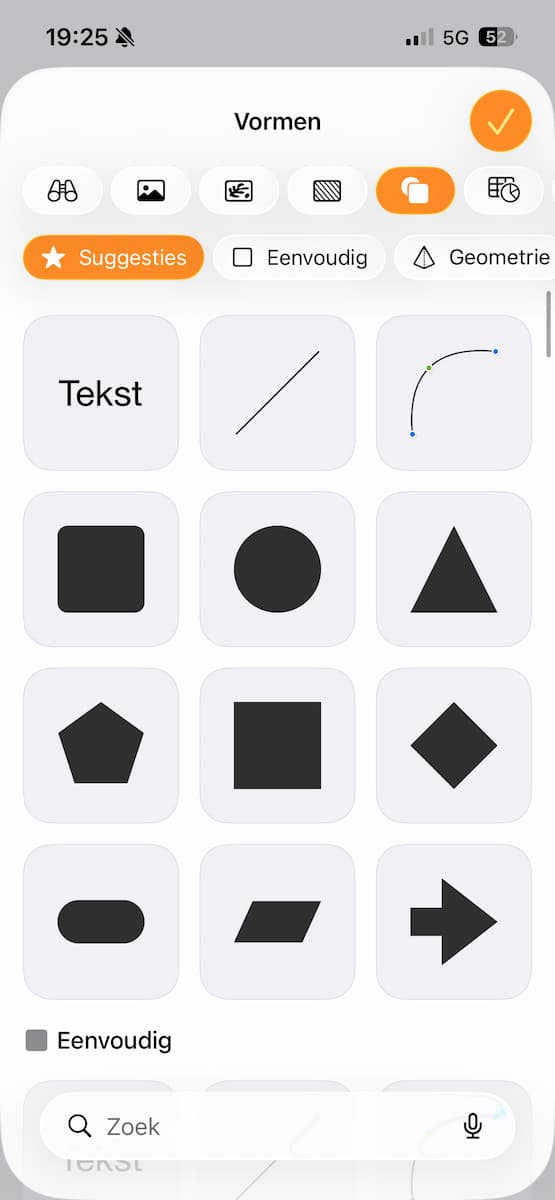
We bootsen een ouderwets fotorandje na. Tik bovenin op het paarse vierkantje met streepjes erboven en ga via de knop met de cirkel en het vierkantje naar de vormenbibliotheek. Tik hier op het vierkant om deze vorm toe te voegen.
-
 6
6Achtergrondkleur
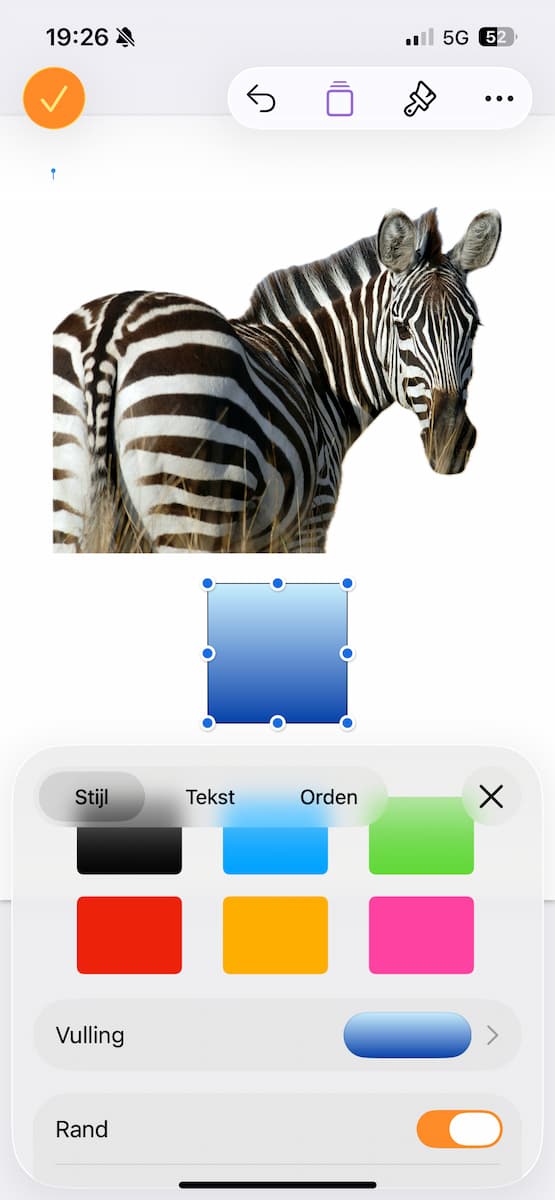
Zorg ervoor dat het vierkant geselecteerd is en tik op de kwast bovenin. Bij ‘Stijl’ kies je voor de achtergrondkleur – via ‘Vulling>Verlooptint’ kun je eventueel voor een kleurverloop kiezen. Zet daarna de schakelaar achter ‘Rand’ op oranje.
-
 7
7Fotolijstje
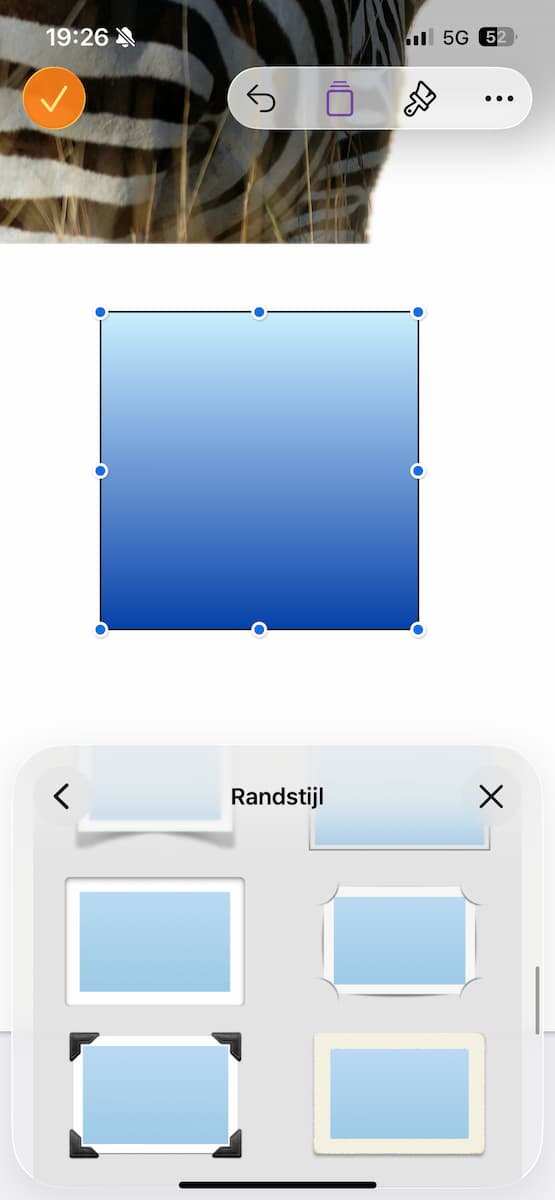
Onder ‘Rand’ tik je op ‘Stijl’ – waar nu nog een doorgetrokken zwarte lijn staat. Helemaal onderaan kan je voor een fotolijstje kiezen. Ga terug en sleep de slider onder ‘Grootte’ een heel eind terug voor een subtielere rand.
-
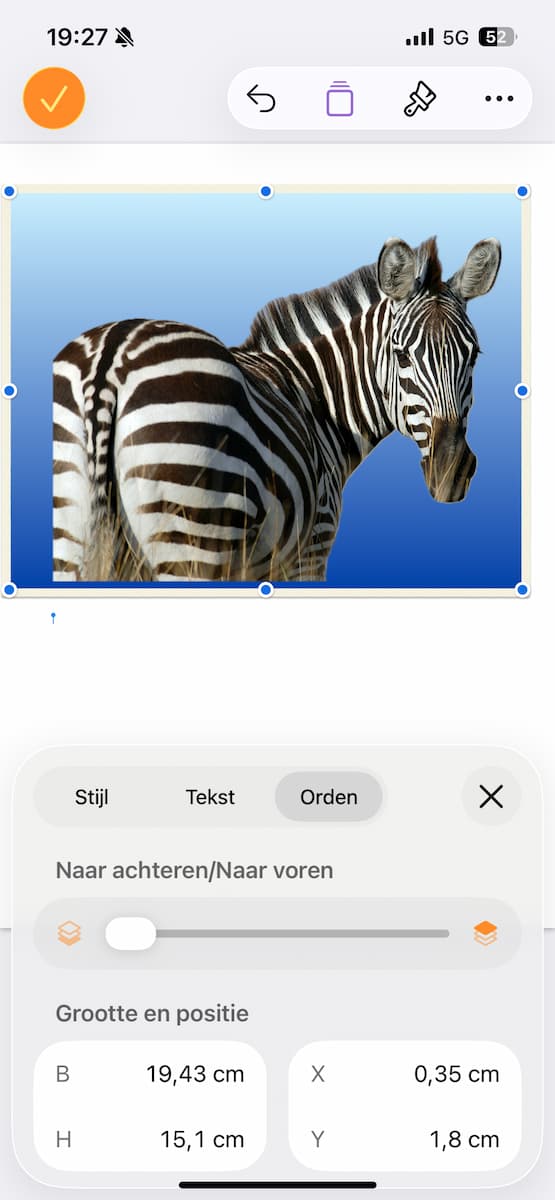 8
8Sleep naar de juiste plek
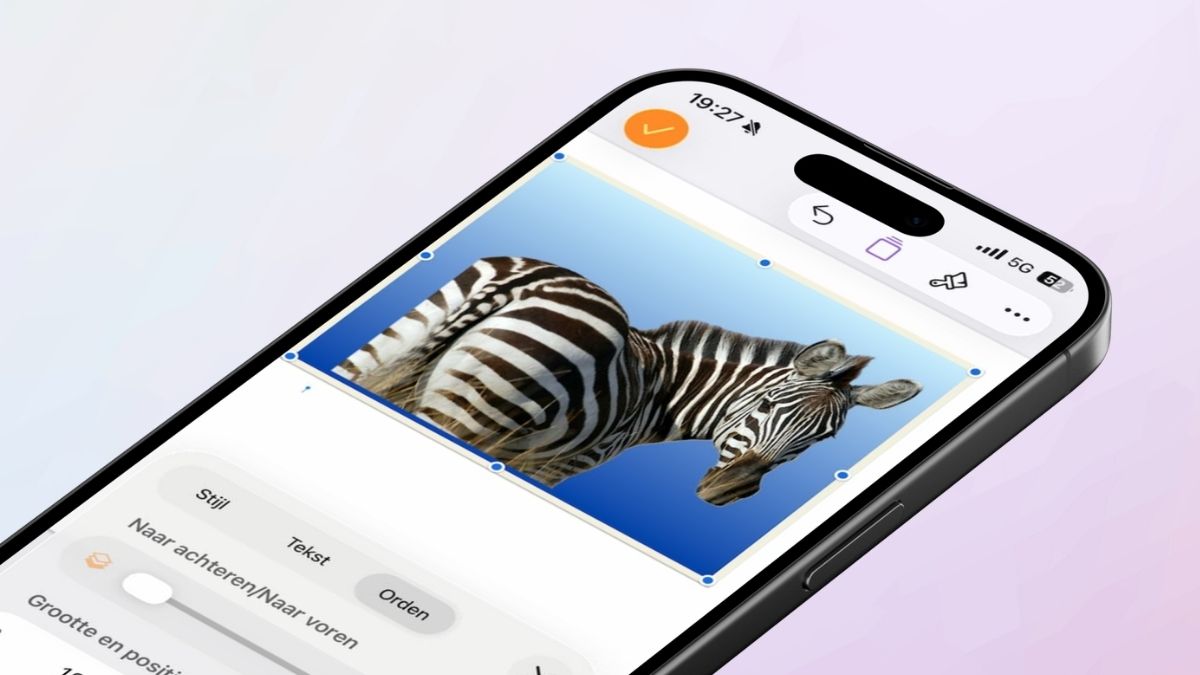
Blijf in de bewerkmodus van het vierkant en tik op ‘Orden’. Zet de slider bij ‘Naar achteren/Naar voren’ naar links, zodat de vorm achter het onderwerp komt. Nu is het een kwestie van spelen met de grootte en positie van het vierkant totdat jij tevreden bent!
Krijg je het menu maar niet tevoorschijn? En lukt slepen ook niet? Bij Live foto’s is timing van belang. Oefening baart kunst – maar het helpt ook om de optie ‘Live’ dan even uit te zetten.


