4 categorieën in de Gezondheid-app die dagelijks van pas komen

Ontdek alle geheimen van iOS en Apple Intelligence
Met ‘Activiteit’ krijg je zicht op je lichaamsbeweging. Zo vind je er onder andere informatie over je lichamelijke inspanningen, staminuten, rustenergie, trainingsminuten, work-outs, gelopen trappen en je wandel- en hardloopafstand. Draag je een Apple Watch, dan zie je bij het bovenste onderdeel (simpelweg ‘Activiteit’) een globaal overzicht van je bewegingen, trainingen en stamomenten.
Maar het onderdeel dat je vast het meest gaat bekijken, is ‘Stappen’. Daar zie je per dag, week, maand en meer hoeveel stappen je (ongeveer) hebt gezet. Je iPhone en Apple Watch hebben hiervoor een ingebouwde stappenteller die automatisch actief is.
Check wel even in Instellingen bij ’Privacy en beveiliging>Beweging en conditie’ of de schakelaars naast ‘Houd conditie bij’ en ‘Gezondheid’ groen zijn. Daarna hoef je alleen maar op pad te gaan. Met je toestellen, uiteraard.
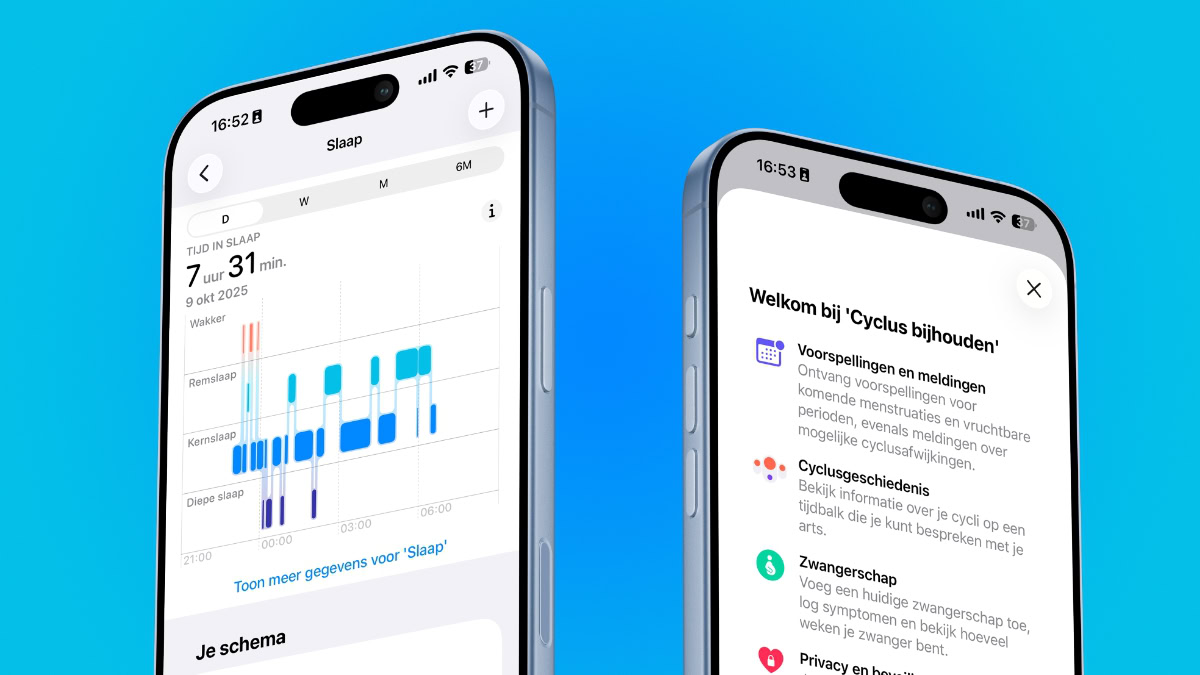
Draag je je Apple Watch in bed? Dan leer je bij ‘Slapen’ alles over je nachtrust. Tik hier op ‘Slaap’ en je ziet per dag, week, maand en meer hoeveel je hebt geslapen. Daarbij krijg je ook zicht op je slaapcyclus: wanneer en hoelang zat je in je remslaap, kernslaap en diepe slaap?
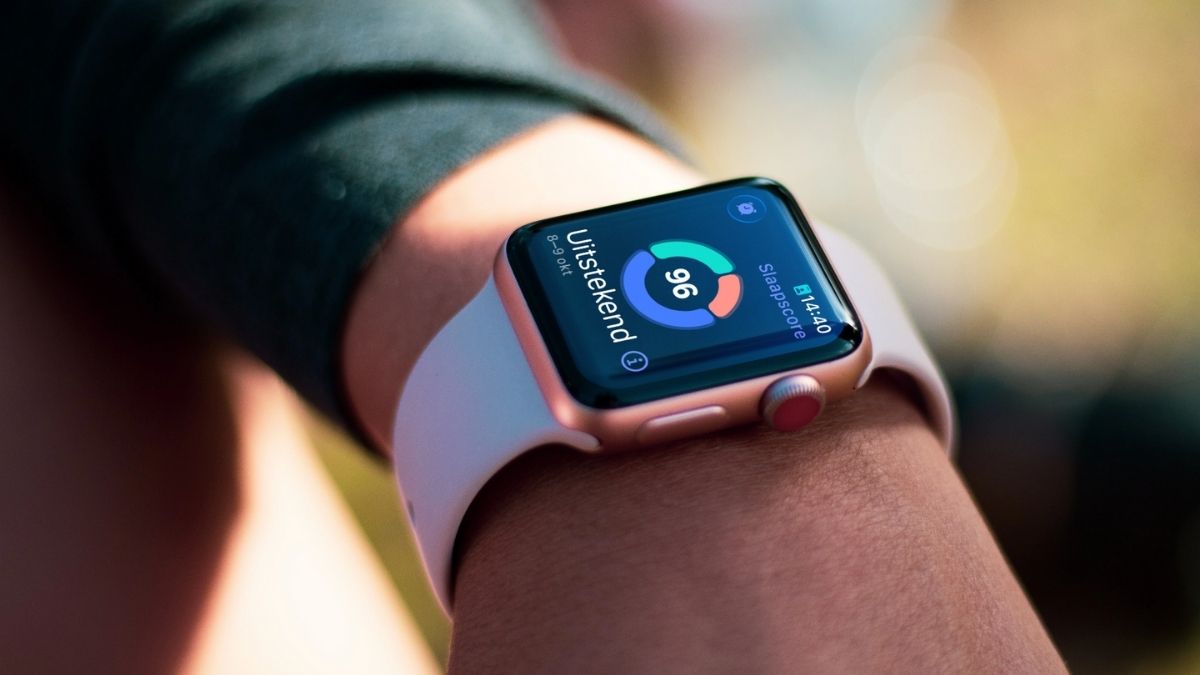
Gezondheid zal je slaap ook dagelijks beoordelen met een Slaapscore, een cijfer van nul tot honderd. Kan die score wat beter? Dat wordt vroeg naar bed gaan.
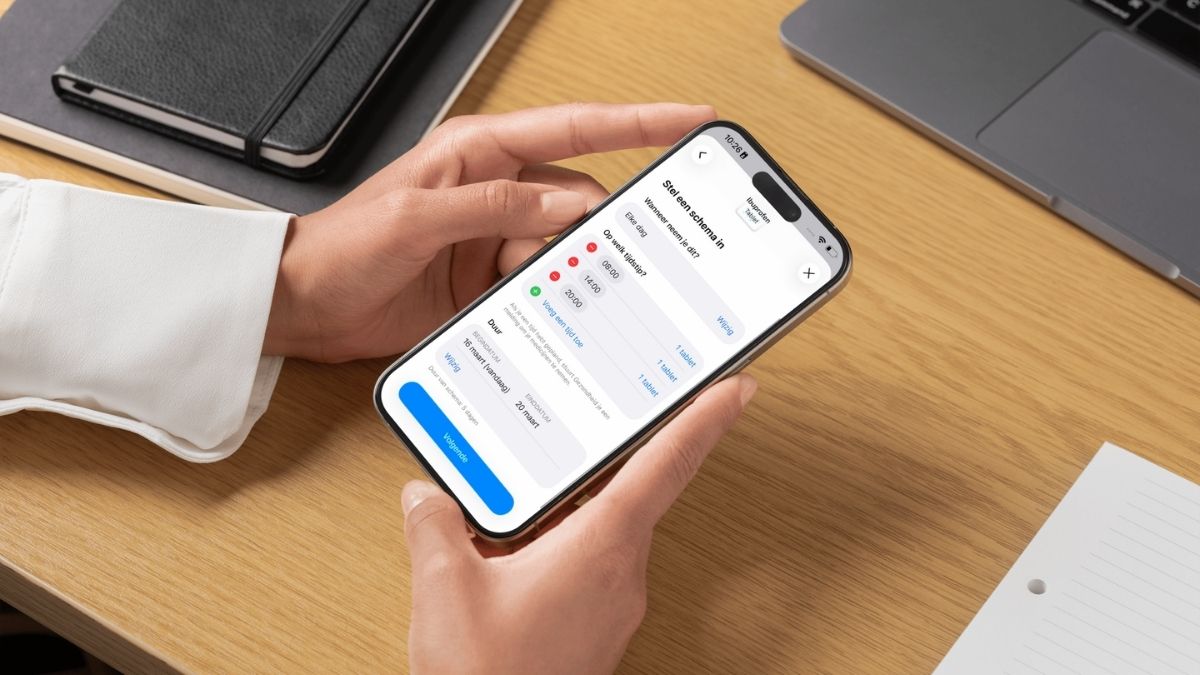
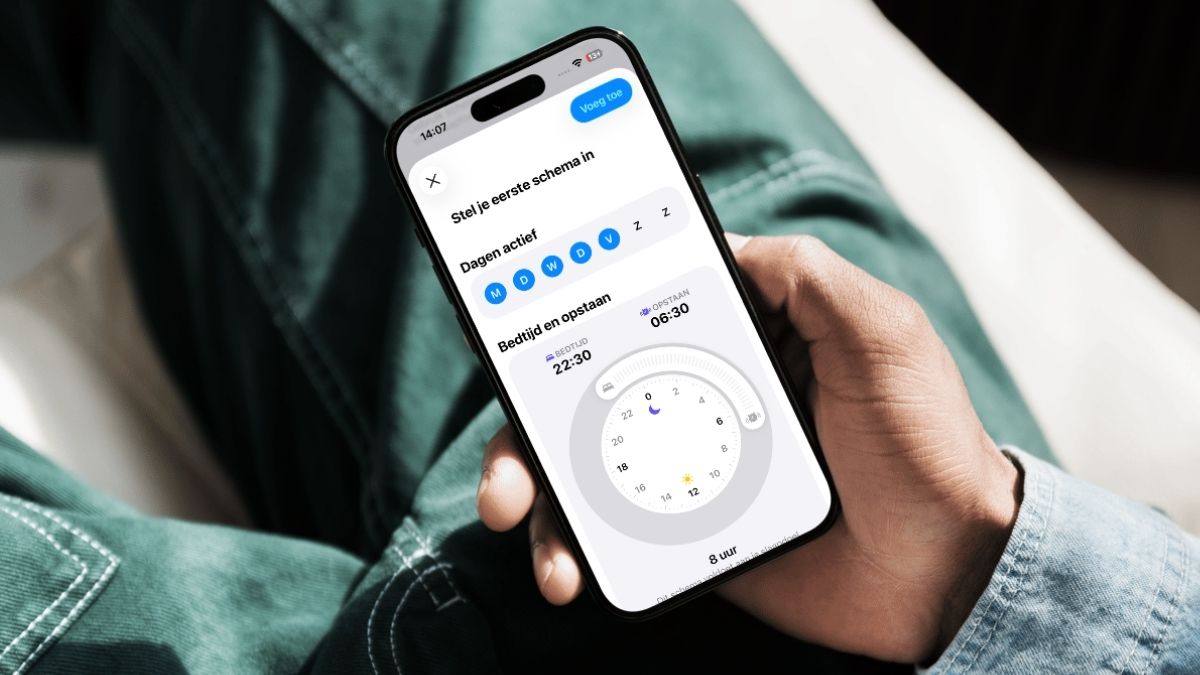
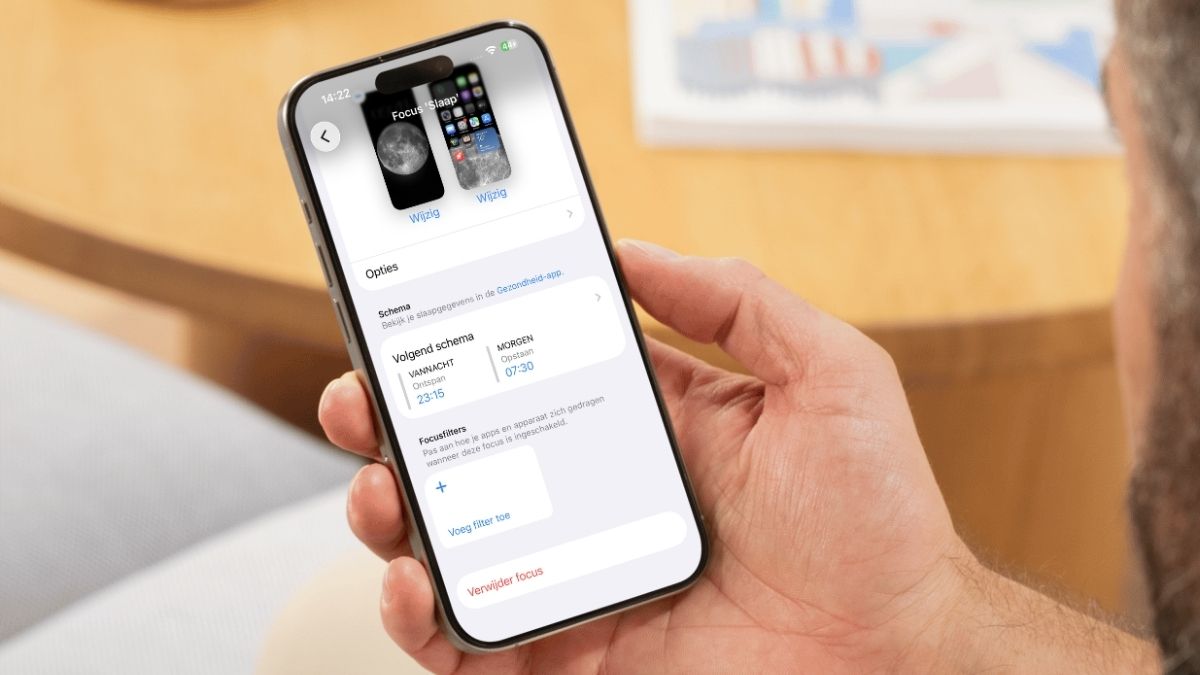
Doe jezelf ook een plezier: tik bij ‘Configureer Slaap’ op ‘Aan de slag’ en stel een Slaapschema in, zodat je elke dag keurig op tijd naar bed gaat en weer opstaat. Dan haal je die acht uur per nacht voortaan wél. Voor meer informatie: de onderstaande workshops helpen je verder.
‘Cyclus bijhouden’ staat in het teken van menstruatiecycli. Begin door op ‘Aan de slag’ te tikken en de vragenlijst te beantwoorden. Geef onder andere aan wanneer de eerste dag van je laatste menstruatiecyclus was en hoelang die duurde. Uiteindelijk kies je of je voorspellingen en meldingen over je menstruatie wilt ontvangen.
Eenmaal ingevuld, kun je ook nog altijd handmatig gegevens toevoegen. Met de rode ‘Menstruatie’-knop kun je elke maand aangeven wanneer je menstruatie is begonnen en beëindigd, maar ook hoeveel bloedverlies je hebt geleden.
Merk je ook andere symptomen, zoals acne of hoofpijn? Die kun je registreren bij de blauwe ‘Symptomen’-knop. Daaronder kun je nog veel meer gerelateerde gegevens vastleggen, bijvoorbeeld of je zwanger bent.
Bij ‘Ademhaling’ vind je onder andere informatie over je ademfrequentie. Dit is het aantal keren per minuut dat je ademhaalt, wat alleen wordt gemeten als je ‘Slapen’ hebt geconfigureerd. Ook ontdek je er je 6MWT: de geschatte afstand die je binnen zes minuten op een vlak terrein kunt afleggen.
Verder toont Ademhaling informatie over het zuurstofgehalte in je bloed, ook wel je saturatie genoemd. Voor laatstgenoemde moet je wel een Apple Watch Series 6 of nieuwer hebben. Ook moet je de functie eenmalig configureren, daarna wordt je saturatie steeds opnieuw gemeten.
Je kunt ook handmatig een meting doen: open de Saturatie-app op je Apple Watch, druk op ‘Start’ en wacht vijftien seconden voor het resultaat. Overigens hoort dit gemiddeld tussen de 95% en 100% te zitten.