Geef je iPhone en iPad een vleugje maan met de Astronomie-wallpaper

Ontdek alle geheimen van iOS en Apple Intelligence
-
 1
1Vergrendelscherm
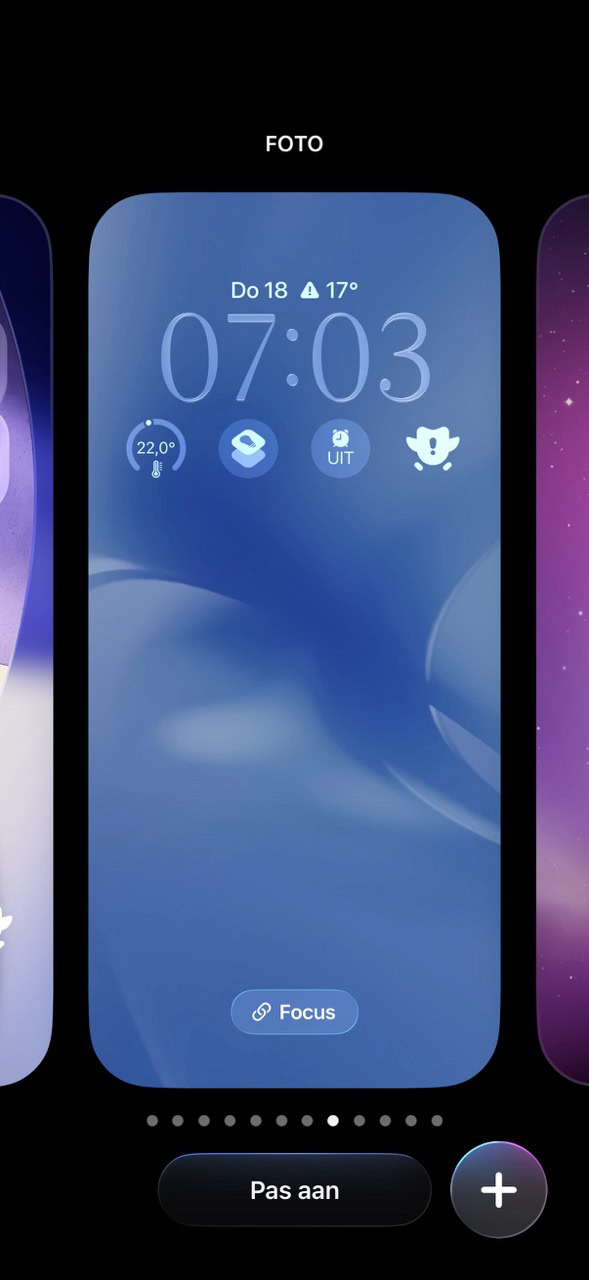
Pak je iPhone erbij, ontgrendel ’m, en sleep vervolgens vanaf de klok naar beneden om het vergrendelscherm te openen. Houd dan even een leeg plekje op het scherm ingedrukt en kies het plusje.
-
 2
2Astronomie
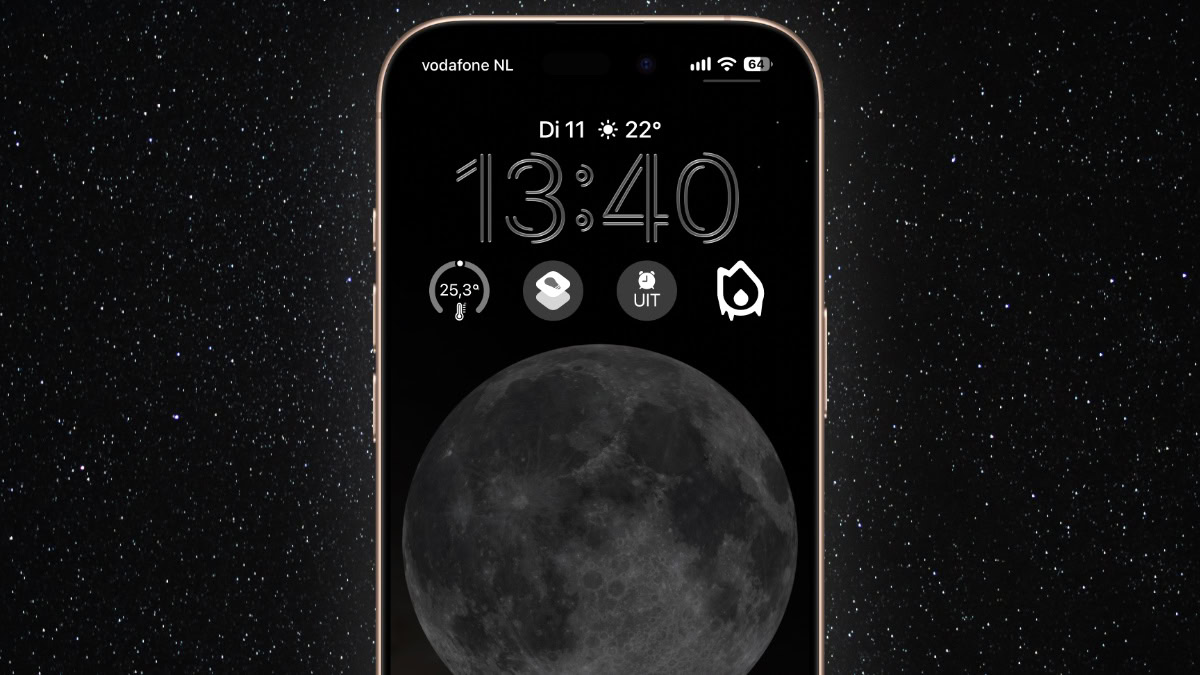
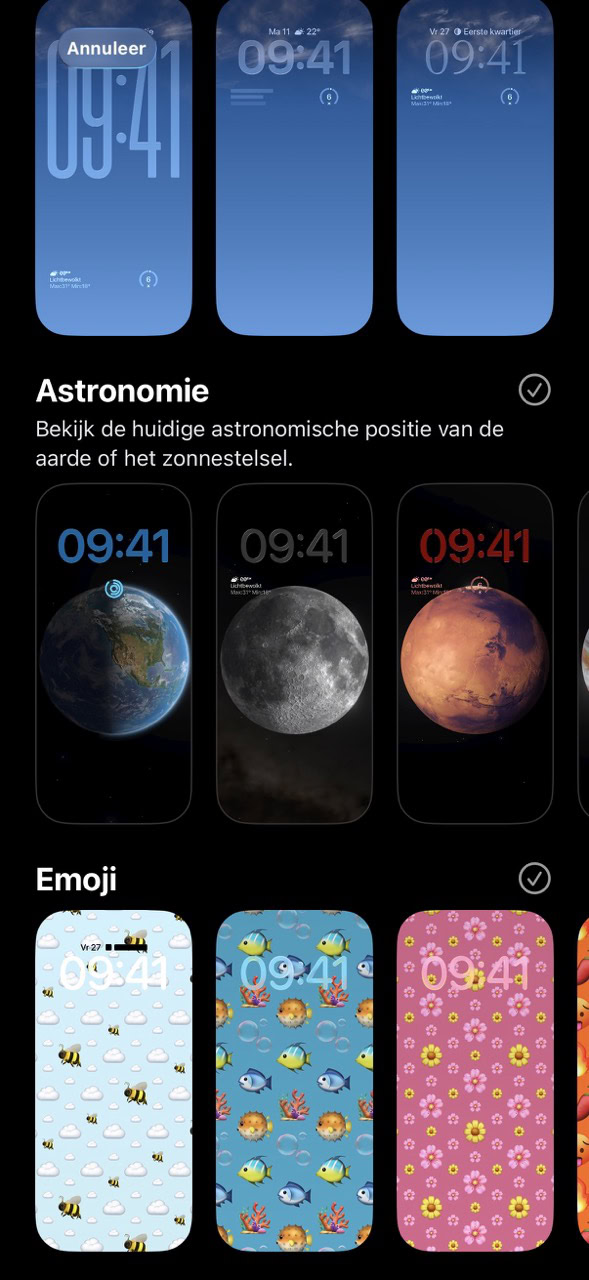
Scrol naar beneden, totdat je de categorie ‘Astronomie’ ziet. Tik op de optie met de maan erop. Wil je meer detail van het maanoppervlak zien? Veeg dan daarna naar links om te switchen naar ‘Maandetails’.
-
 3
3Widgets
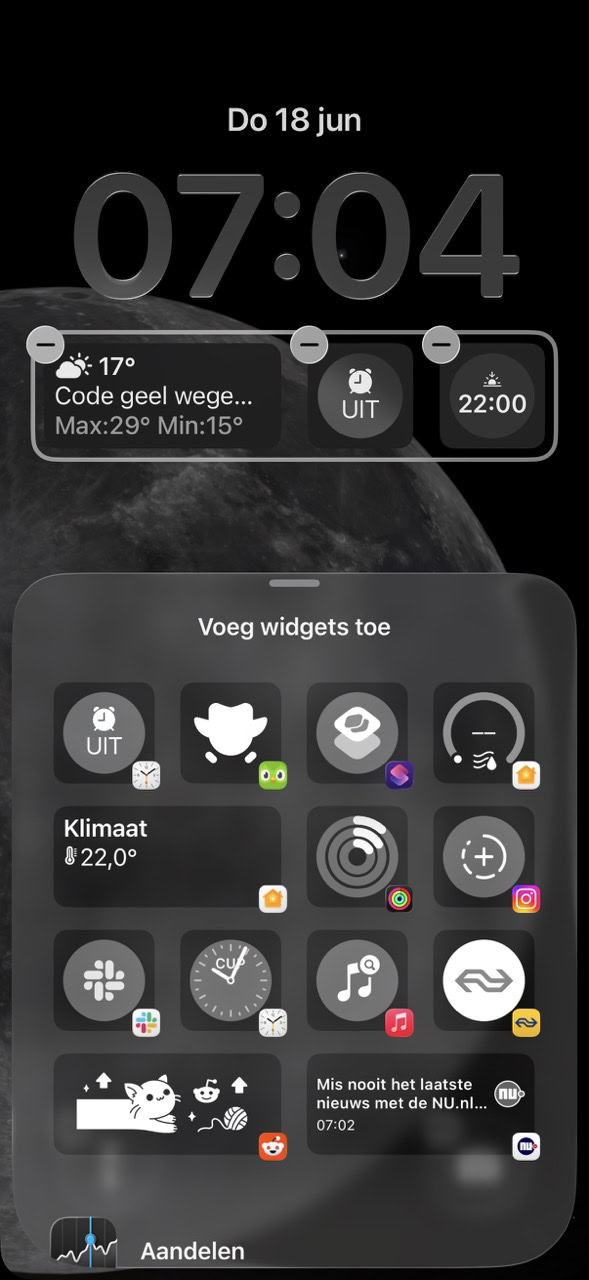
De achtergrond is standaard al uitgerust met enkele widgets: voor weer, je wekker, en de zonsopkomst en -ondergang. Tik erop om ze aan te passen. Je haalt ze weg met de minnetjes die verschijnen, en voegt nieuwe toe met het menu onderin.
-
 4
4Maanfase
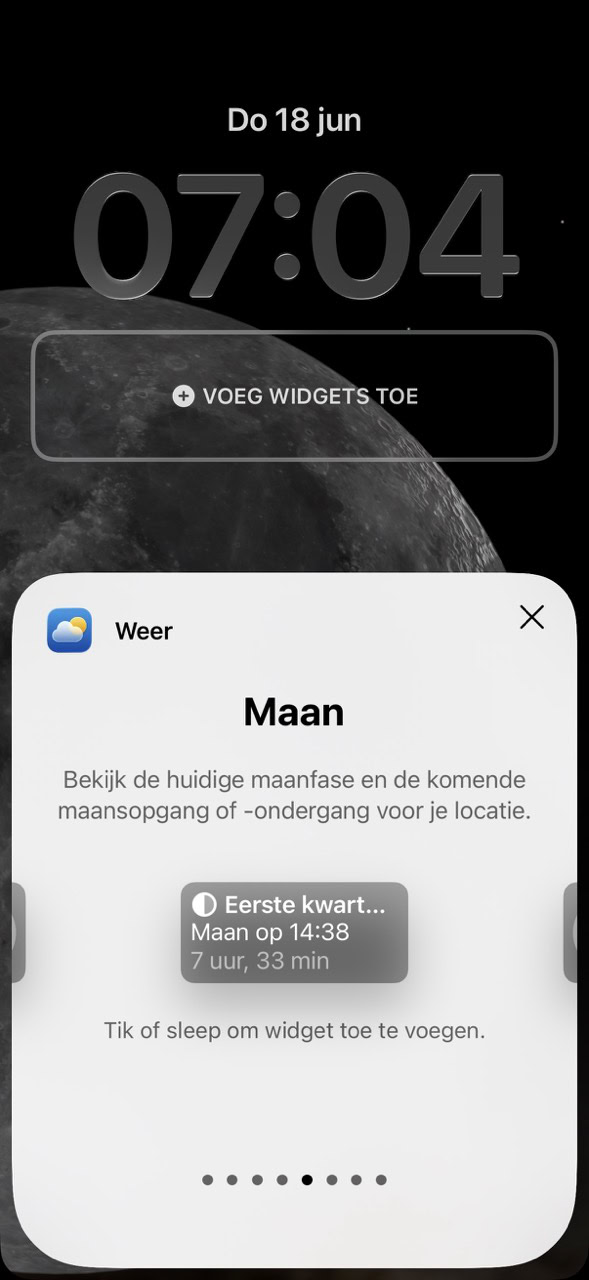
Nu we toch in de weer zijn met widgets, kunnen we direct de ingebouwde maanfase-widget toevoegen. Scrol hiervoor in het widgetmenu onderin naar ‘Weer’, tik erop, en veeg van rechts naar links tot je bij ‘Maan’ bent. Tik op de widget om hem toe te voegen.
-
 5
5Extra widget
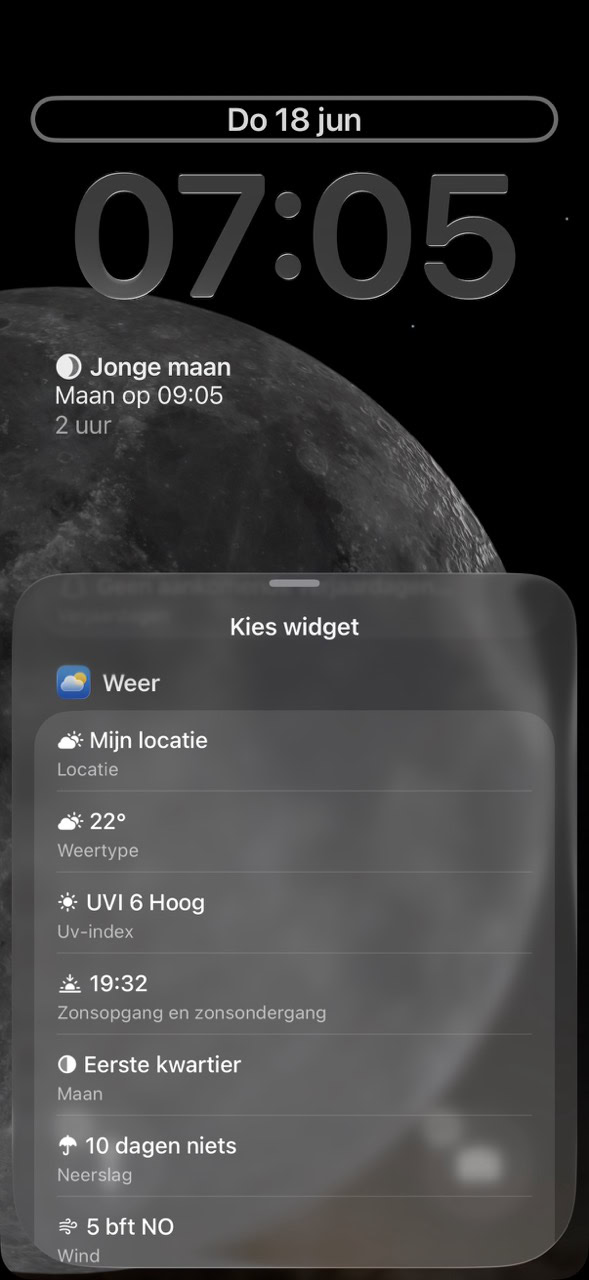
Ook net boven de klok is er ruimte voor een widget. Standaard staat hier alleen de datum, maar dit kun je aanvullen met extra informatie. Tik erop, en kies je widget. Ook hier heb je de optie voor een maanfase-widget – die is iets subtieler dan die van stap 4.
-
 6
6Opslaan
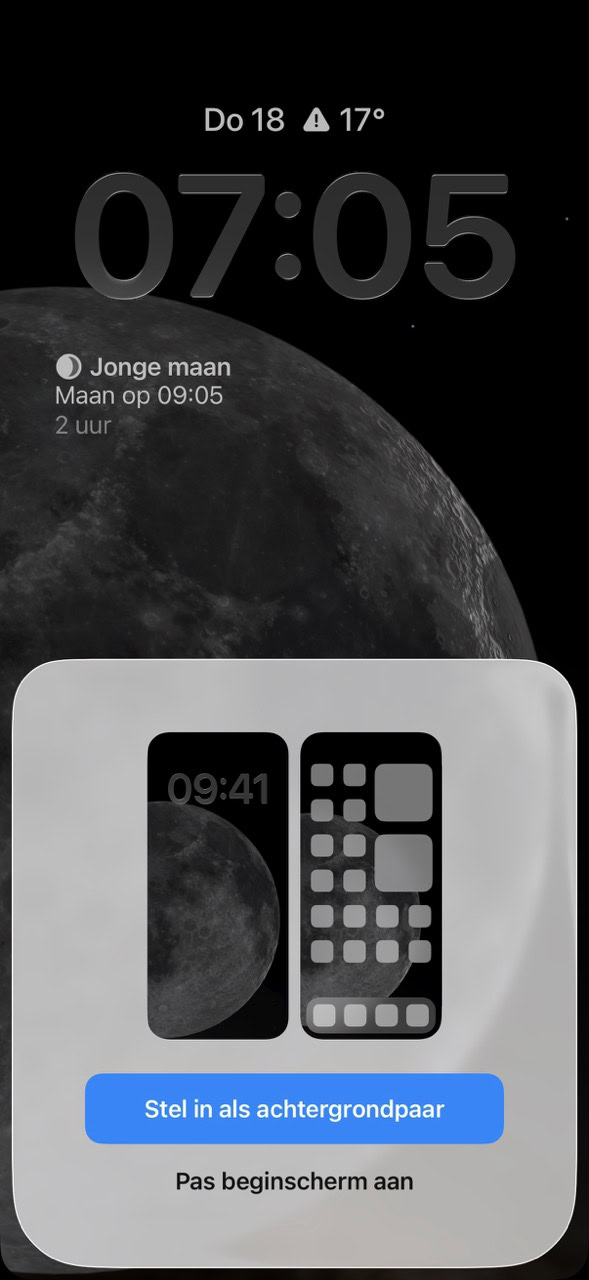
Tik rechtsboven op ‘Gereed’ als je klaar bent. Kies nu de optie ‘Stel in als achtergrondpaar’. Wanneer je je iPhone ontgrendelt, beweegt de maan in 3D over je scherm – mits je hebt gekozen voor ‘Maan’. Bij ‘Maandetails’ is de animatie wat subtieler.