Maak een iPhone-wallpaper met je eigen fotostickers

Ontdek alle geheimen van iOS en Apple Intelligence
Maak een wallpaper met stickers
-
 1
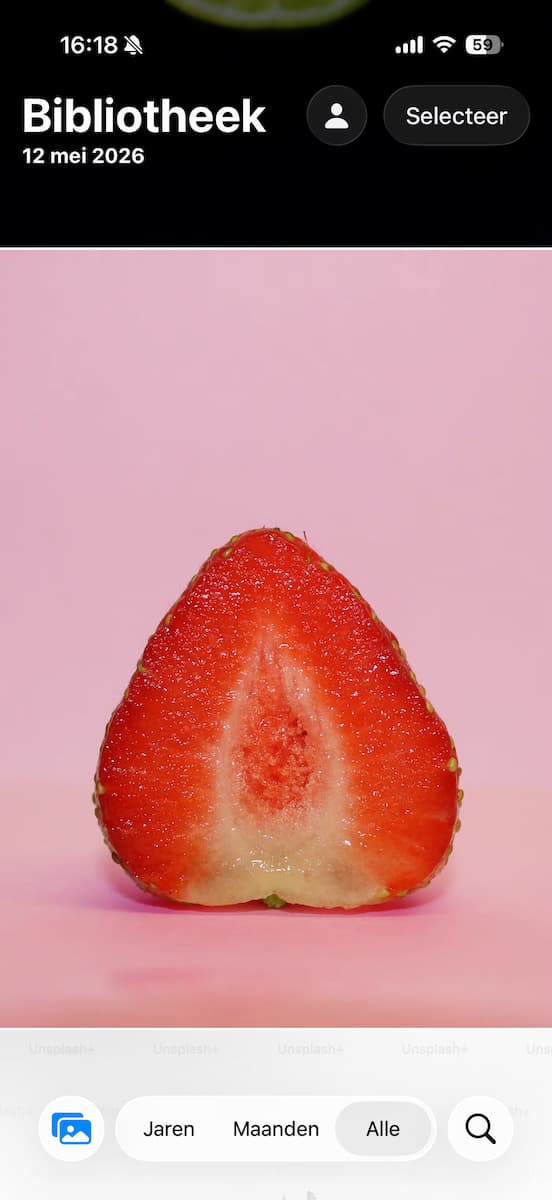
1Zomerse foto
Zoek in je fotobibliotheek naar foto’s van zomerse voorwerpen. IJsjes, schelpen, tropische cocktails … Wij kiezen voor een fruitig thema. Natuurlijk kun je ook online op zoek naar zomerse foto’s en die opslaan in je fotobibliotheek.
-
 2
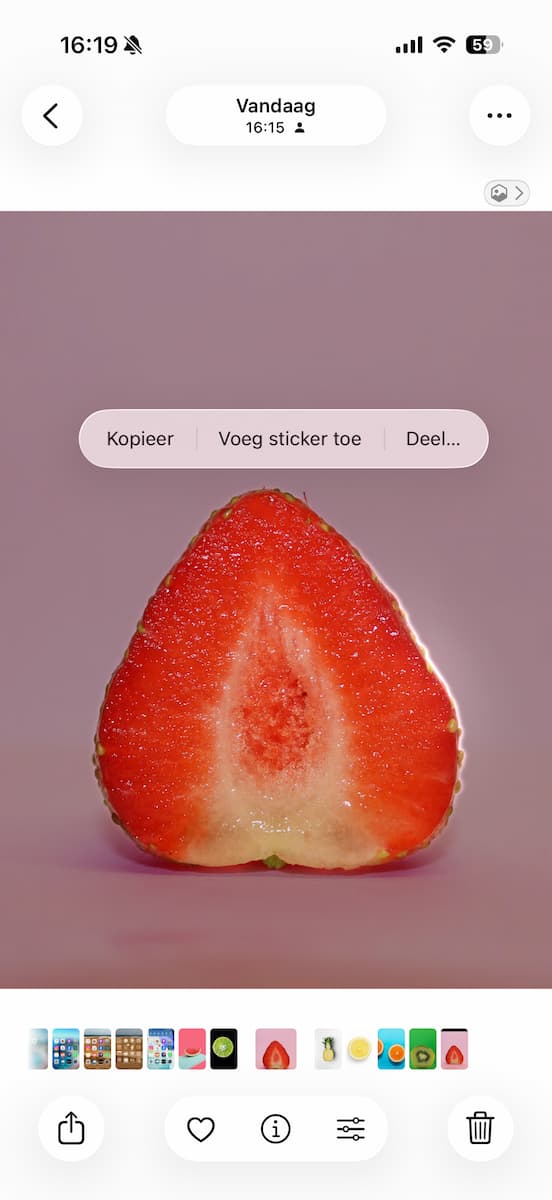
2Voeg sticker toe
Houd je vinger op het onderwerp van een foto totdat er een zilveren randje omheen komt. Je ziet ook een menu: hierin tik je op ‘Voeg sticker toe’. Het werkt het best met goed gedefinieerde onderwerpen.
-
 3
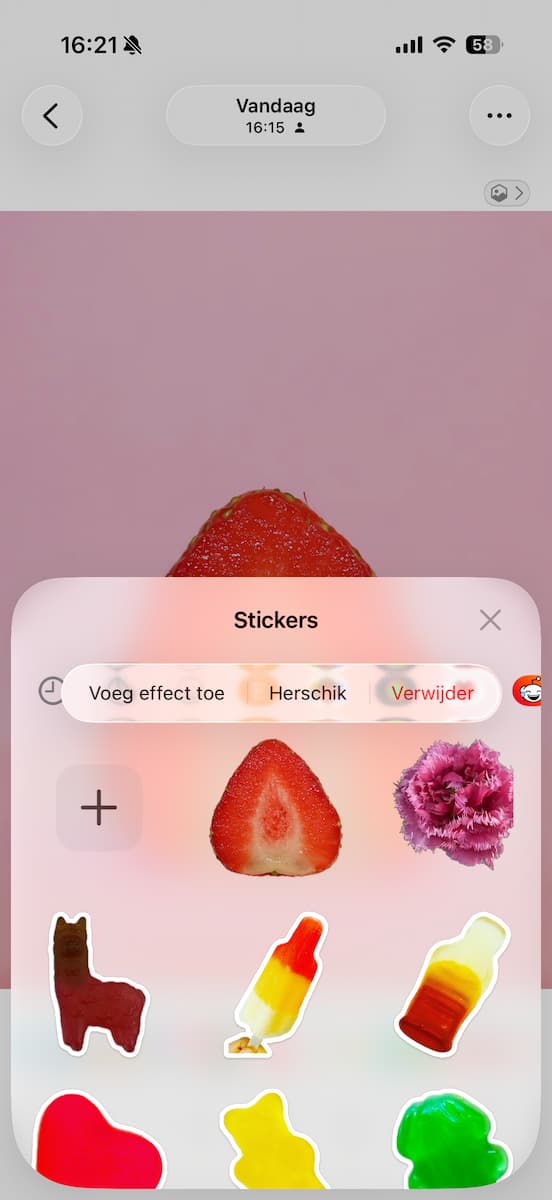
3Stickermenu
Even wachten en dan verschijnt het stickermenu in beeld met daarin deze pop up. Zie je meteen al dat het niet zo mooi uitpakt, dan tik je op ‘Verwijder’. Ga anders voor ‘Voeg effect toe’.
-
 4
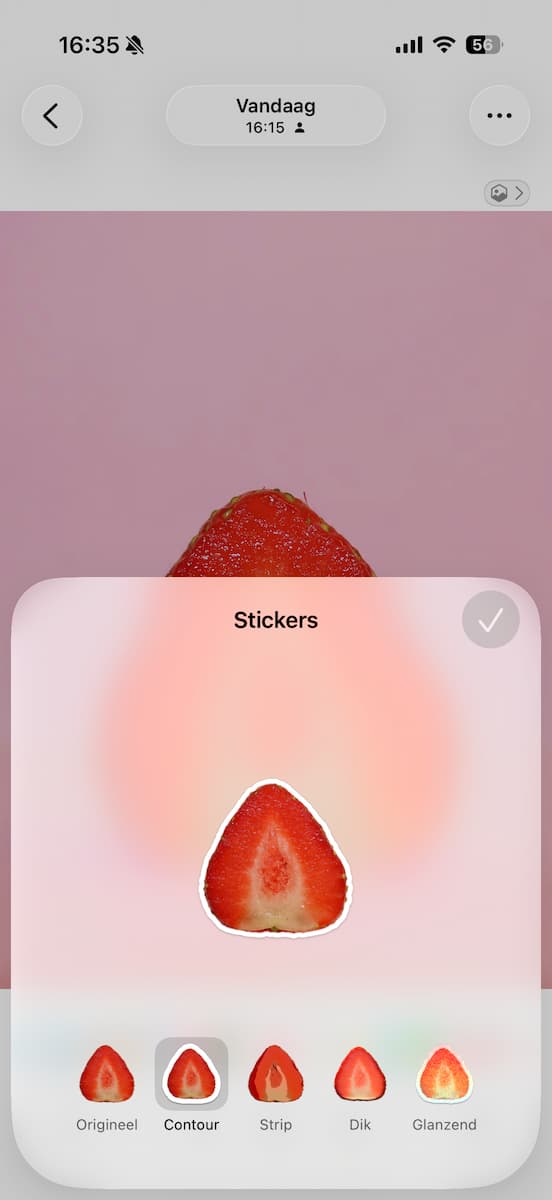
4Effect kiezen
Je kunt nu kiezen uit vijf verschillende versies van je sticker. De optie ‘Contour’ heeft nog wel het meest de vibe van een echte sticker. Besluit met het V’tje rechtsboven. En herhaal dit alles met enkele andere foto’s.
-
 5
5Sticker-achtergrond
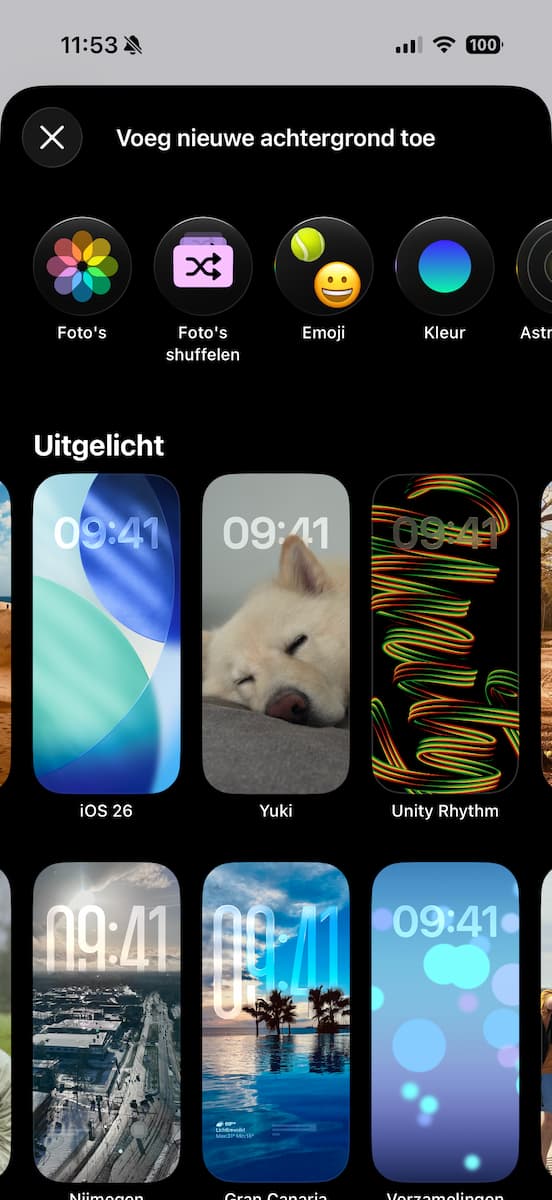
Open de app Instellingen en ga naar ‘Achtergrond’. Tik op de blauwe knop met ‘+Voeg nieuwe achtergrond toe’. Tik bij de bollen bovenin op ‘Emoji’ – die werkt tegenwoordig ook met stickers
-
 6
6Zes stickers
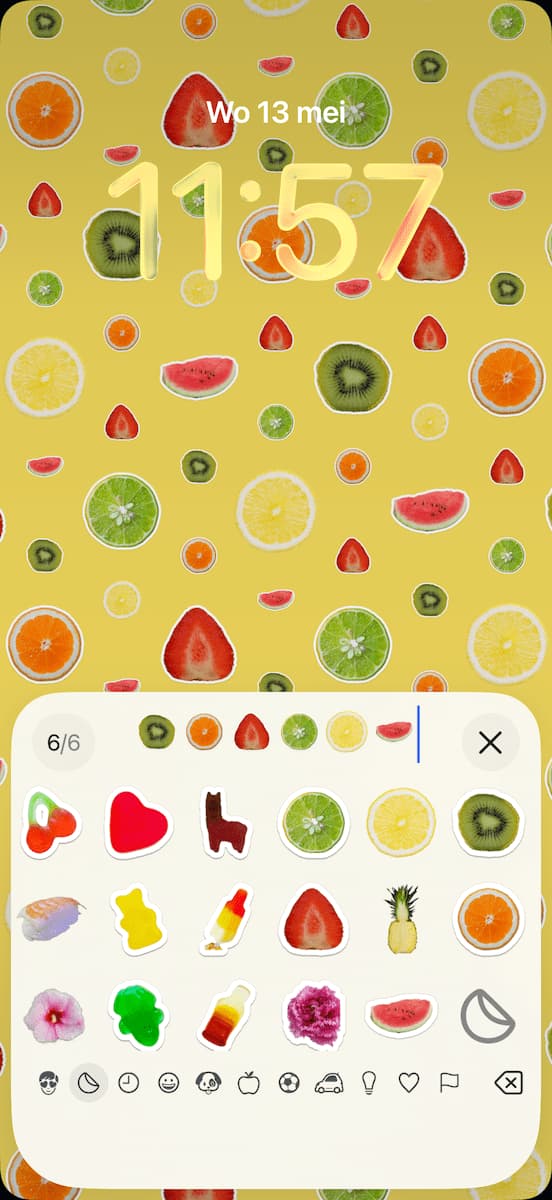
Verwijder het lachebekje dat er al staat en tik onderin op de cirkel met het omgevouwen hoekje voor je stickers. Je kunt er maximaal zes aan tikken. Tik dan rechtsboven in het paneel op het X’ je.
-
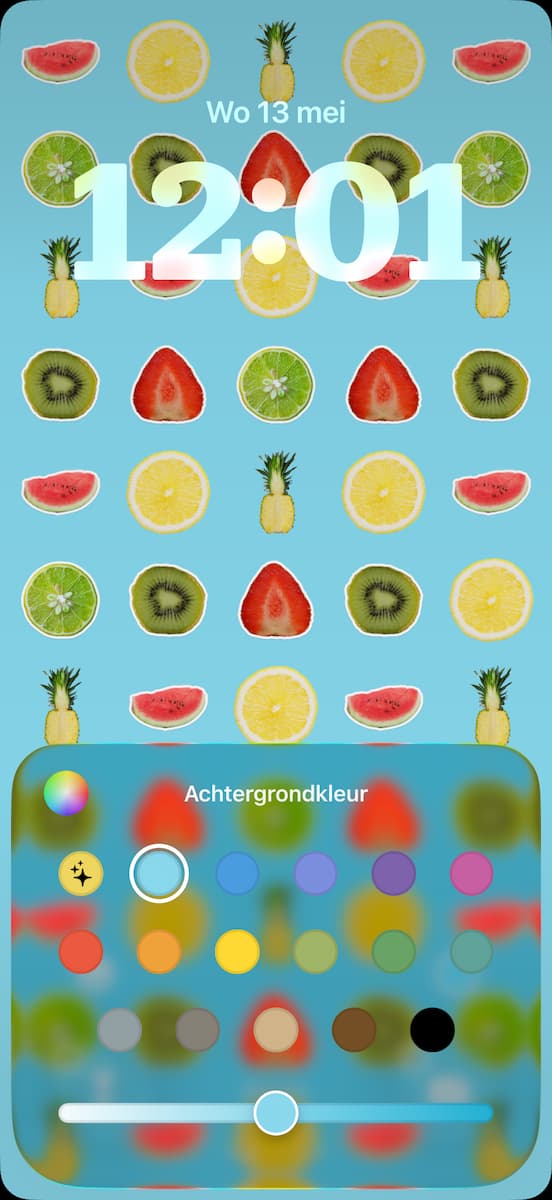
7
Details
Veeg horizontaal over het scherm voor verschillende patronen. Met het kleurbolletje rechtsonder kies je een achtergrondkleur uit. Vergeet ook de klok niet, want die valt soms wat weg in alle drukte. Sla op via ‘Voeg toe’ rechtsboven.