Ook op deze apparaten kun je WhatsApp gebruiken (en dit is hoe)
WhatsApp werkt op maximaal vier apparaten tegelijk, je primaire telefoon inbegrepen. Via ‘Jij>Gekoppelde apparaten’ controleer je op welke toestellen je bent ingelogd.
Zie je iets geks? Tik het apparaat aan voor meer informatie. Als je de apparaatgegevens niet herkent, druk je op ‘Meld af’ en word je op dat toestel uitgelogd.
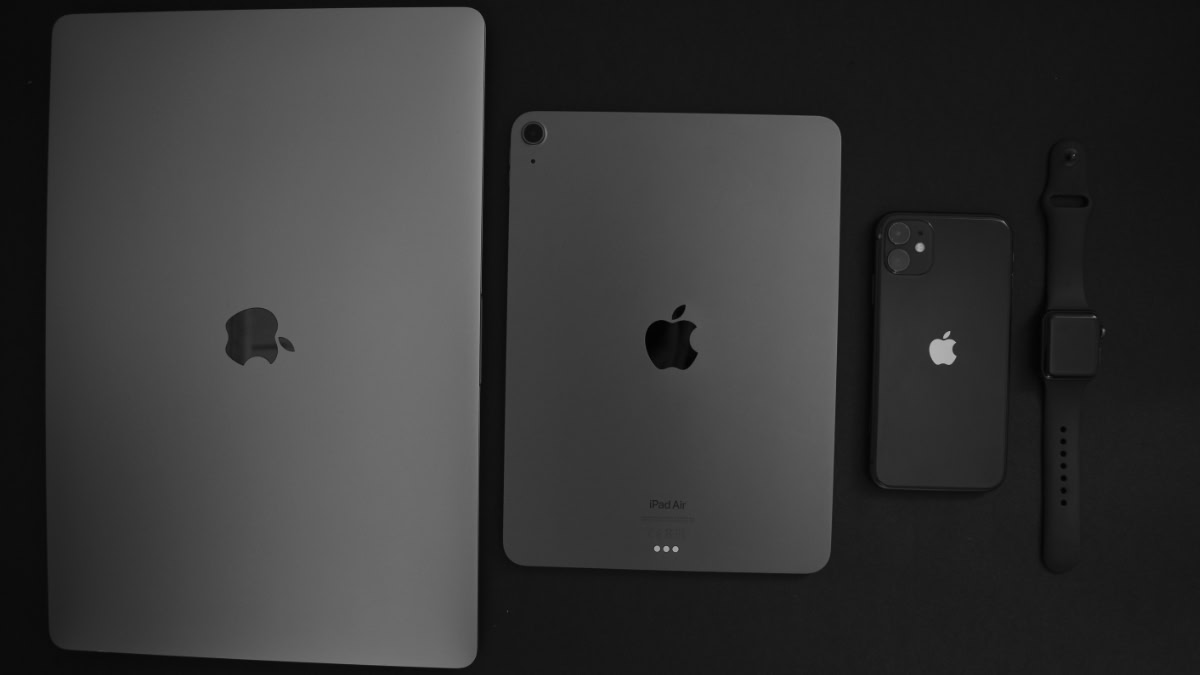
Ook de Mac en iPad hebben een eigen WhatsApp-app. Die vind je in de (Mac) App Store en is daar gratis te downloaden en installeren.
De eerste keer dat je hem opent, verschijnt er een QR-code in beeld. Die moet je scannen om in te loggen: open WhatsApp op je primaire iPhone, ga hier naar het ‘Chats’-tabblad en druk bovenin op het camera-icoontje. Richt je telefoon nu op de code en het scannen gebeurt vanzelf! Druk indien nodig op ‘Ga door’ en bevestig je identiteit – misschien krijg je de vraag om nogmaals te scannen.
Vervolgens ziet WhatsApp er vrijwel hetzelfde uit, maar dan in het groot. Zo zie je links alle tabbladen, in het midden je chats en rechts je huidige gesprek.
Nieuw sinds eind 2025: een WhatsApp voor je Watch! Heel uitgebreid is die niet, wat niet gek is met zo’n piepklein scherm. Wat je wel kunt: chats bekijken, korte antwoorden versturen, spraakopnames maken en reageren met emoji’s. Ook ontvang je meldingen zodra iemand een bericht stuurt of oproep doet.
Hoe alles werkt, lees je in de volgende workshop.
Vind je de WhatsApp-apps niet fijn? Of kun je ze niet installeren? Dan is er nog een alternatief: WhatsApp Web. Dit is de browser-versie van WhatsApp, bereikbaar via web.whatsapp.com. Inloggen werkt wederom met een QR-code en je primaire iPhone.
Het handige hieraan is dat je tijdens het browsen alleen maar van tabblad hoeft te wisselen om WhatsApp te openen, niet van app. Bovendien neemt de webversie geen extra ruimte in beslag en werkt hij in zowat elke browser, waaronder Safari en Google Chrome. Dat maakt het ook meteen verleidelijk om tijdens werk even in WhatsApp te spieken.
Nog een voordeel van WhatsApp Web: je kunt inloggen op een tweede iPhone. Toch lukt dat ook gewoon via de app: open WhatsApp op je tweede iPhone en als er om je telefoonnummer wordt gevraagd, tik je rechtsboven op de drie puntjes. Vanuit daar tik je op ‘Koppel als begeleidend apparaat’.
Vervolgens is het weer een kwestie van de QR-code scannen met je primaire telefoon en de stappen op het scherm nalopen om de configuratie te voltooien.