Reageer met GIF’jes en (bewegende) stickers in WhatsApp

Ontdek alle geheimen van iOS en Apple Intelligence
Zo kun je met álles reageren
-
 1
1Stickers
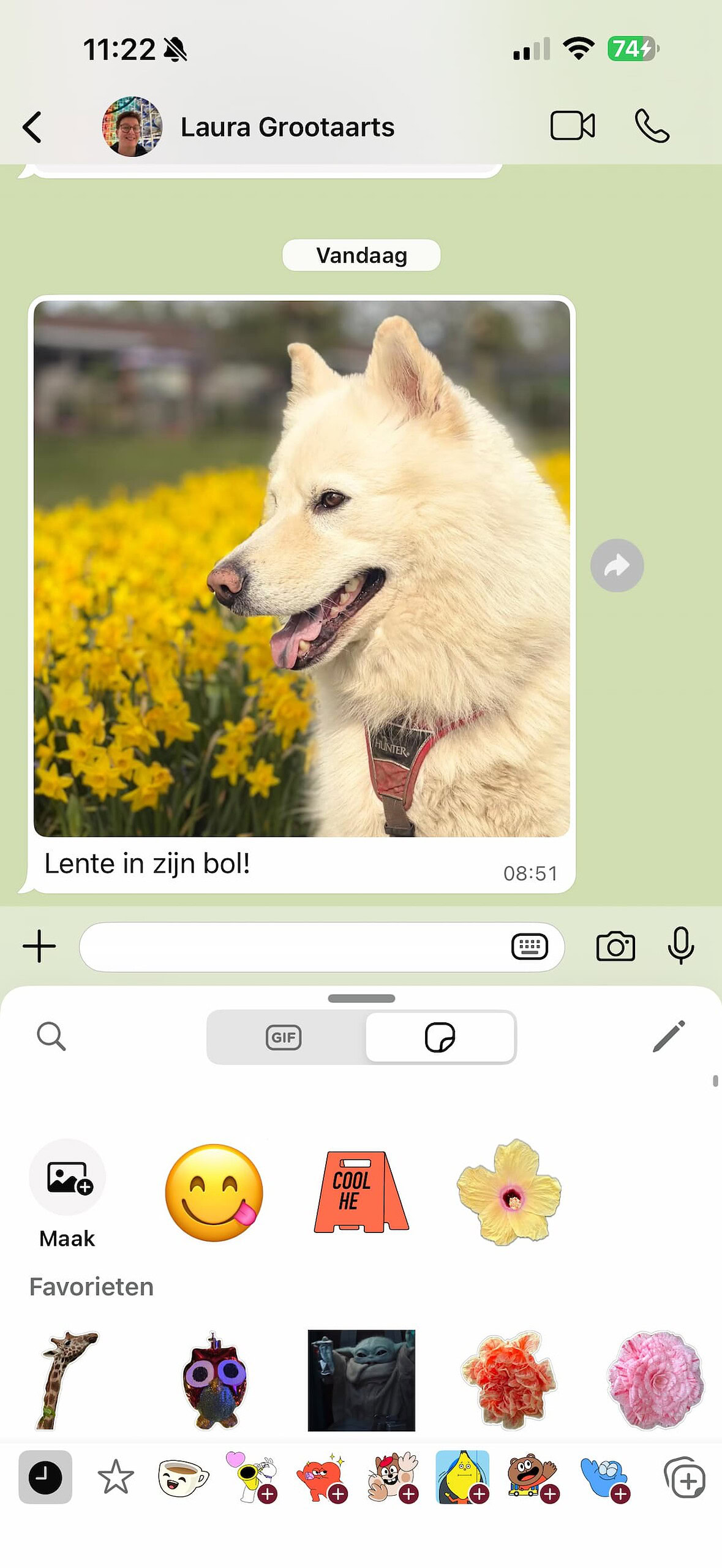
Je vindt je stickers in elke WhatsApp-chat, via het stickervelletje in de tekstbalk onderaan. Met de schakelaar boven in het menu wissel je tussen stickers (rechts) en de bewegende afbeeldingen (links), oftewel GIF’s.
-
 2
2Beheren
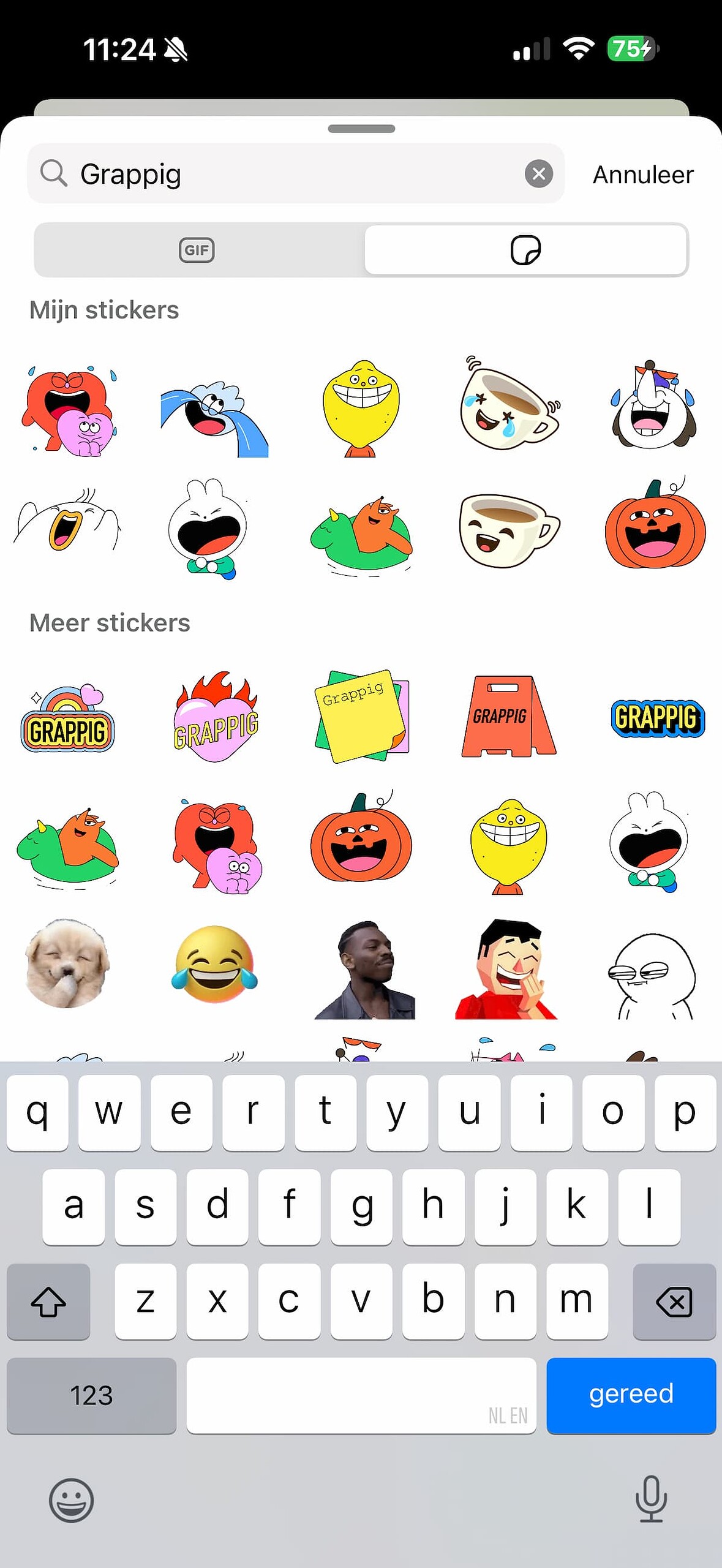
Met de tabbladen onderin kun je filteren, want ze sorteren GIF’jes en stickers in thema’s. Met het vergrootglas linksboven zoek je nog gerichter naar plaatjes, met het penseel rechtsboven kun je stickers selecteren en wissen.
-
 3
3Sturen
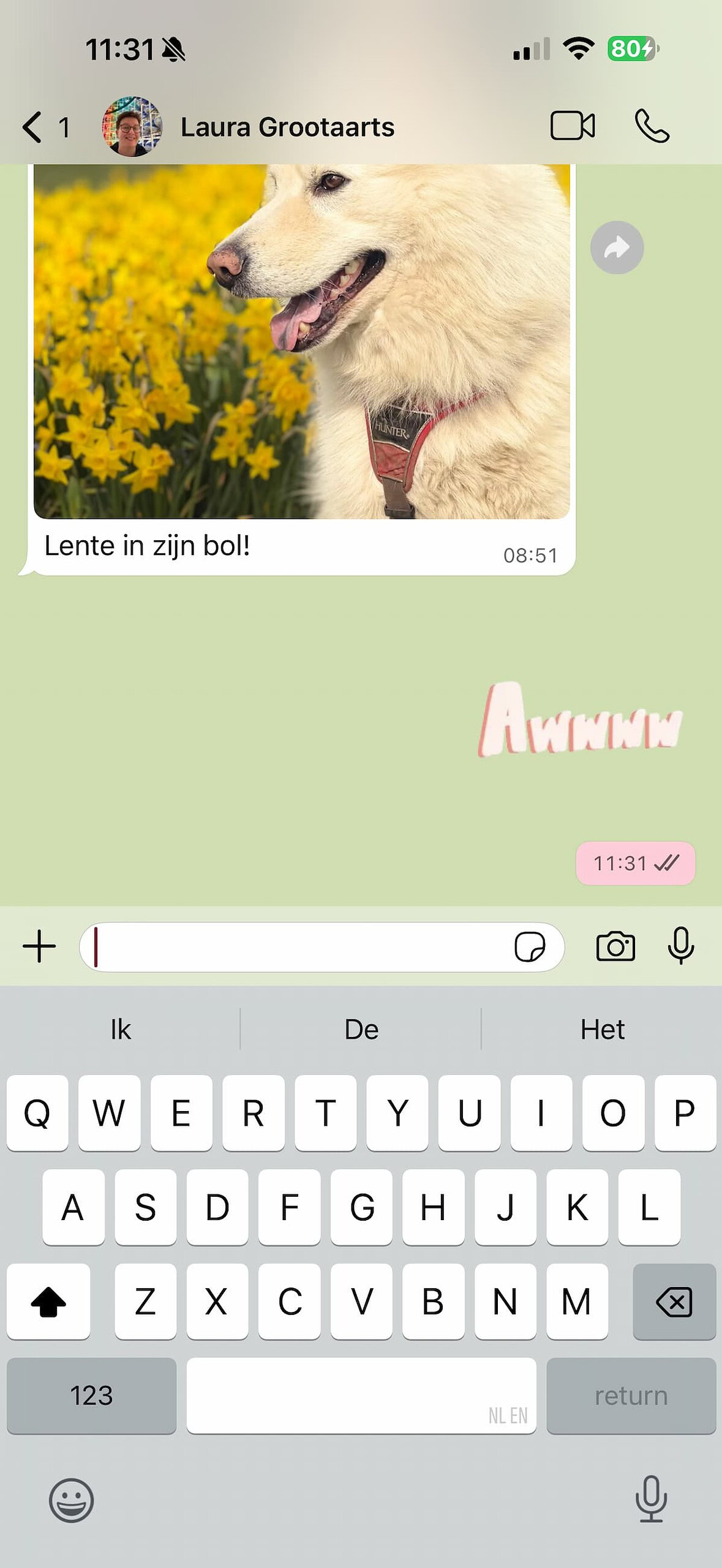
Sturen is een kwestie van tikken. Let op: je sticker of GIF’je wordt direct verzonden, want WhatsApp vraagt niet om bevestiging. Bovendien kun je een sticker en GIF niet tussen je tekstberichten zetten, terwijl dit met emoji’s wel kan.
-
 4
4Opslaan
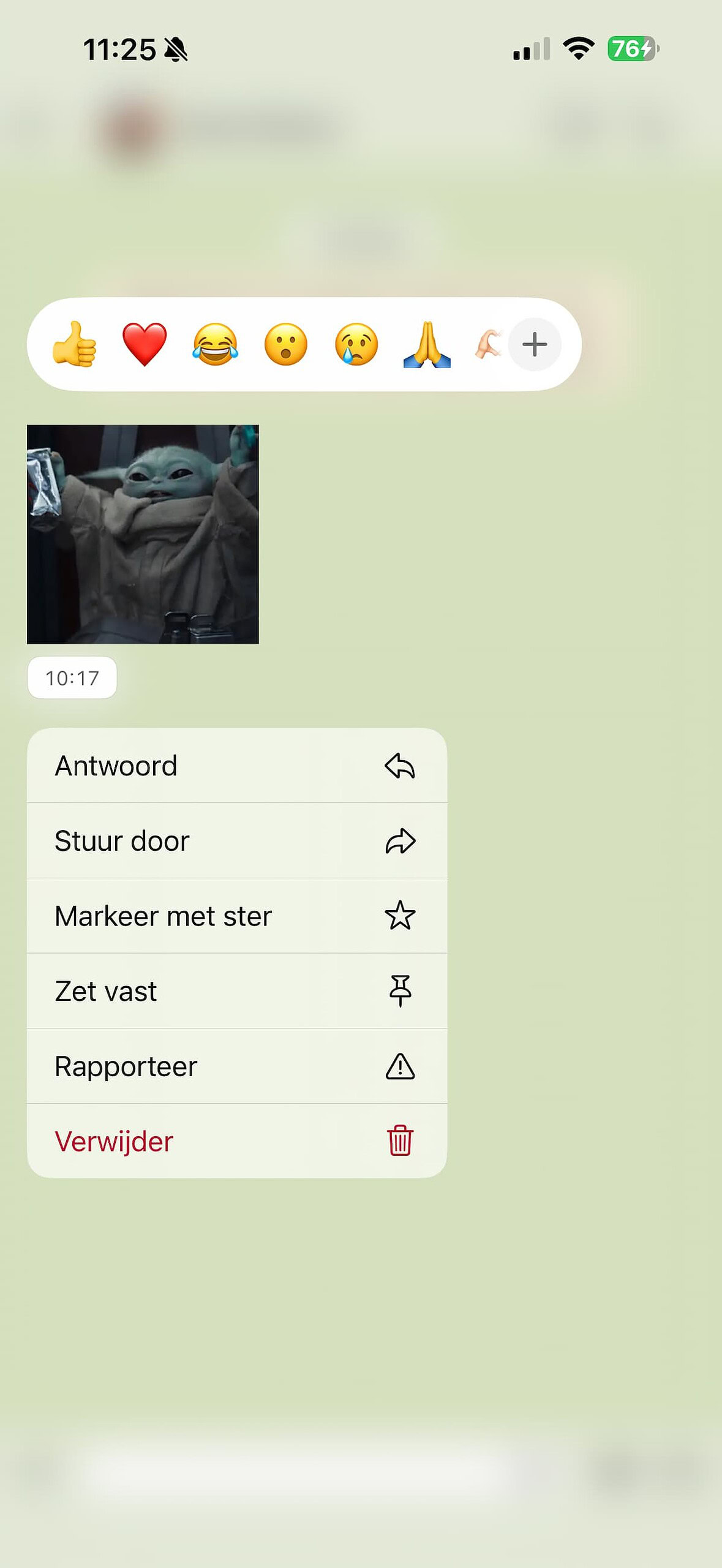
Soms ontvang je een sticker of GIF waarvan je denkt: die móét ik hebben. Leg je vinger erop, kies ‘Markeer met ster’ en hij wordt opgeslagen. Je vindt hem dan het snelst terug via het tabblad ‘Favorieten’, oftewel met de ster.
-
 5
5Stickerpakketten
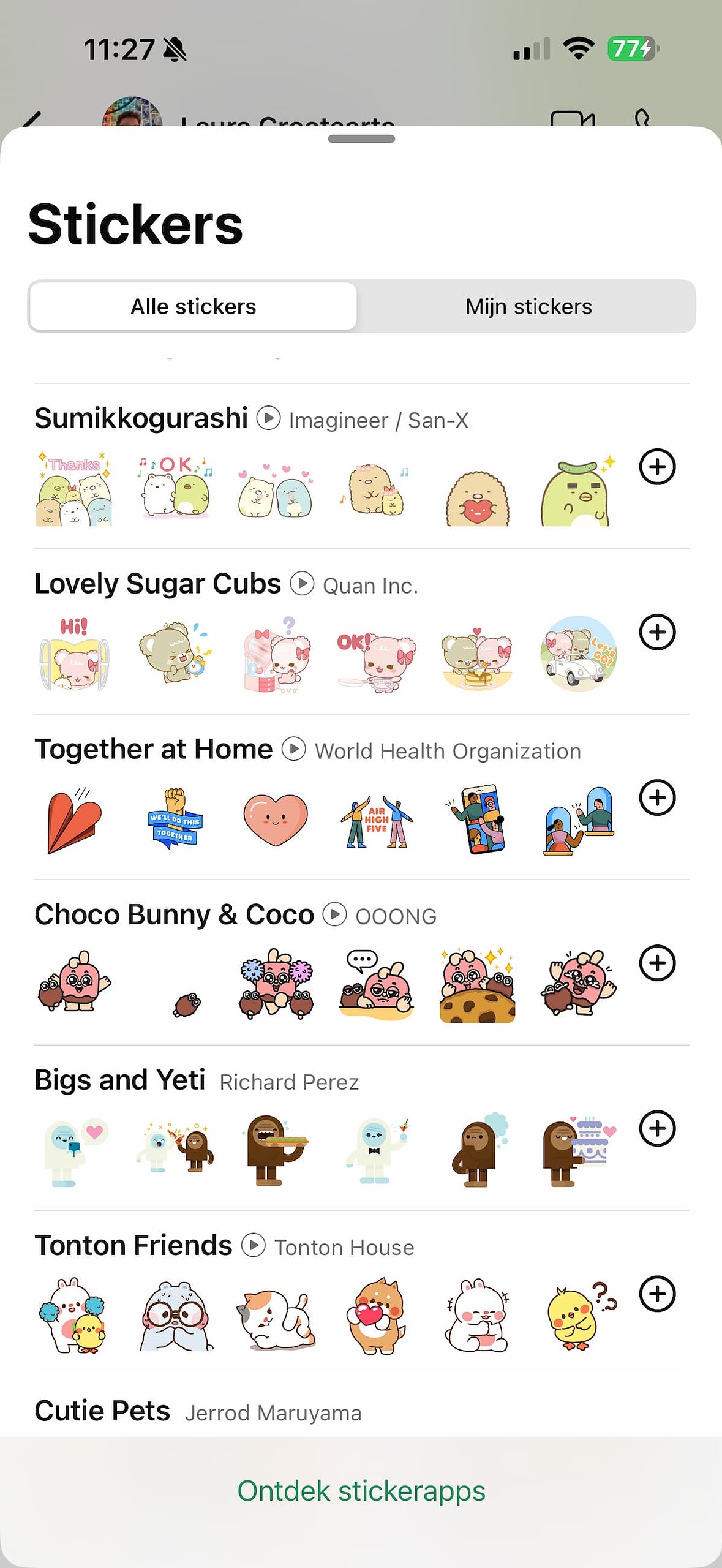
Je kunt je verzameling uitbreiden met stickerpakketten. Tik op het plusje rechtsonder voor het volledige aanbod, daarna op een pakket om de inhoud te bekijken. Je bewaart een pakket met ‘Voeg toe aan mijn stickers’ of het plusje ernaast.
-
 6
6Gepersonaliseerd
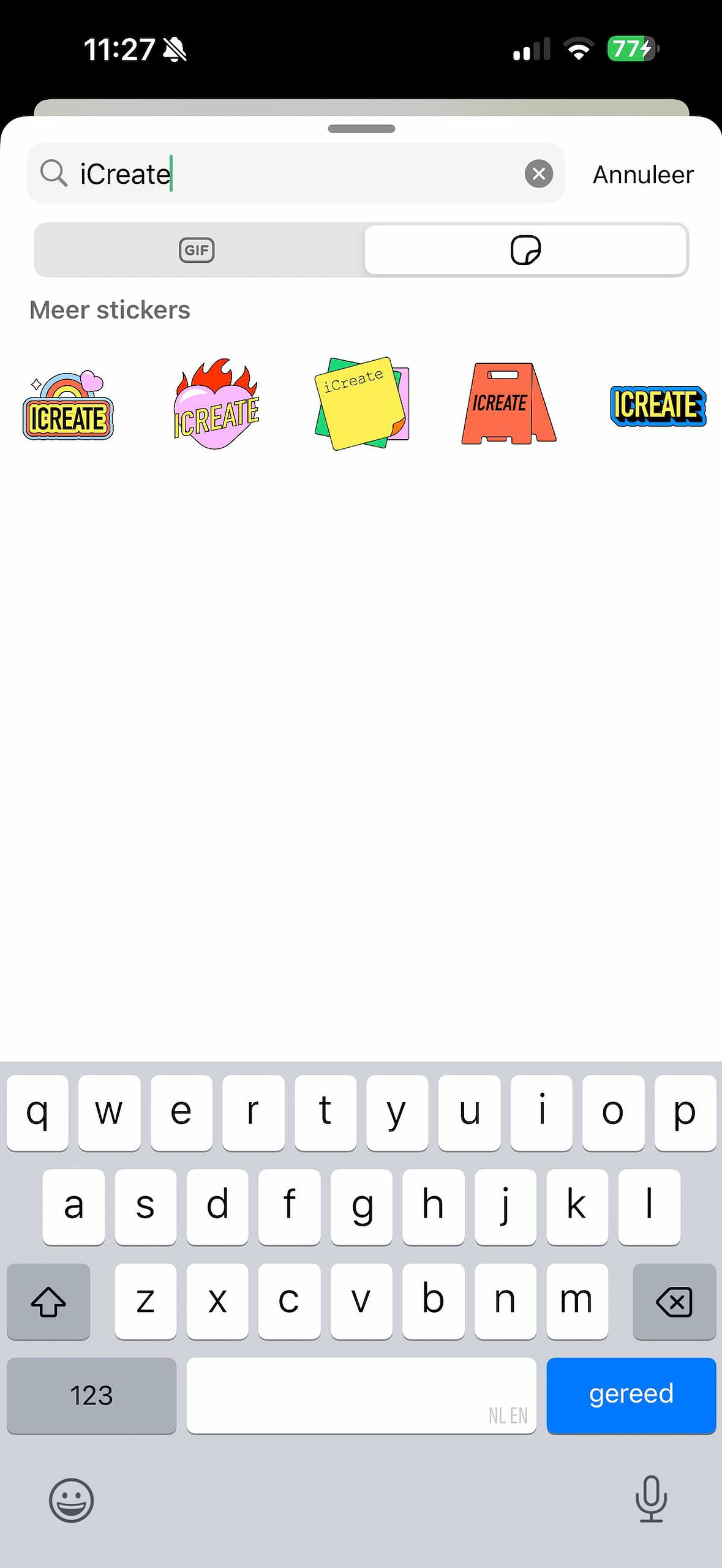
Sommige WhatsApp-stickers zijn bijzonder. Tik maar eens op het vergrootglas en zoek naar iets, bijvoorbeeld je naam: de eerste vijf plaatjes tonen wat je hebt opgezocht, in dit geval dus jezelf. Ze zijn je op het lijf geschreven!
-
 7
7Ontwerpen
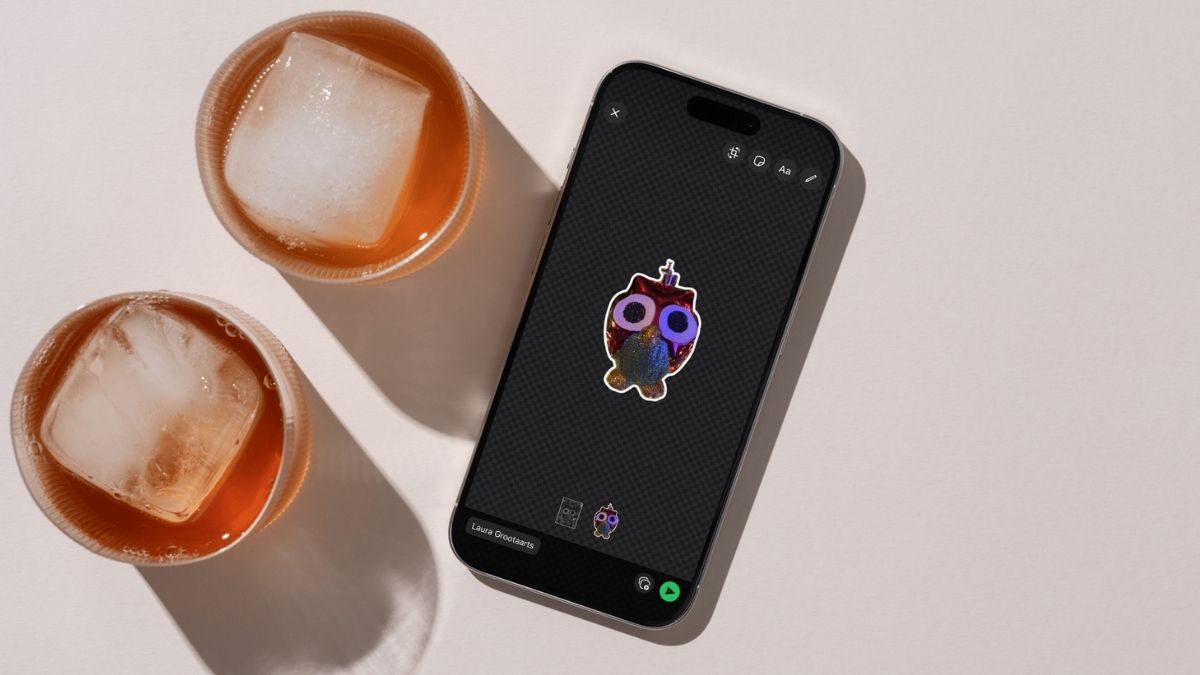
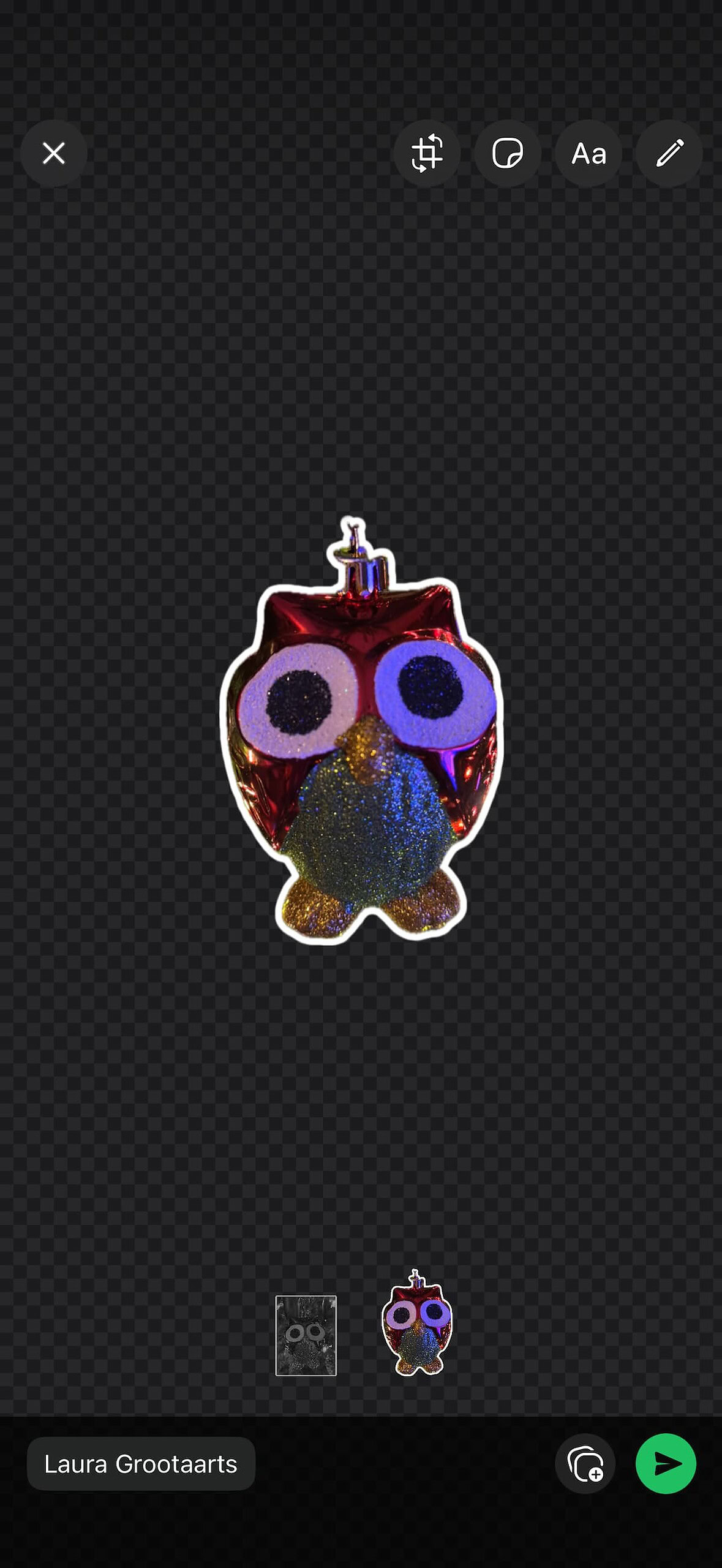
Via ‘Maak’ kun je zelf stickers ontwerpen. Kies een foto uit en bewerk de uitsnede met de knoppen bovenin. Van links naar rechts: bijsnijden, extra stickers toevoegen, schrijven en tekenen. Sla op en verstuur met de pijl rechtsonder.
-
 8
8iOS-toetsenbord
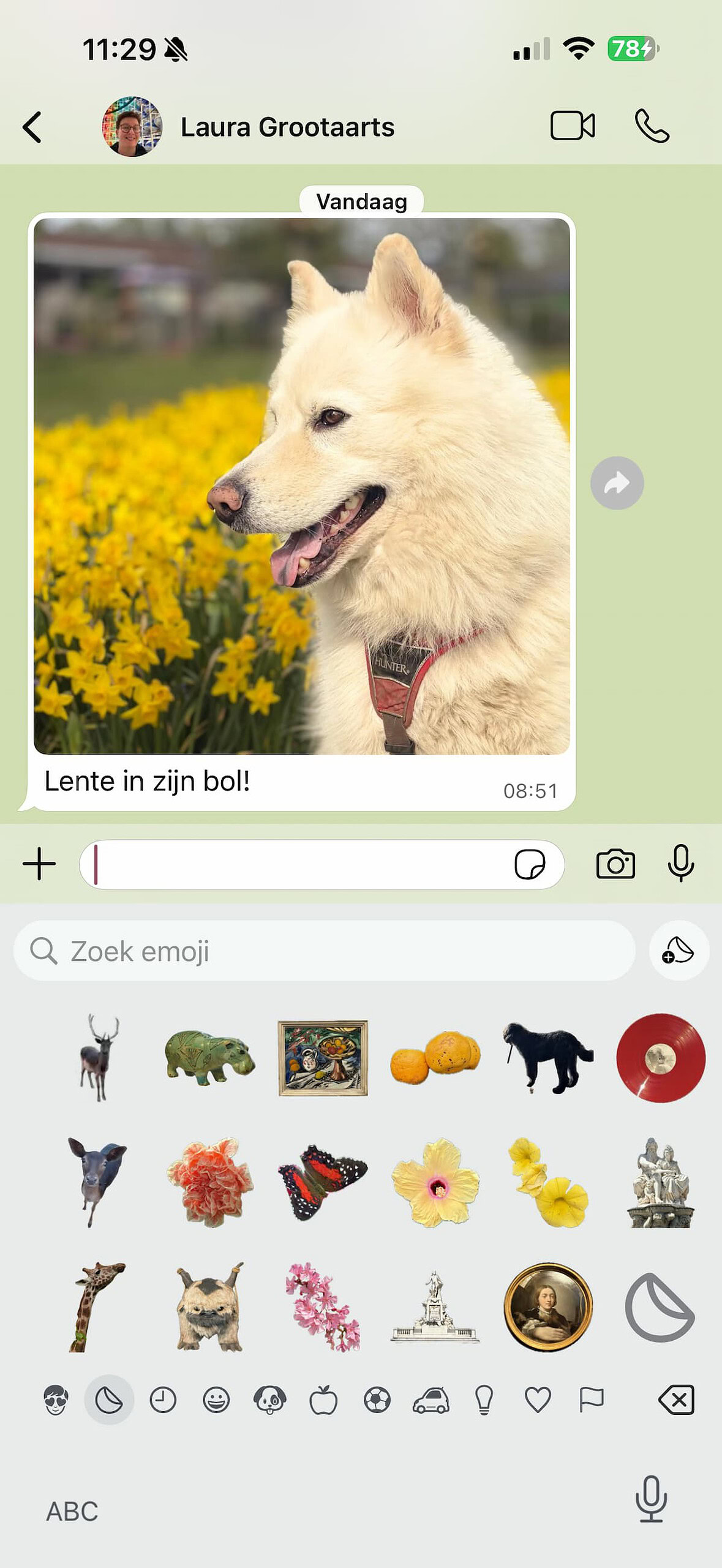
Je WhatsApp-stickers zijn anders dan je iOS-stickers. Wil je die laatste ook in WhatsApp gebruiken? Tik op de smiley onder in het toetsenbord, ga naar het tweede tabblad en je kunt los. Je hebt het stickervel van stap 1 dus niet nodig.