
Deze nieuwe iOS 27-functie maakt een einde aan je wifi-problemen

Constant last van haperingen of andere wifi-problemen? Met deze nieuwe iPhone-functie maak je daar vrijwel een einde aan.
Lees verder na de advertentie
Assistentie met connectiviteit
Niets zo irritant als een trage internetverbinding. Niet alleen thuis, maar ook in het openbaar vervoer of op je werk. Je enige oplossing: overschakelen naar mobiele data. En dat betekent je Bedieningspaneel openen, wifi uitschakelen en mobiele data activeren. Nou doe je dat waarschijnlijk niet als je een film of serie wilt streamen, maar bij muziek luisteren of gewoon wat googelen, is je data een prima oplossing.
iOS 27 maakt dat overschakelen nog gemakkelijker, want je iPhone schiet voortaan te hulp dankzij ‘Assistentie met connectiviteit’. Deze functie zorgt ervoor dat je bij een slechte wifi-verbinding automatisch overgaat naar mobiele data. Je merkt misschien even dat je internet hapert, maar kunt daarna verder waar je mee bezig was. Zo profiteer je dus altijd van een soepele internetverbinding. En dat zonder handmatig te moeten wisselen.
De beste Apple-tips
Wees er als eerste bij! Pre-order nú de Claude-special

- Schrijf slimmer, werk sneller en haal meer uit AI!
- Maak je leven gemakkelijker met Claude
- Bestel vóór 2 november en profiteer van gratis verzending! (t.w.v. €2,95)
TIJDELIJK! Ontvang tot wel 32% korting op je abonnement!

- Meer uit jouw Apple-producten halen
- Toegang tot iCreate Academy: 500+ workshops
- Papier én digitaal via iCreate-app (archief)
Check je wifi-instellingen
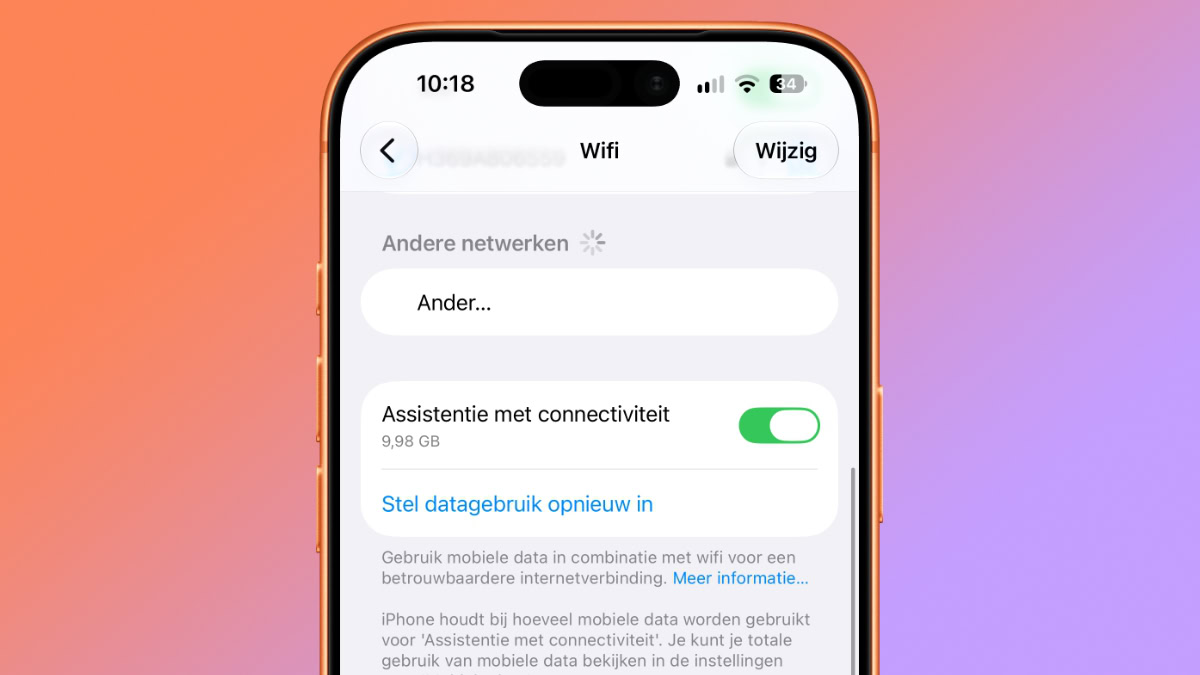
Voordat je iPhone ‘Assistentie met connectiviteit’ kan raadplegen, moet je nog toestemming geven. Daarna kan iOS ‘m activeren wanneer het systeem denkt dat dit nodig is. Instellen werkt als volgt:
- Open de Instellingen-app
- Kies ‘Wifi’
- Zet de schakelaar bij ‘Assistentie met connectiviteit’ op groen, oftewel aan
Let wel op: nu mobiele data automatisch actief kan worden, heb je dit misschien niet altijd door. Blijf je databundel dus in de gaten houden. En voordat je iets zwaarbeladen gaat doen, zoals een grafisch geavanceerde game spelen, kun je beter checken of je met wifi verbonden bent. Anders gaat je data van die maand er zo doorheen. Bij een onbeperkte databundel hoef je je dan weer geen zorgen te maken.
kooptip

Per netwerk een andere instelling
Schakel je ‘Assistentie met connectiviteit’ in, dan zal de functie bij al je wifi-netwerken te hulp schieten. Wil je dit bij sommige netwerken uitschakelen? Of juist bij een beperkt aantal netwerken inschakelen? Dat kan ook! Zo zorg je er bijvoorbeeld voor dat ‘Assistentie met connectiviteit’ bij je thuis wel wordt ingeschakeld, maar op je werk niet.
- Open de Instellingen-app
- Kies ‘Wifi’
- Tik op het i’tje naast het huidige netwerk
- Schakel ‘Gebruik assistentie met connectiviteit’ in of uit

Zo zie je betrouwbaar Apple-Nieuws voortaan als eerste in je zoekresultaten.
Praat mee
0