

3 nieuwe functies van macOS Golden Gate die je meteen wilt proberen
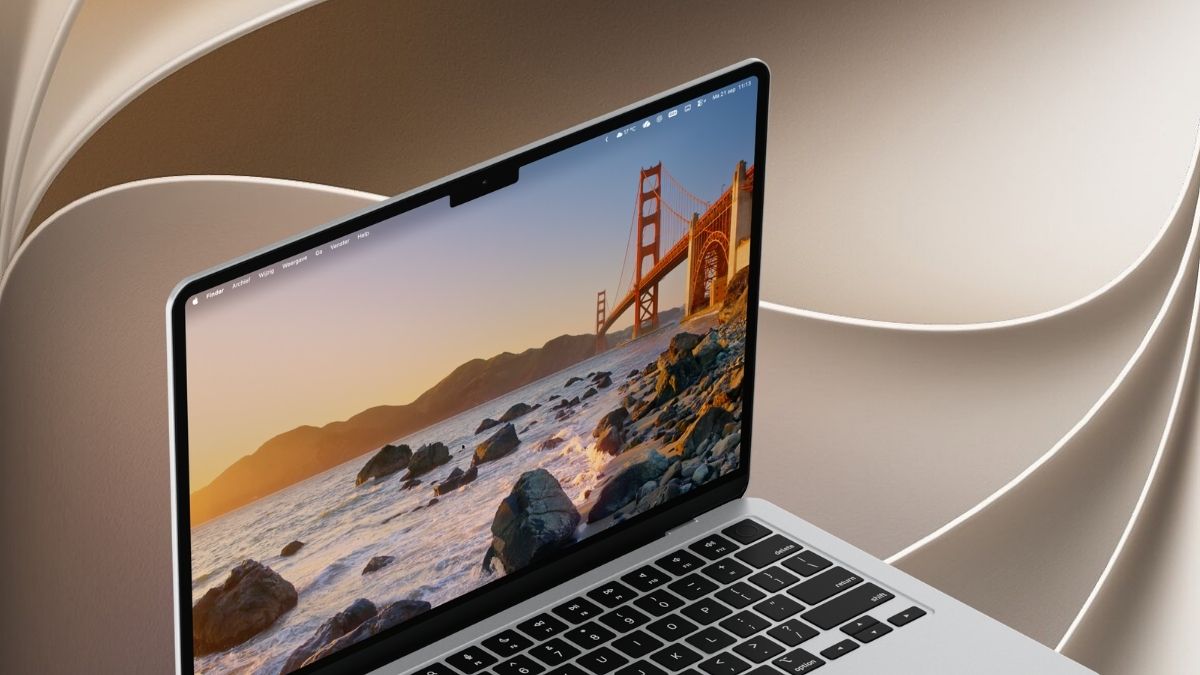
Vorige week is er een grote update voor je Mac verschenen, macOS 27 – ook wel macOS Golden Gate genoemd. Je Mac heeft er flink wat nieuwe functies bij. Maar welke zijn nu echt de moeite waard?
Lees verder na de advertentie
Maar eerst: updaten
macOS Golden Gate verscheen afgelopen maandag, maar misschien moet je hem nog downloaden. Zo installeer je macOS Golden Gate op je Mac:
- Open de Systeeminstellingen op je Mac.
- Ga naar ‘Algemeen > Software-update’.
- Wacht tot je Mac de beschikbare updates heeft gevonden.
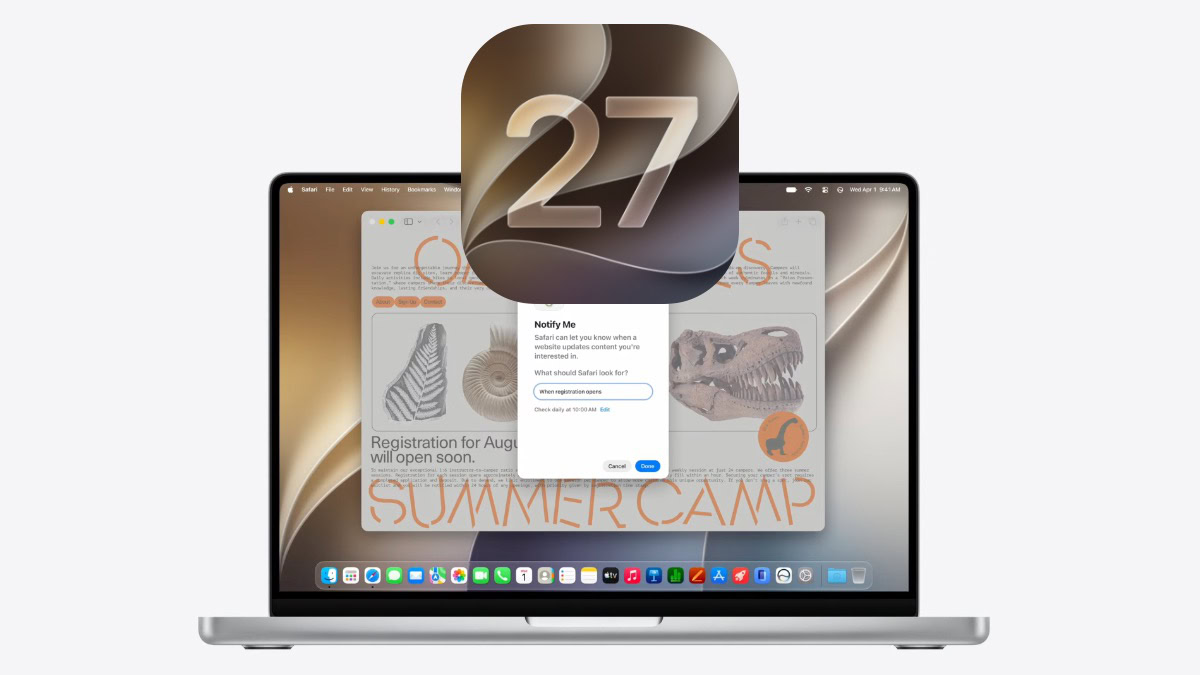
- Zoek naar macOS 27 Golden Gate. Controleer goed of je ‘macOS 27’ en het bronskleurige icoontje met ‘27’ ziet.
- Volg de stappen op het scherm om de installatie te doorlopen.
Let op: Apple heeft vorige week naast macOS 27 ook macOS 26.7, een nieuwe versie van macOS Tahoe, uitgebracht. Kijk dus goed of je de juiste update te pakken hebt.
1 Bepaal zelf de intensiteit van Liquid Glass
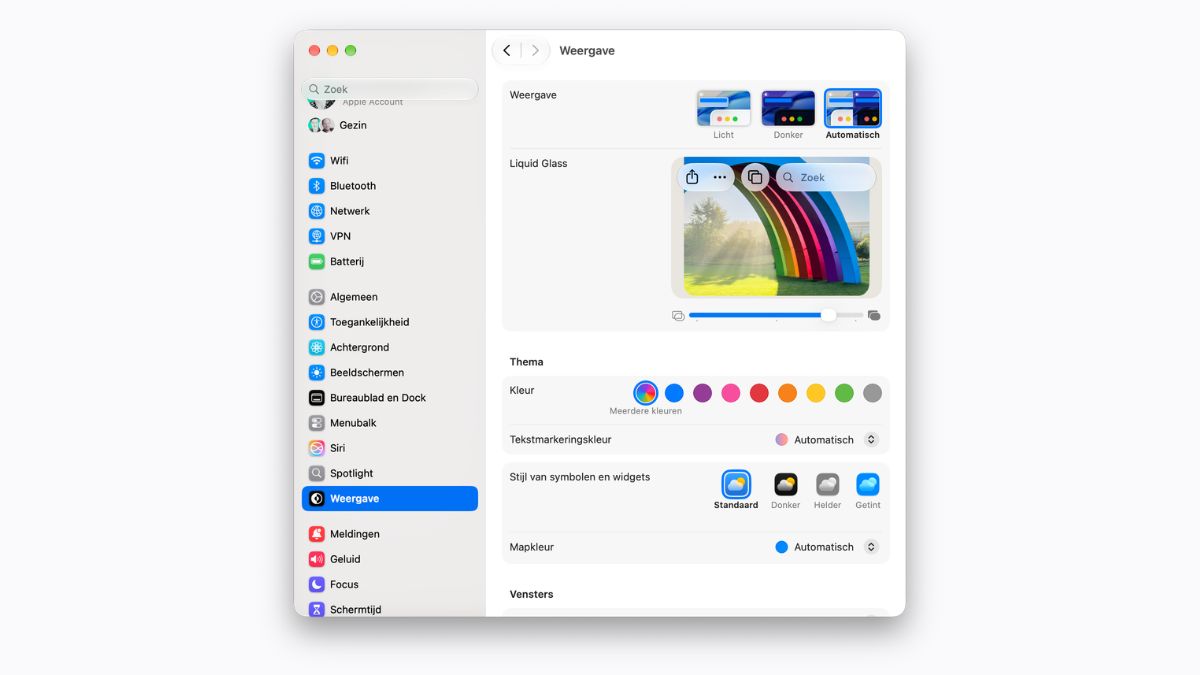
De introductie van Liquid Glass vorig jaar ging niet zonder slag of stoot. Lang niet iedereen was fan van de transparante elementen. Je kunt met Golden Gate Liquid Glass voortaan zelf aanpassen. Met een nieuwe schuifknop bepaal je hoe transparant de interface oogt: van bijna volledig helder tot duidelijk getint. Dat laatste is vooral handig als je tekst en knoppen beter zichtbaar wilt maken.
- Open de Systeeminstellingen op je Mac.
- Klik links op ‘Weergave’.
- Gebruik de nieuwe schuifknop bij Liquid Glass om het effect aan te passen.
- Schuif richting ultrahelder voor een nóg transparantere uitstraling, of kies een sterkere tint als je meer contrast en leesbaarheid wilt.
De beste Apple-tips
Speciale edities: iPad&iPhoneboek + Mac 2027

- De nieuwste iOS, de handigste tips en updates
- 148 pagina’s tips voor iPad & iPhone
- 23 workshops & creatieve projecten voor Mac
iCreate lezen met korting tot 32%

- Meer uit jouw Apple-producten halen
- Toegang tot iCreate Academy: 500+ workshops
- Papier én digitaal via iCreate-app (archief)
2 Nieuwe AI-tools voor Foto’s
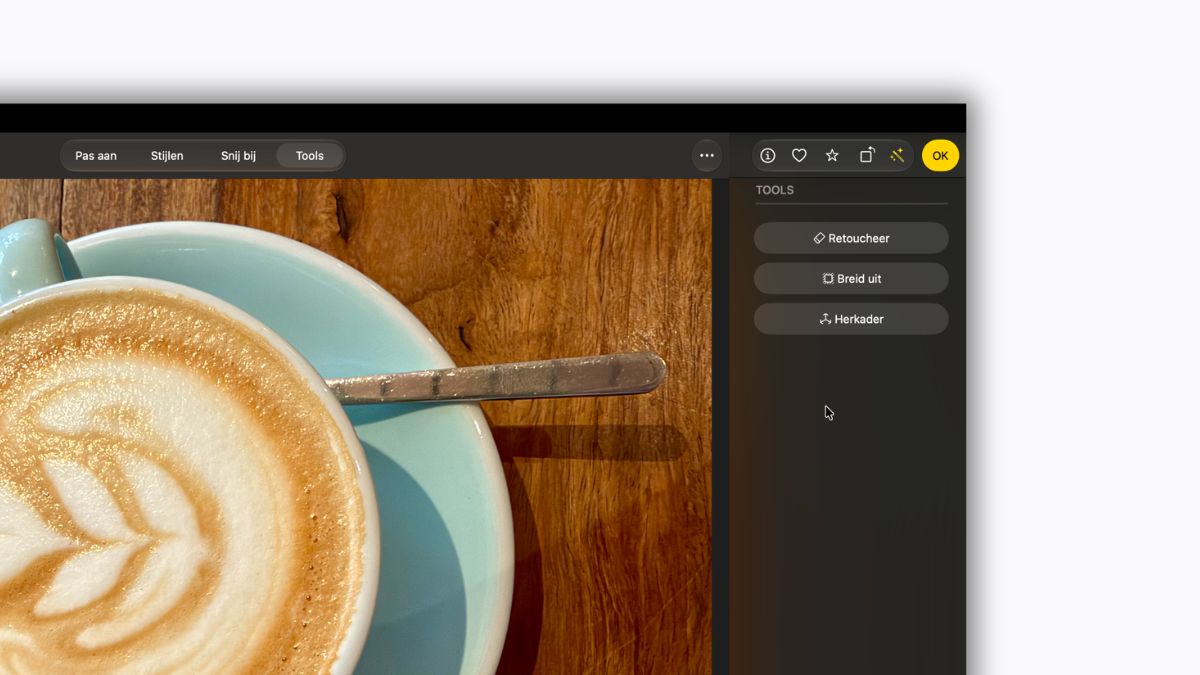
De app Foto’s heeft nu drie AI-tools om snel en eenvoudig je kiekjes te verbeteren. Dankzij verbeteringen in ‘Retoucheer’ kun je afleidende elementen nauwkeuriger verwijderen, met realistischere invullingen en een betere beeldkwaliteit, zelfs in complexe scènes. Nieuw zijn ook ‘Ruimtelijke herkadering’, waarmee je een foto achteraf opnieuw kadreert, en ‘Breid uit’, waarmee je het beeld buiten de oorspronkelijke randen kunt vergroten.
Je vindt de AI-tools als volgt:
- Open een foto en klik rechsboven op ‘Bewerk’.
- Klik bovenaan in het venster op ‘Tools’.
- Kies rechts voor Retoucheer, Breid uit en Herkader en probeer ze allemaal uit.
kooptip

Bestel nu met € 100 extra inruilwaarde op je oude toestel

3 Geef Opdrachten een nieuwe kans
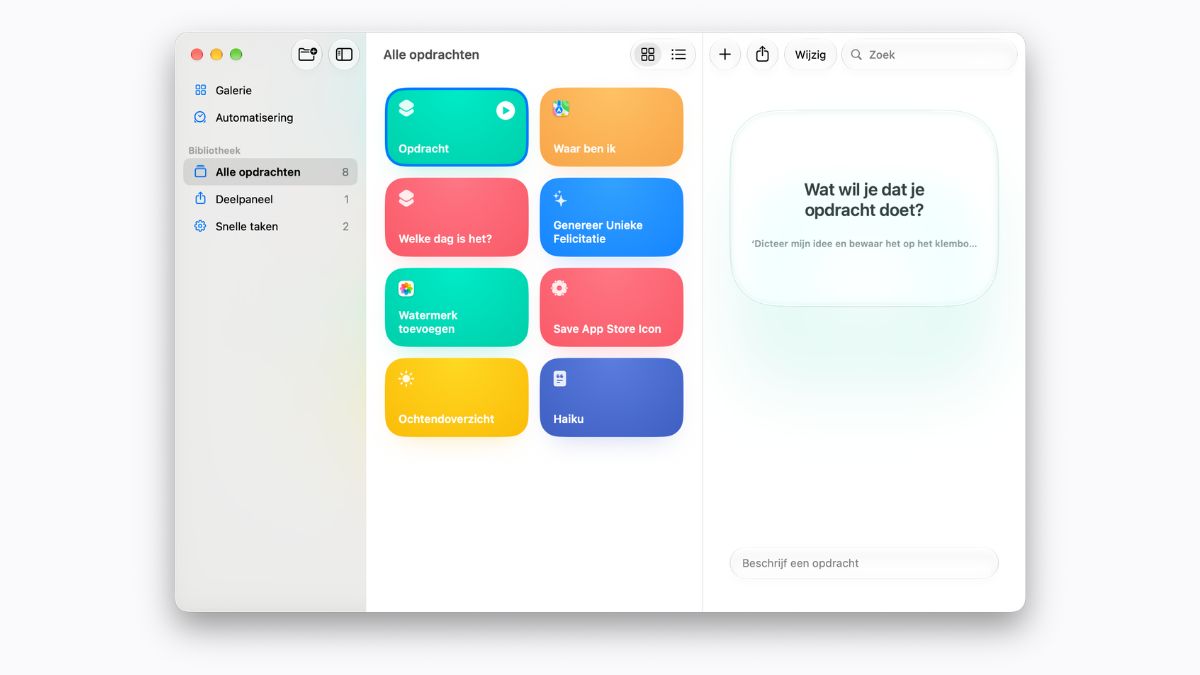
Met de app Opdrachten bouw je je eigen mini-apps uit losse bouwstenen. Dat klinkt eenvoudig, maar in de praktijk moest je tot nu toe behoorlijk logisch nadenken over hoe je die stappen aan elkaar koppelt. Maar vanaf nu is het een stuk gemakkelijker. Wat wil je dat je Opdracht doet? Je kunt nu de Opdracht die je nodig hebt, gewoon beschrijven. Je Mac bouwt vervolgens zelf een opdracht op basis van de beschikbare bouwstenen.
⠀
Praat mee
0