

‘Ondersteuning voor Intel-apps eindigt’: dit betekent de melding op je Mac
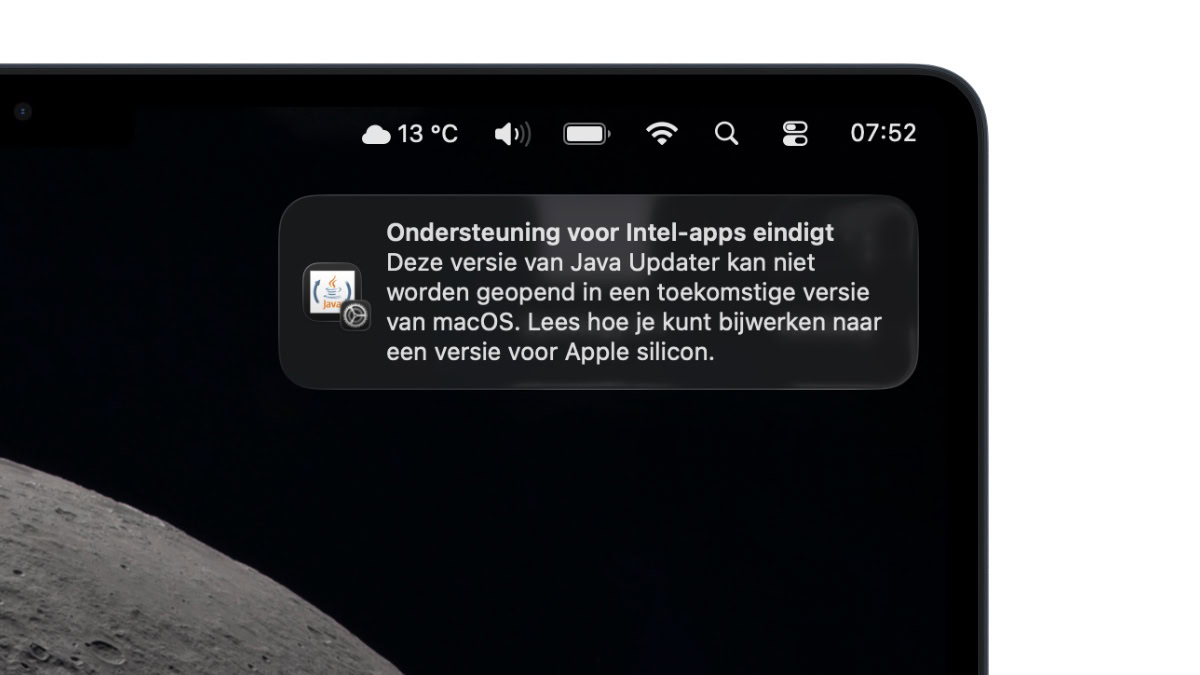
Krijg je op je Mac de melding ‘Ondersteuning voor Intel-apps eindigt’? Wij leggen je uit wat het betekent, en wat je eraan kunt doen.
Lees verder na de advertentie
Dit betekent de melding
Wie dagelijks gebruikt maakt van een Mac met daarop macOS Tahoe, heeft deze melding vast voorbij zien komen in de afgelopen maanden:
Ondersteuning voor Intel-apps eindigt
Deze versie van [appnaam] kan niet worden geopend in een toekomstige versie van macOS. Lees hoe je kunt bijwerken naar een versie voor Apple silicon.
De melding verwijst naar Rosetta, een stukje code op je Mac waarmee oudere apps die voor Macs met Intel-chips zijn gemaakt ook werken op moderne Macs met daarin een Apple silicon-chip. Rosetta gaat verdwijnen, waardoor Intel-apps in de toekomst niet meer werken – en daar waarschuwt Apple je dus voor.
Wekelijks Apple-nieuws in je mail
Speciale edities: iPad&iPhoneboek + Mac 2027

- Met de nieuwste iOS, tips en updates
- 148 pagina’s tips voor iPad & iPhone
- 23 workshops & creatieve projecten voor Mac
iCreate lezen met korting tot 32%

- Meer uit jouw Apple-producten halen
- Toegang tot iCreate Academy: 500+ workshops
- Papier én digitaal via iCreate-app (archief)
Moet je je zorgen maken?
Ten eerste het goede nieuws: Intel-apps werken pas vanaf macOS 28 niet meer – en dat is een update die we niet voor september 2027 verwachten. Tot september 2027 blijft alles dus werken zoals je gewend bent.
Toch kan het geen kwaad om je alvast voor te bereiden op een toekomst zonder Intel-apps. Ten eerste door te checken welke apps op je Mac allemaal getroffen zijn, en ten tweede door te controleren of er misschien al updates voor die apps klaarstaan die het probleem oplossen.
kooptip

Bestel nu met € 100 extra inruilwaarde op je oude toestel

Zo check je welke apps getroffen zijn
Om op te zoeken welke apps op je Mac nog gemaakt zijn voor Intel, en dus in de toekomst in de problemen komen, doe je het volgende:
- Druk op het Apple-logo linksboven in de menubalk.
- Houd de Option-toets ingedrukt en kies ‘Systeeminformatie’.
- Kies in de zijbalk voor ‘Rosetta-software’ (onder ‘Software’).
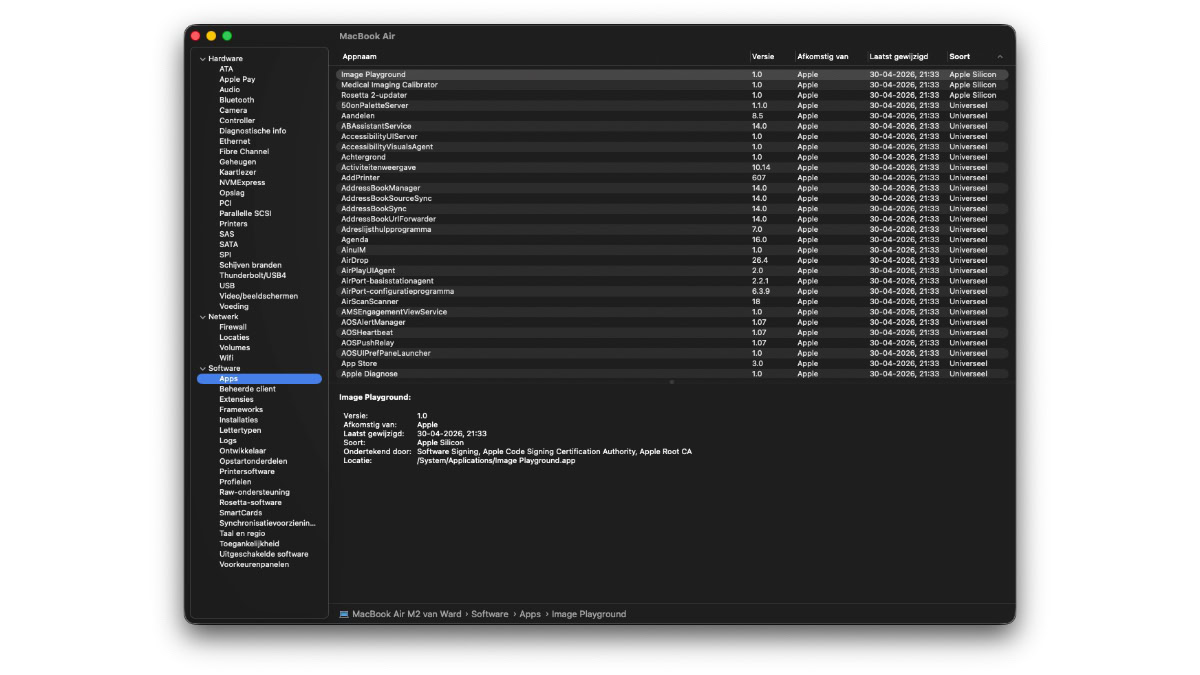
Je krijgt nu een lijst te zien van alle Intel-apps die nog op je Mac staan, hoe vaak je de apps gestart hebt, en wanneer je de apps voor het laatst hebt opgestart.
Zo werk je je Intel-apps bij
Heb je nog een paar Intel-apps op je Mac? Dan wordt het tijd om te controleren of je die apps kunt updaten naar een nieuwe versie met ondersteuning voor Apple-processors. Het verschilt per app hoe je dit doet.
- Komt de app uit de App Store? Open de App Store en kies in de zijbalk ‘Updates’. Druk dan op Command+R op je toetsenbord om de updates te verversen, en kijk of de getroffen app ertussen zit. Zo ja, werk ‘m dan bij.
- Komt de app van het web? Open de app en kijk of je in de menubalk een optie kunt vinden om de app te updaten. Meestal zit dit onder de naam van de app, of onder ‘Help’. Zie je geen optie om te updaten? Ga dan naar de officiële website van de appmaker en kijk of daar een nieuwe versie voor je klaarstaat.
Het kan zijn dat je per ongeluk een Intel-versie van een app hebt geïnstalleerd, terwijl er al een Apple silicon-versie bestaat – sommige ontwikkelaars bieden beide versies namelijk los aan op hun website. In dat geval moet je de Intel-versie in de Prullenmand gooien, en de Apple silicon-versie installeren via de website van de appontwikkelaar. Apps uit de App Store installeren automatisch de juiste versie voor jouw Mac.
Zijn er geen updates?
Kun je geen update krijgen voor jouw specifieke Intel-app? Dan is het een kwestie van afwachten. Ontwikkelaars hebben al jaren de tijd gehad om hun apps bij te werken, maar sommige laten het afweten tot het laatste moment – en dat is dus pas het najaar van 2027. Houd dus tot die tijd de updates voor die app in de gaten.
Mocht de bewuste app helemaal ‘verlaten’ zijn door de ontwikkelaar, dan kun je er voor kiezen om volgend jaar de update naar macOS 28 uit te stellen. Dan blijft je Intel-app nog gewoon werken, en kun je rustig op zoek naar een alternatief. Dit maakt overigens verder niet uit voor de veiligheid van je Mac: oudere macOS-versies ontvangen ook nog jaren beveiligingsupdates!
Wekelijks Apple-nieuws in je mail
Speciale edities: iPad&iPhoneboek + Mac 2027
- Met de nieuwste iOS, tips en updates
- 148 pagina’s tips voor iPad & iPhone
- 23 workshops & creatieve projecten voor Mac
iCreate lezen met korting tot 32%
- Meer uit jouw Apple-producten halen
- Toegang tot iCreate Academy: 500+ workshops
- Papier én digitaal via iCreate-app (archief)
Praat mee
0