

Je eerste MacBook Neo? Deze 7 tips helpen je op weg
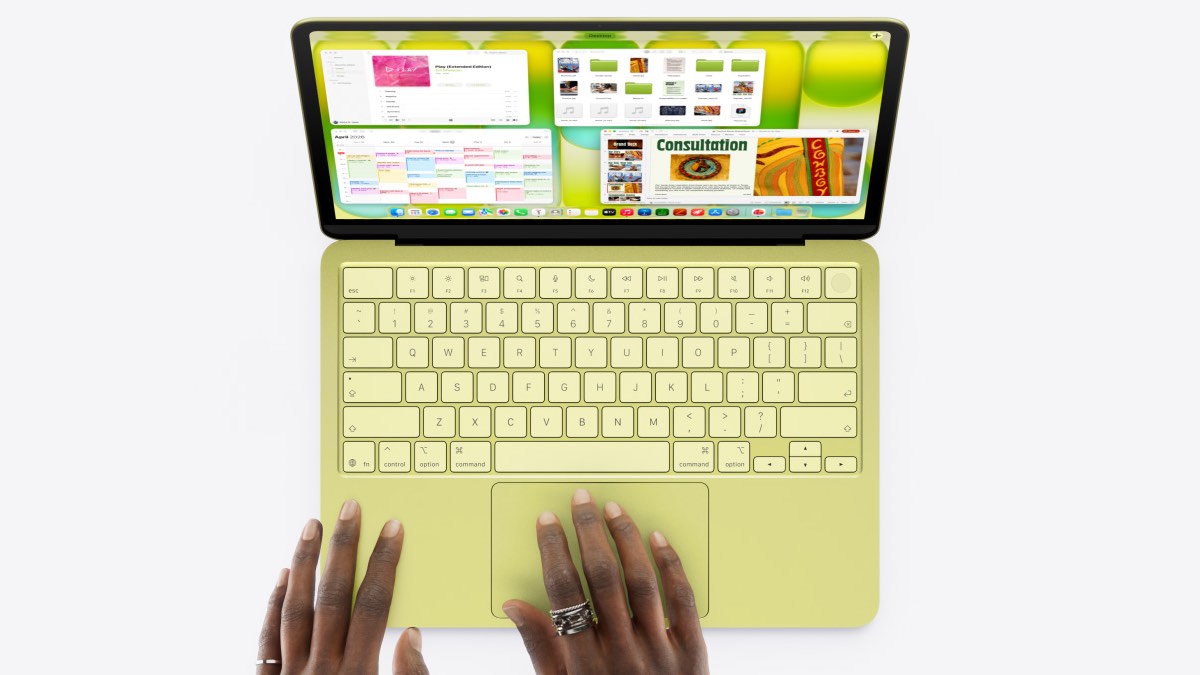
De collegezalen lopen weer vol, de eerste deadlines komen langzaam in zicht en voor veel studenten begint het schooljaar met een gloednieuwe laptop. Dit jaar zou dat zomaar eens een MacBook Neo kunnen zijn.
Lees verder na de advertentie
Die nieuwe Mac komt namelijk precies op het juiste moment. De MacBook Neo is de goedkoopste MacBook die Apple verkoopt en daarmee een aantrekkelijke keuze voor studenten die niet meteen een fortuin willen uitgeven. Voor sommigen zal het bovendien hun eerste kennismaking met macOS zijn. Heb jij er net eentje aangeschaft? Met deze beginnerstips haal je vanaf dag één meer uit je MacBook Neo.
1 Vind alles razendsnel met Spotlight
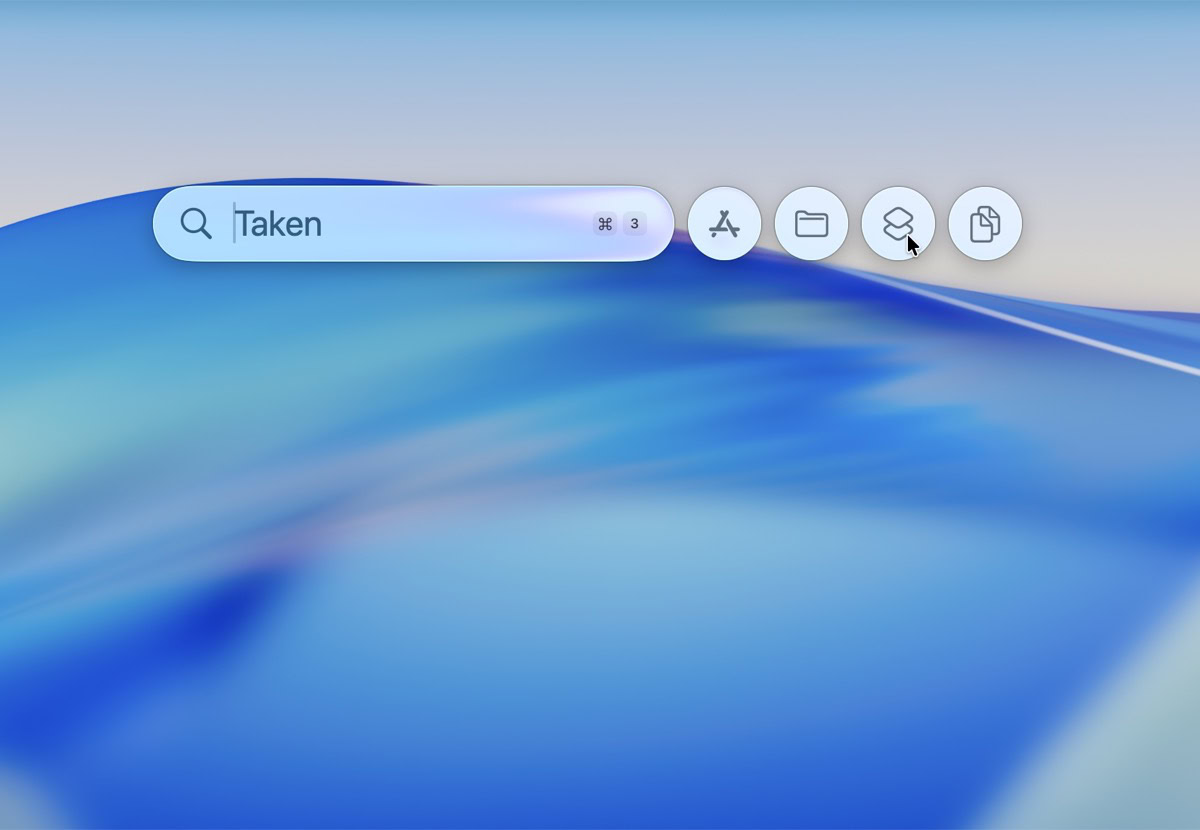
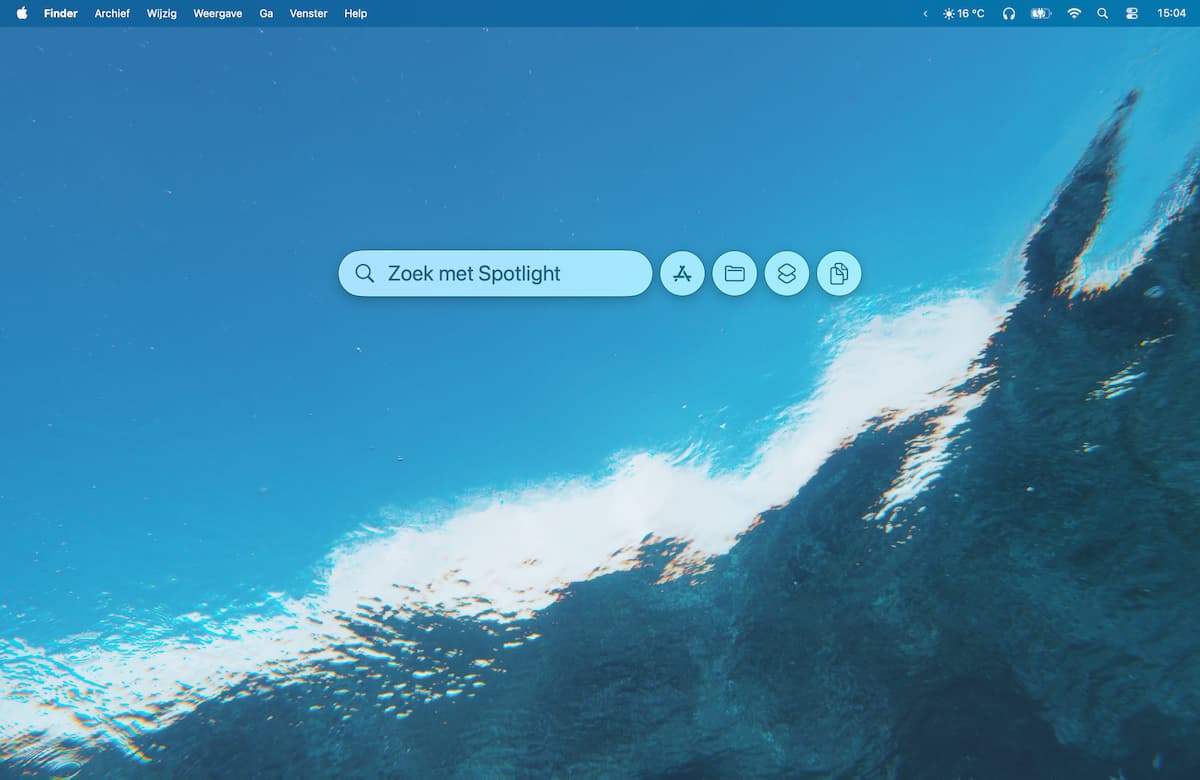
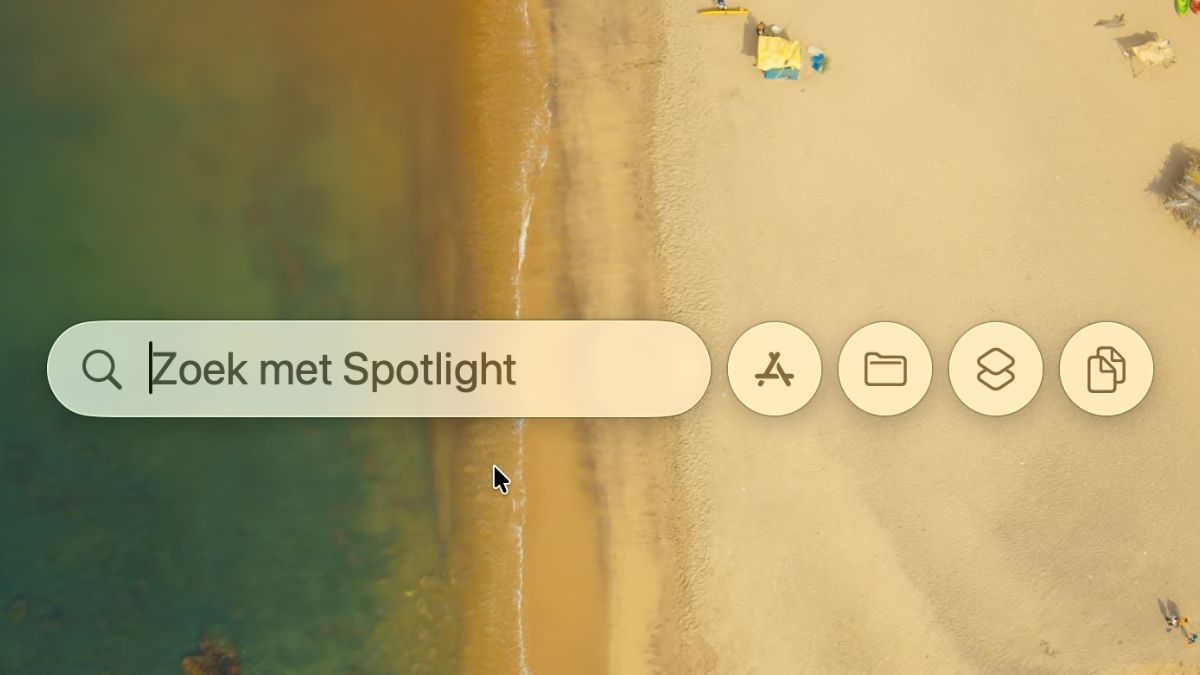
Waar staat dat ene document ook alweer? En waar vind je die app die je gisteren hebt geïnstalleerd? In plaats van zelf te gaan zoeken, kun je op je MacBook Neo beter Spotlight gebruiken. Deze ingebouwde zoekfunctie open je op ieder moment met Command + spatiebalk. Begin vervolgens met typen en de resultaten verschijnen meteen in beeld.
Spotlight zoekt niet alleen naar apps en bestanden op je Mac. Je kunt er bijvoorbeeld ook e-mails, berichten en afspraken mee terugvinden. Daarnaast werkt de functie als een snelle rekenmachine: typ een som in en het antwoord verschijnt direct. Ook voor het omrekenen van bijvoorbeeld valuta, afstanden en temperaturen hoef je geen aparte website te openen.
Spotlight is daardoor een van die functies die je waarschijnlijk steeds vaker gaat gebruiken. Zeker tijdens het studeren scheelt dat een hoop geklik door Finder, mappen en je lijst met apps.
Dat is een goede beginnerstip, zeker voor mensen die automatisch Chrome, Outlook, Word of andere vertrouwde apps installeren. Bijvoorbeeld:
2 Probeer eerst de ingebouwde apps
Een nieuwe laptop betekent vaak dat je meteen je vertrouwde programma’s installeert. Toch is het slim om op je MacBook Neo eerst eens te kijken wat er standaard al op staat. Apple levert namelijk behoorlijk wat handige apps mee – en die kosten je geen cent.
Zo kun je met Safari het web op, gebruik je Mail voor je e-mail en houd je met Agenda je colleges en andere afspraken bij. Voor aantekeningen is er Notities, terwijl Pages, Numbers en Keynote Apples alternatieven zijn voor Word, Excel en PowerPoint. Via Voorvertoning kun je bovendien pdf-bestanden bekijken, ondertekenen en eenvoudig bewerken.
Natuurlijk hoef je je oude favorieten niet voorgoed vaarwel te zeggen. Maar geef de ingebouwde apps eerst een kans voordat je allerlei alternatieven installeert. Misschien ontdek je dat je veel minder extra software nodig hebt dan je dacht. Ook een aanrader: de app Tips, met allerlei handige tips & trucs voor (beginnende) Mac-gebruikers.
De beste Apple-tips
Wees er als eerste bij! Pre-order nú de Claude-special

- Schrijf slimmer, werk sneller en haal meer uit AI!
- Maak je leven gemakkelijker met Claude
- Bestel vóór 2 november en profiteer van gratis verzending! (t.w.v. €2,95)
iCreate lezen vanaf 6,99 p/m
- Meer uit jouw Apple-producten halen
- Toegang tot iCreate Academy: 500+ workshops
- Papier én digitaal via iCreate-app (archief)
3 Maak het Dock van jezelf
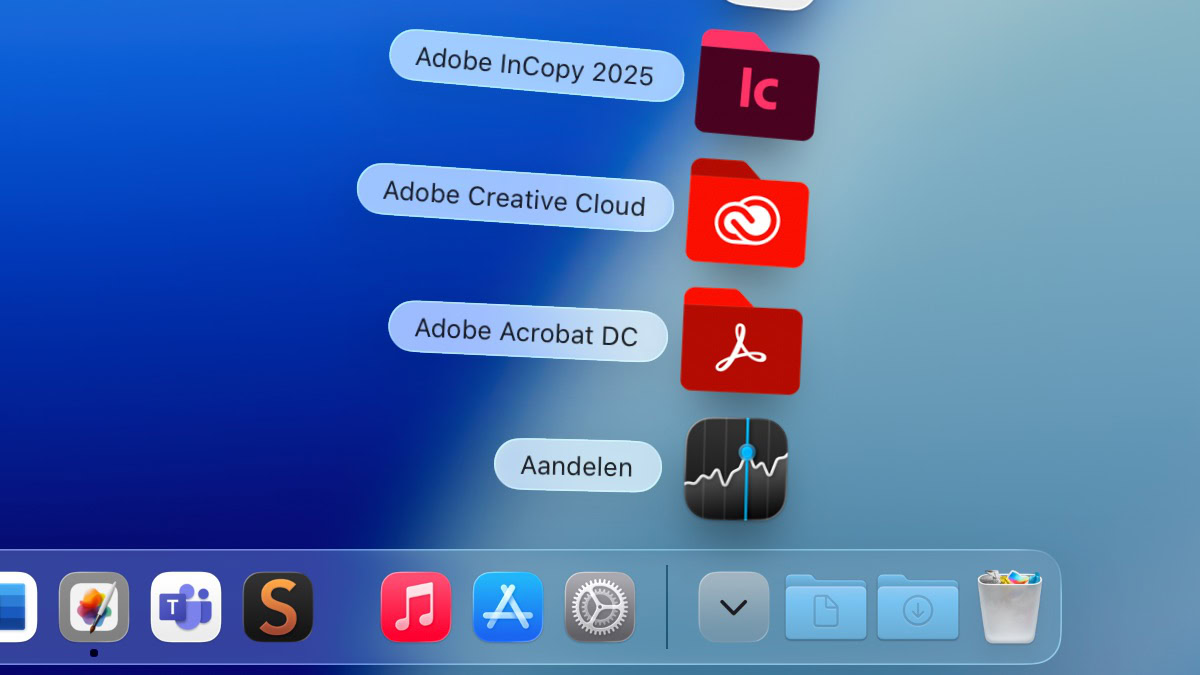
Onderaan het scherm van je MacBook Neo vind je het Dock. Zie het als de plek voor apps die je vaak gebruikt: met één klik open je bijvoorbeeld Safari, Berichten of Agenda. Onder actieve apps staat een zwart bolletje. Rechts vind je een map met downloads en de prullenmand
Gebruik je een app vaak? Sleep het symbool dan naar het Dock om hem daar vast te zetten. Apps die je nooit opent, kun je juist verwijderen door ze uit het Dock te slepen. Ook mappen en documenten die je vaak kun je in het Dock slepen.
Via ‘Systeeminstellingen>Bureaublad en Dock’ pas je nog veel meer aan. Zo kun je het Dock groter of kleiner maken, naar de zijkant van het scherm verplaatsen of automatisch laten verdwijnen wanneer je het niet gebruikt.
4 Krijg sneltoetsen in de vingers
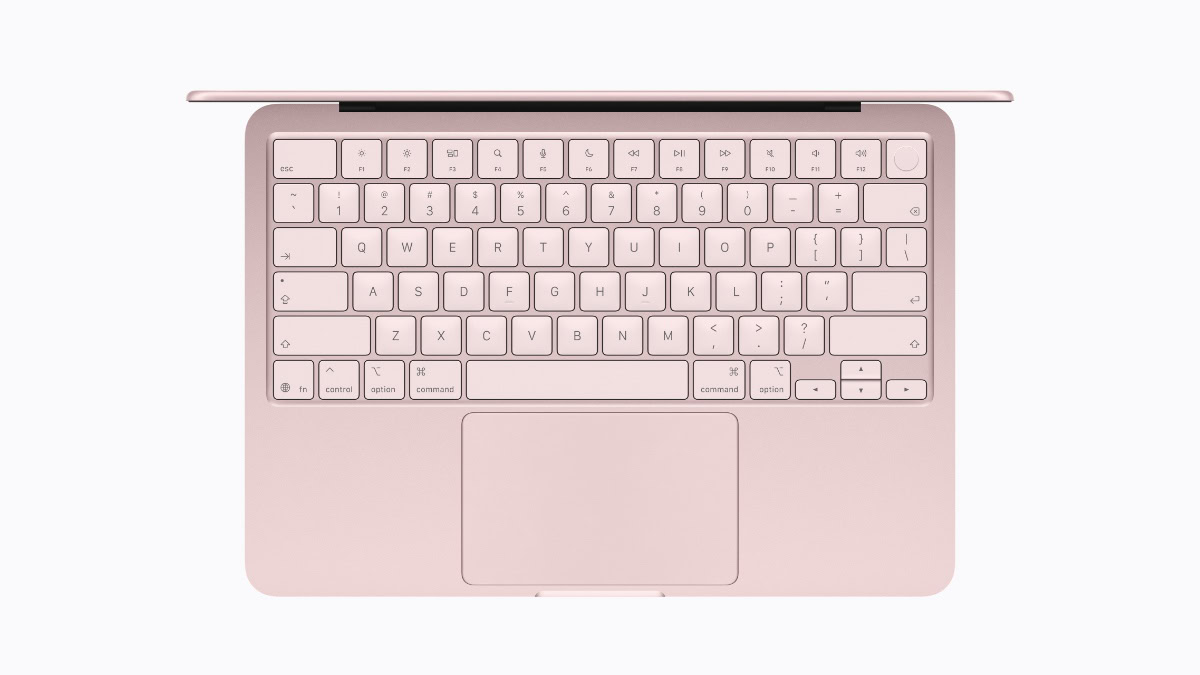
Kom je van Windows, dan zit je waarschijnlijk regelmatig met je vinger boven de Ctrl-toets. Op de Mac zul je die veel minder vaak nodig hebben. Voor de meeste bekende toetscombinaties gebruikt macOS namelijk de Command-toets (⌘). Dat is even wennen, maar de basis heb je zo onder de knie. Een paar sneltoetsen die je als beginnende Mac-gebruiker meteen wilt kennen:
- Command + C – kopiëren
- Command + V – plakken
- Command + Z – laatste handeling ongedaan maken
- Command + Tab – snel wisselen tussen geopende apps
- Command + shift + 3 – maak een screenshot


5 Waar zit die rechtermuisknop?
Kom je van Windows, dan wil je waarschijnlijk al snel ergens met de rechtermuisknop op klikken. Maar ja, hoe doe je dat met een trackpad? Je kunt om te beginnen de Control-toets ingedrukt houden terwijl je klikt. Dat levert hetzelfde resultaat op – bijvoorbeeld een contextmenu.
Maar naast dit ctrl-klikken zijn er andere opties. Open maar eens de app Systeeminstellingen, klik links op ‘Trackpad’ en ga naar het paneel ‘Aanwijzen en klikken’. Bij ‘Secundair klikken’ kies je zelf de fijnste manier. Klik (of tik) bijvoorbeeld met twee vingers, of gebruik een van de benendenhoeken van je trackpad.
kooptip


6 Houd je bureaublad een beetje netjes
Tijdens het studeren verandert je bureaublad al snel in een verzamelplaats voor screenshots, downloads, pdf’s en documenten. Gelukkig kan macOS helpen om de boel overzichtelijk te houden. Ctrl-klik op het bureaublad en kies Gebruik stapels. Bestanden worden dan automatisch bij elkaar gezet, bijvoorbeeld op soort of datum. Je kunt ook kiezen voor Ruim op om losse bestanden automatisch netjes uit te lijnen.
7 Haal meer uit je Mac als je een iPhone hebt
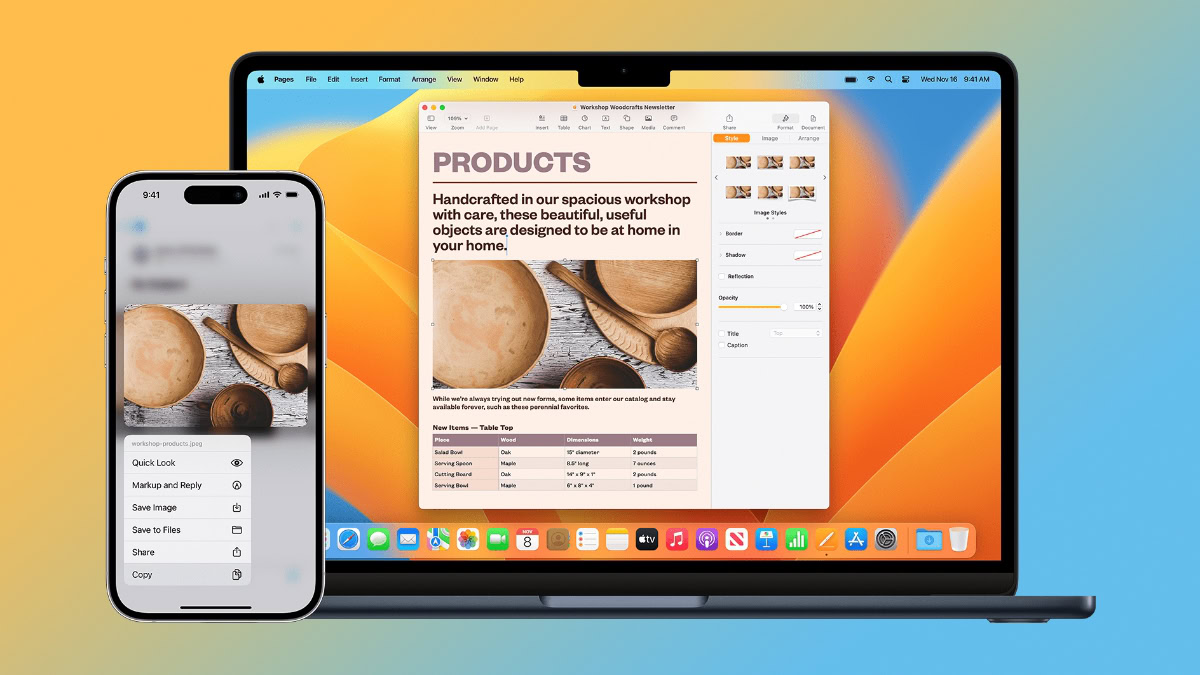
Heb je naast je MacBook Neo ook een iPhone? Dan werken de twee apparaten op allerlei handige manieren samen. Met AirDrop stuur je bijvoorbeeld razendsnel foto’s, documenten en andere bestanden heen en weer, zonder ze eerst naar jezelf te mailen. Dankzij het universele klembord kun je zelfs iets op je iPhone kopiëren en het vervolgens op je Mac plakken.
Ook handig tijdens het studeren: je kunt je iPhone gebruiken als webcam voor je Mac en via Handoff verdergaan met iets waar je op je andere apparaat aan was begonnen. Binnenkomende telefoongesprekken kun je op je Mac beantwoorden en met iPhone Mirroring kun je je iPhone zelfs vanaf je Mac bedienen. Zorg er wel voor dat beide apparaten met hetzelfde Apple Account zijn ingelogd om zoveel mogelijk van deze functies te gebruiken.
Praat mee
0