Maak een maanhorloge van je Apple Watch met deze wijzerplaten

Ontdek alle geheimen van iOS en Apple Intelligence
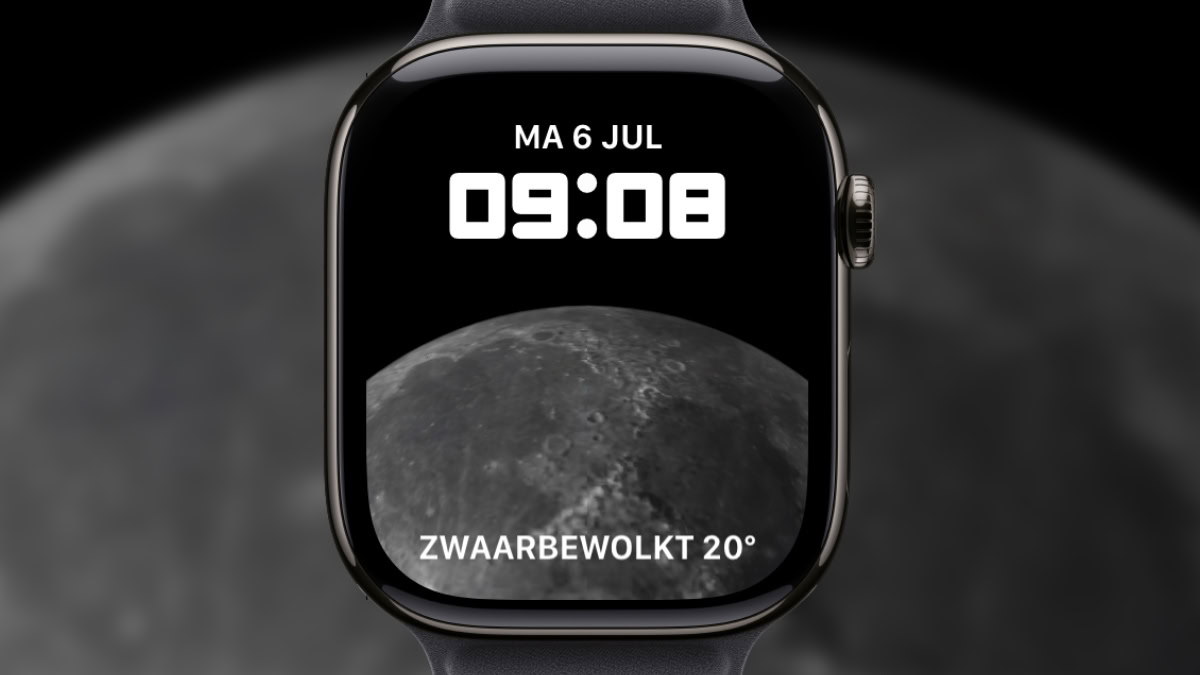
Je Apple Watch is uit te dossen met twee toffe maan-wijzerplaten. De eerste is Astronomie, die sterk doet denken aan de maan-achtergrond voor je iPhone en iPad. De tweede heet simpelweg Maan, en toont de stand van de maan, evenals een maankalender in tien verschillende smaakjes zoals Chinees, Hebreeuws, Vietnamees of Indiaas. Wij laten je zien hoe je ze instelt!
-
 1
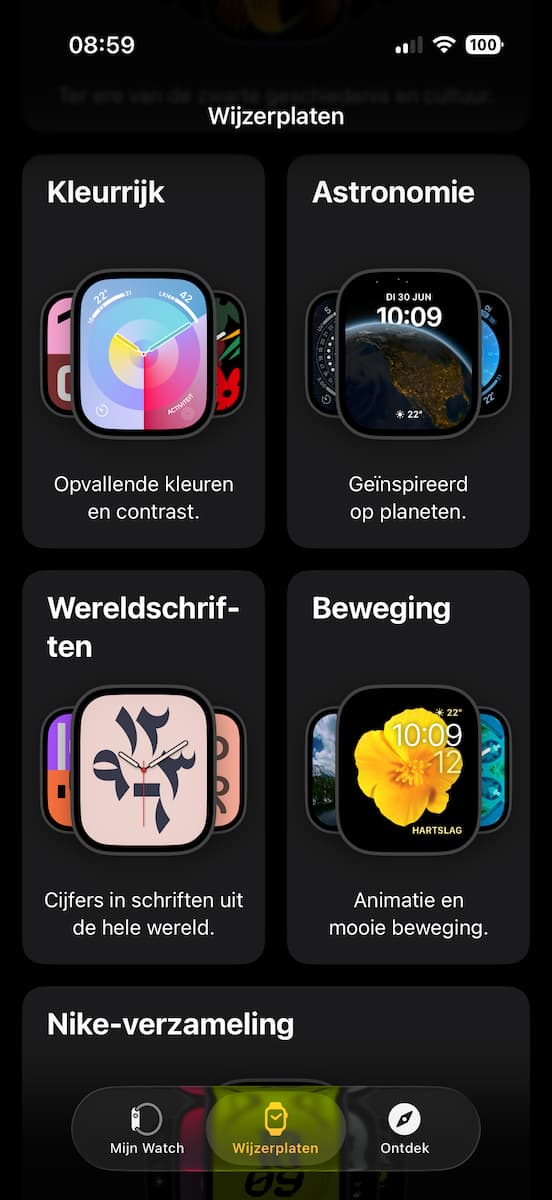
1Wijzerplaten
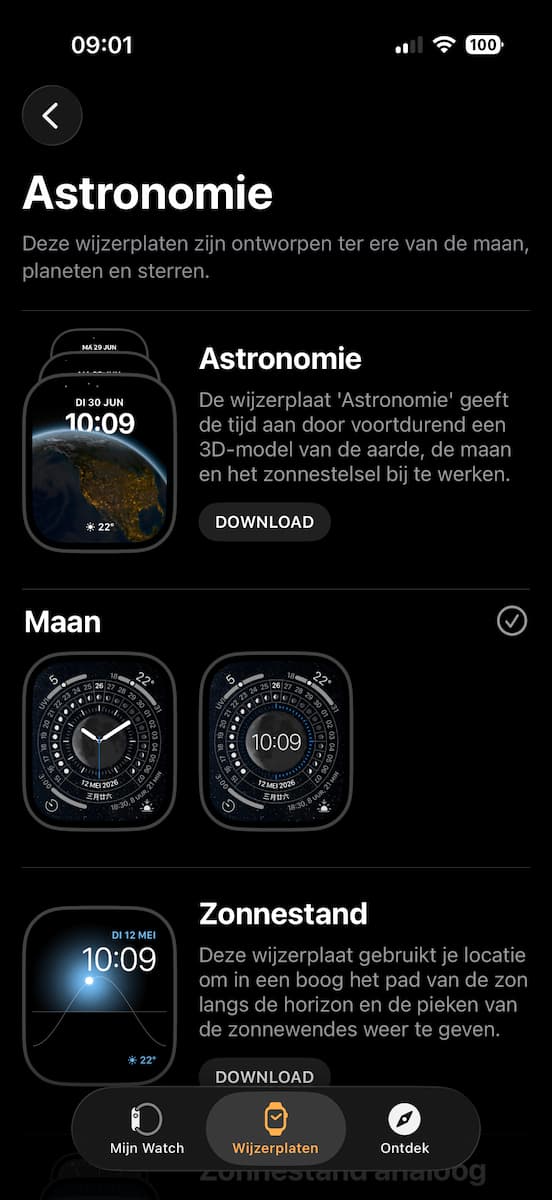
Open de Watch-app op je iPhone en kies onderin voor het tabblad ‘Wijzerplaten’. Scrol ietsje naar beneden en je ziet vanzelf de categorie ‘Astronomie’. Tik hierop, en je zult de Astronomie-wijzerplaat zien, én de Maan-wijzerplaat.
-
 2
2Downloaden
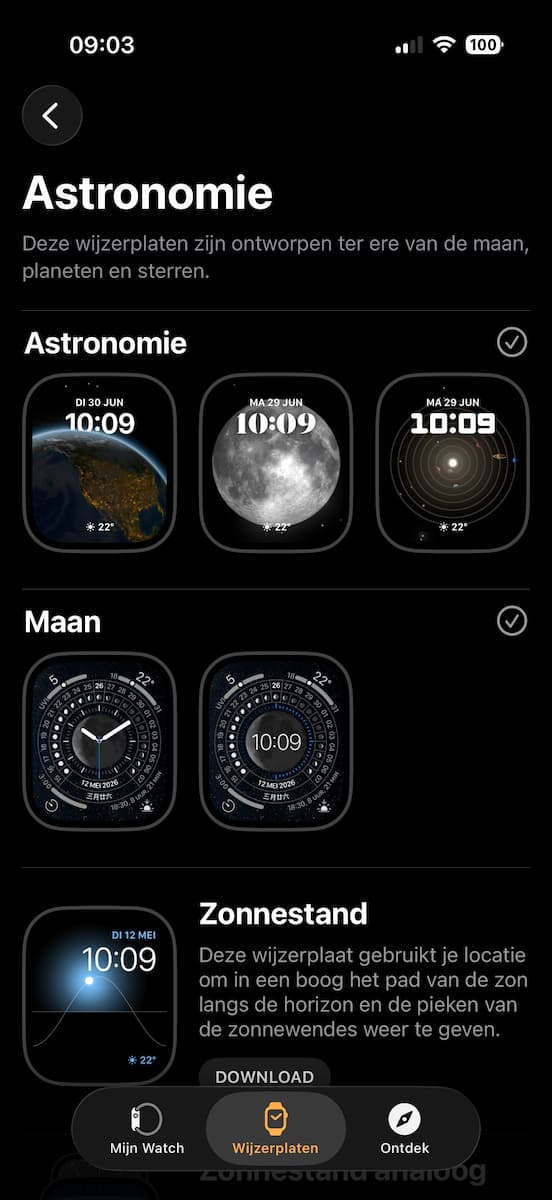
Niet alle wijzerplaten zijn standaard op je Apple Watch geïnstalleerd. Dit is met name om ruimte te besparen, ook al heeft het klokje 64 GB opslag tot z’n beschikking. Tik bij de ontbrekende wijzerplaten op ‘Download’ om ze op je Watch te zetten.
-
 3
3Opties
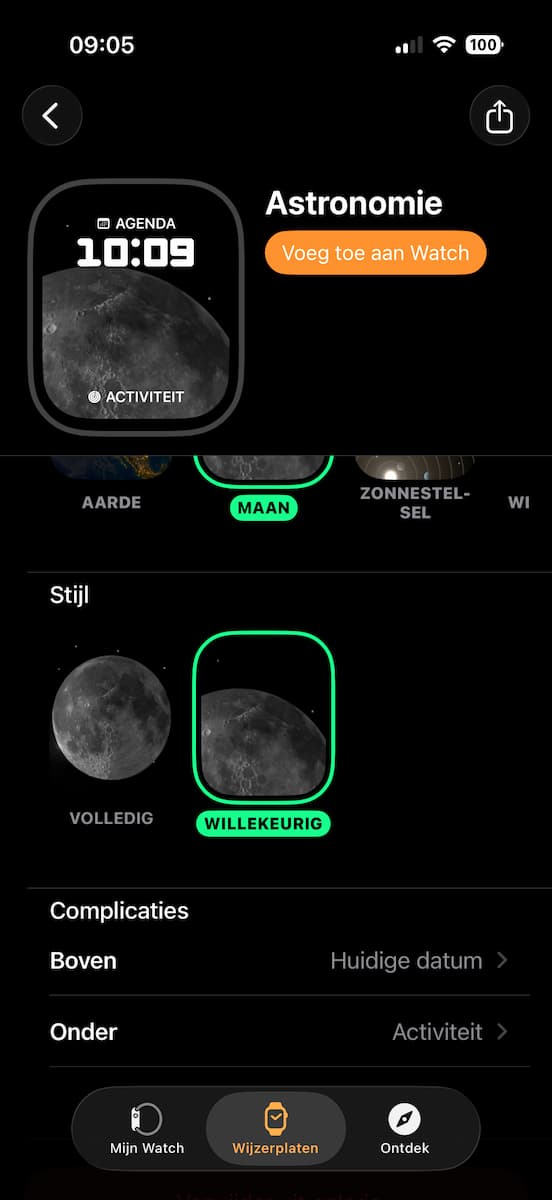
Na het downloaden van de wijzerplaten word je begroet door een reeks opties. Bij de wijzerplaat Astronomie kun je kiezen tussen de aarde, maan en het zonnestelsel, maar we blijven bij het thema: tik op de maan.
-
 4
4Instellen
Kies nu je gewenste lettertype, en of je de maan volledig of deels in beeld wilt hebben. Helemaal onderin kun je twee complicaties kiezen: eentje boven de tijd, en eentje onder in het scherm. Ben je klaar? Kies ‘Voeg toe aan Watch’.
-
 5
5Nóg een wijzerplaat
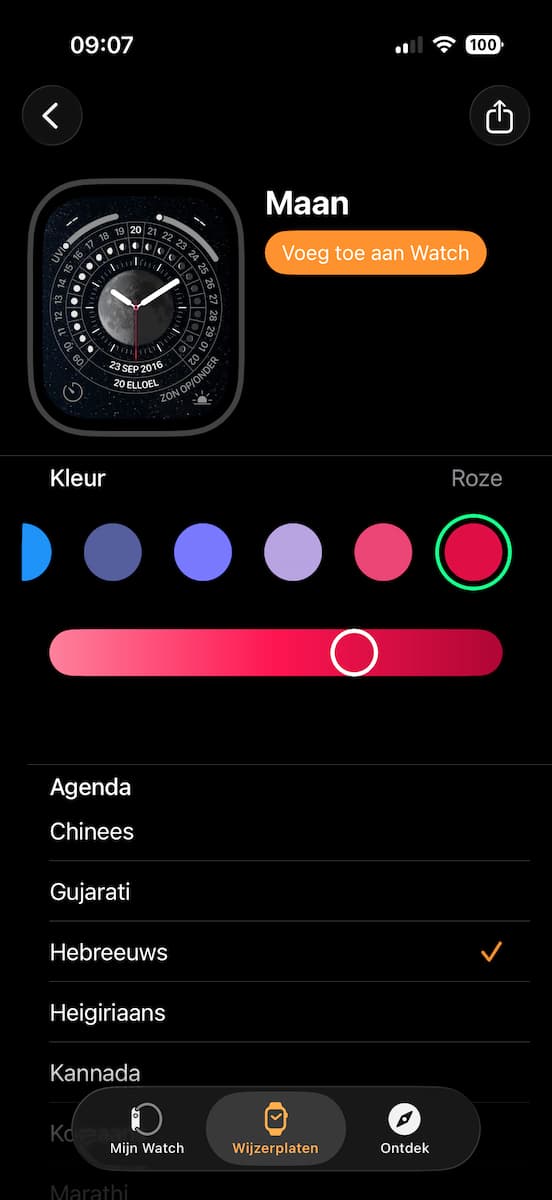
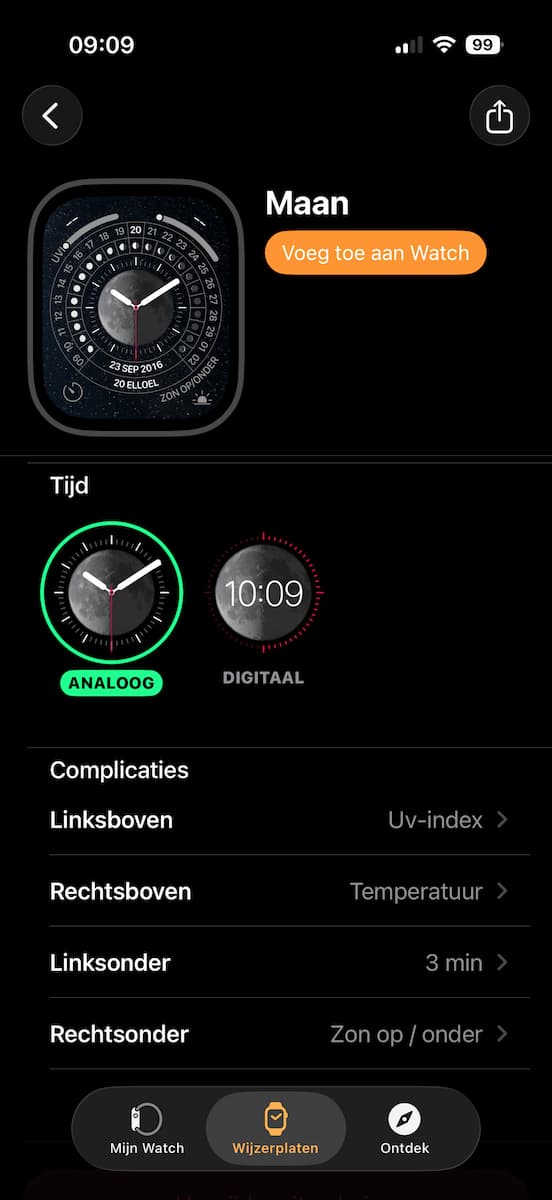
Ga nogmaals naar de categorie ‘Astronomie’ en kies nu onder de wijzerplaat Maan voor de analoge of digitale versie van het klokje. Stel nu eerst de kleur van de secondewijzer in, daarna welke maankalender je op je wijzerplaat wilt zien.
-
 6
6Complicaties
Scrol naar beneden en kies je gewenste complicaties. Je kunt er maar liefst vier toevoegen: eentje voor elke hoek van het scherm. Druk daarna op ‘Voeg toe aan Watch’ om de wijzerplaat op te slaan.