Met deze 3 instellingen zet je je Mac-vensters naar je hand

Ontdek alle geheimen van iOS en Apple Intelligence
Heb je een iPad? Probeer dan de Sidecar-functie. Hiermee kun je je iPad als tweede scherm voor je Mac gebruiken. Zo kun je macOS uitbreiden naar je iPad. De vensters van je Mac kun je zo op je iPad zetten en daarmee lijkt-ie dus op een reguliere monitor.
Sidecar werkt alleen in macOS Catalina of nieuwer, evenals iPadOS 13 of nieuwer. Ook moeten beide apparaten hetzelfde Apple Account hebben en bij elkaar in de buurt zijn. Check ook de Systeeminstellingen op je Mac: klik hier op ‘Beeldschermen>Geavanceerd …’ en zorg ervoor dat alle schakelaars onder ‘Koppel aan Mac en iPad’ actief zijn.
Nu kun je beginnen! Klik onder in ‘Beeldschermen’ op de plus, kies je iPad en klaar: iPadOS wordt vanzelf omgetoverd tot macOS. Bedienen werkt gewoon met je toetsenbord en muis of trackpad. Zo kun je vensters van je Mac zelfs naar je iPad slepen.
Bij ‘Systeeminstellingen>Beeldschermen>Orden…’ kun je de schermvolgorde nog aanpassen door de miniaturen te verslepen. Om de verbinding te stoppen, tik je onder in je iPad op de rechthoek met de doorgetrokken streep en kies je ‘Verbreek’. iPadOS keert vanzelf terug.
Als je je Mac uitzet of herstart, verschijnt er een dialoogvenster. Hiermee kun je aangeven of je zeker weet dat je je Mac wilt uitzetten of herstarten. Althans, je ziet nog iets: ‘Open vensters opnieuw bij inloggen’. Daar staat standaard een vinkje bij en dit zorgt ervoor dat de vensters die je momenteel geopend hebt, wederom verschijnen zodra je je Mac weer activeert.
Wil je dit liever niet? Haal het vinkje weg door erop te klikken. Zo begin je elke Mac-sessie met een schone lei.
Bij de schermvullende weergave verdwijnen je menubalk en Dock uit beeld. Om ze voor de dag te halen, hoef je de muisaanwijzer alleen maar tegen de bovenste of onderste schermrand te houden.
Wil je de menubalk altijd in beeld hebben, zelfs bij een schermvullend venster? Open Systeeminstellingen, ga naar ‘Menubalk’ en zet ‘Toon/verberg de menubalk automatisch’ op ‘Nooit’.
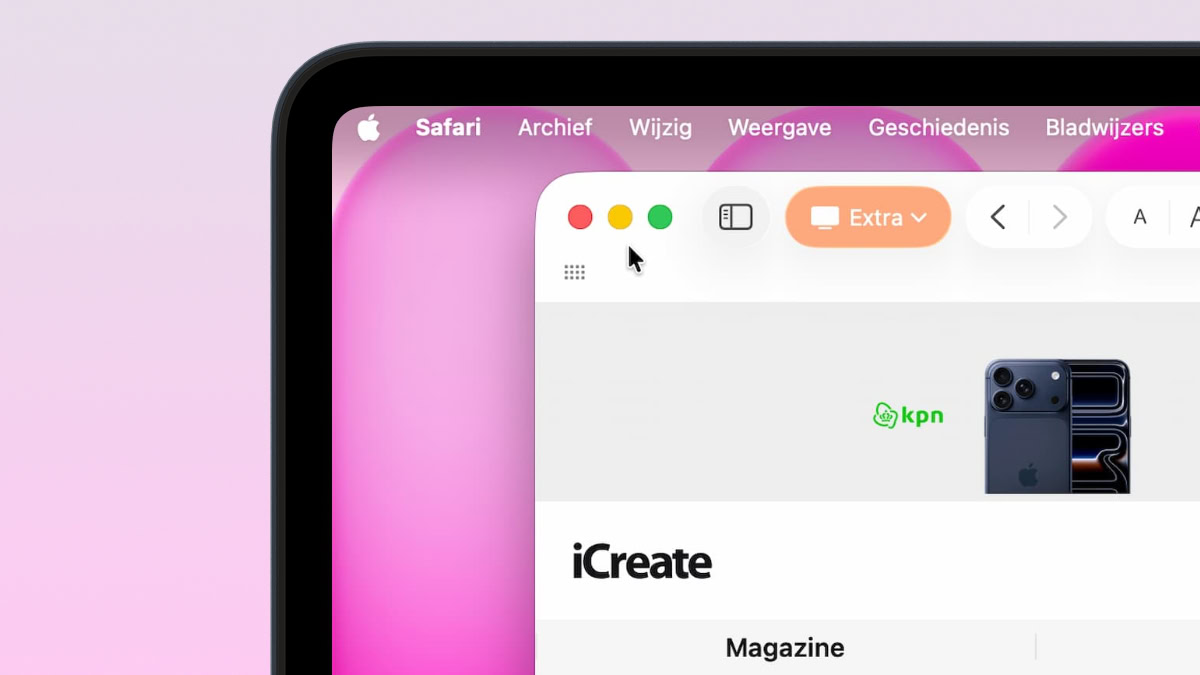
Het Dock kan helaas niet standaard in beeld met de schermvullende modus, maar een alternatief is om de Option- of Alttoets ingedrukt te houden en op het groene stoplichtbolletje te klikken. Dan zal je venster nét niet je scherm opvullen, waardoor je Dock wel kan blijven staan.