Zo werken de vensterfuncties in de menubalk van je Mac

Ontdek alle geheimen van iOS en Apple Intelligence
Deze functies moet je kennen
-
 1
1Venster
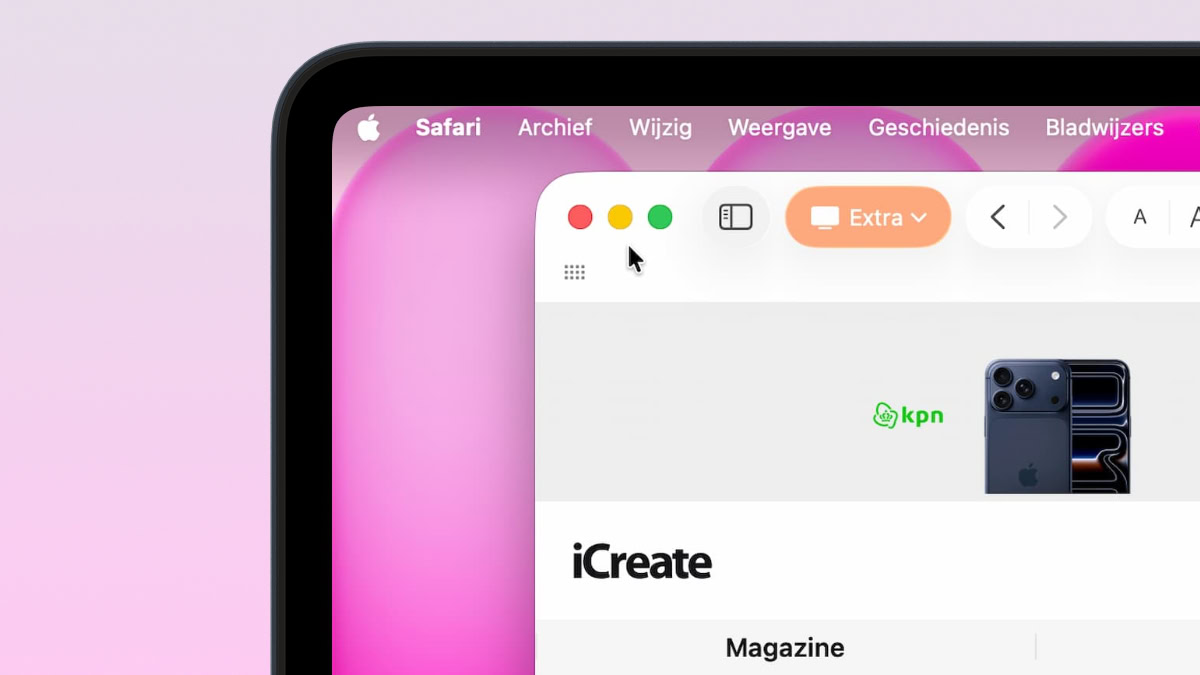
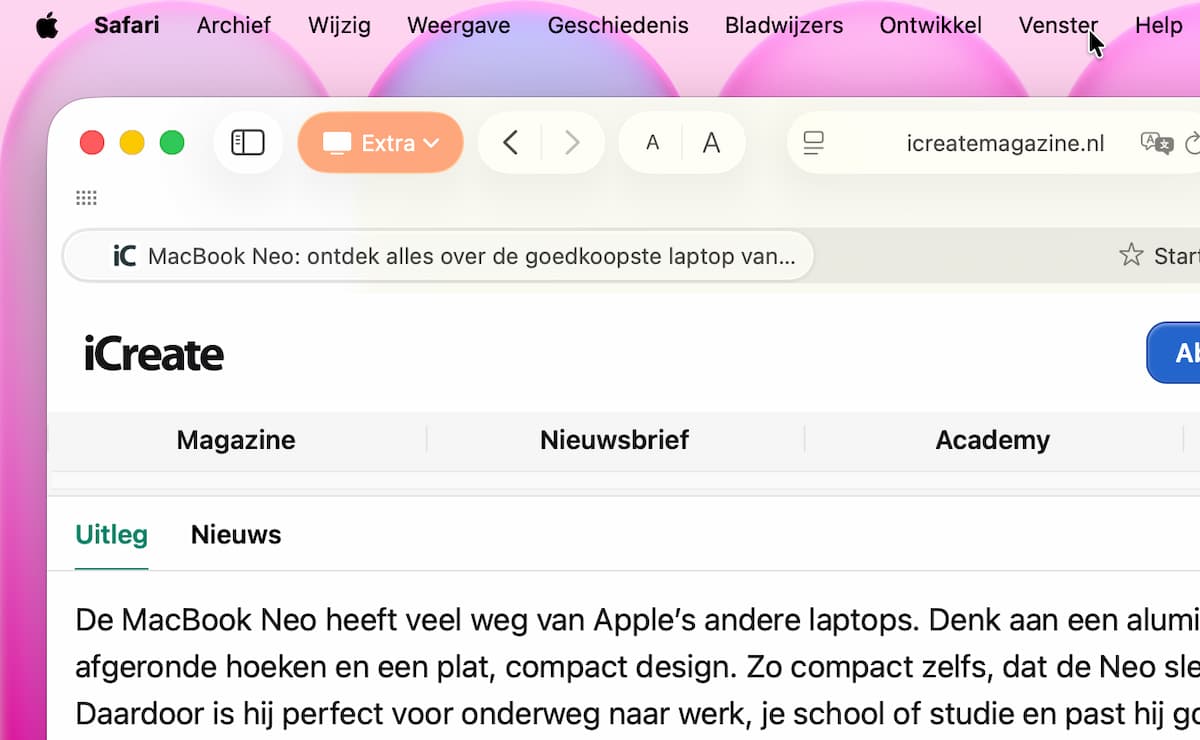
Open het venster van een Apple-app en werp een blik op de bovenste schermrand. Hier vind je de menubalk. Links in die balk staat een rijtje woorden, met als een van de laatste opties: ‘Venster’. Klik hierop.
-
 2
2Opties
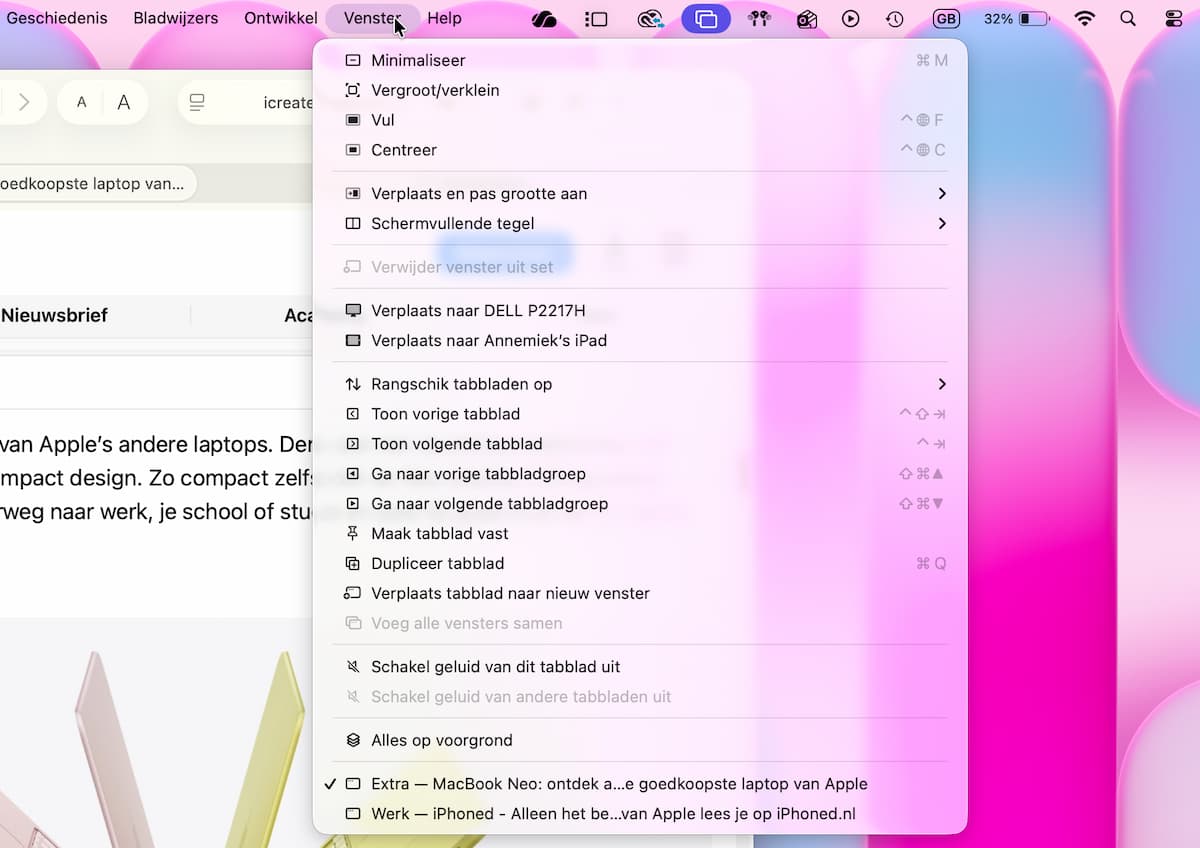
Wat je nu ziet, verschilt per app. Hierboven kijken we naar Safari. Daar vind je een heleboel mogelijkheden en het merendeel is ook beschikbaar in andere apps. Houd er dus wel rekening mee dat je soms andere opties vindt.
-
 3
3Formaat
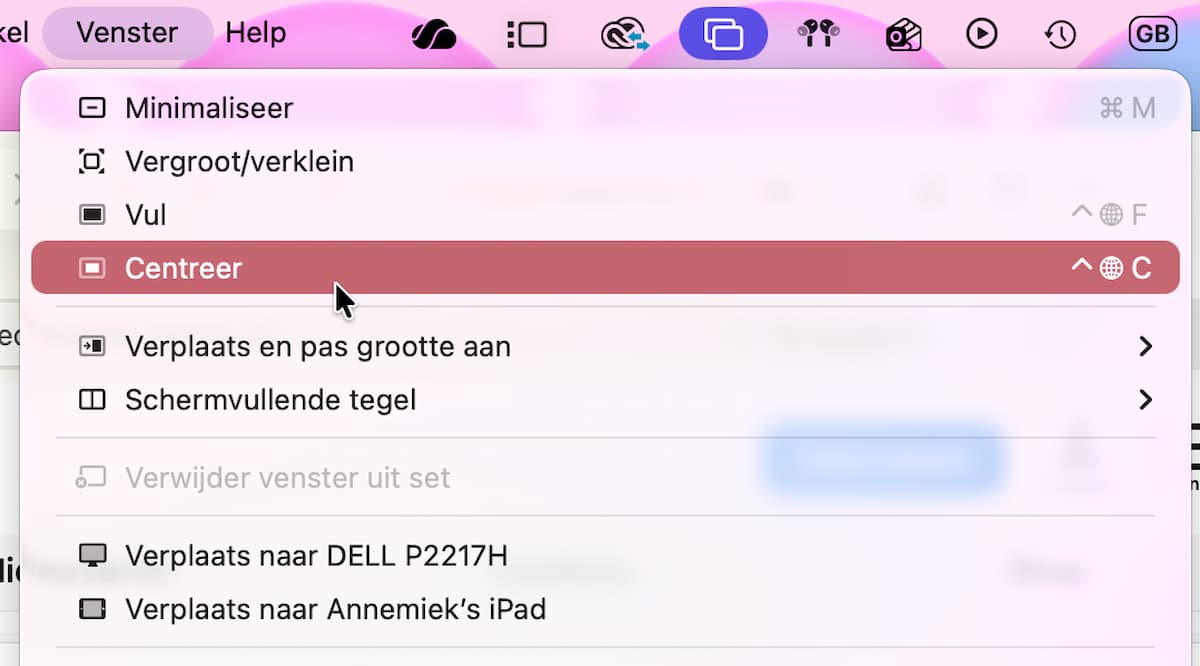
De eerste vier zijn vanzelfsprekend. Met ‘Minimaliseer’ zet je het venster in het Dock, met ‘Vul’ maak je dit schermvullend en met ‘Centreer’ zal-ie pal in het midden staan. Met ‘Vergroot/ verklein’ pas je het formaat wat aan.
-
 4
4Verplaatsen
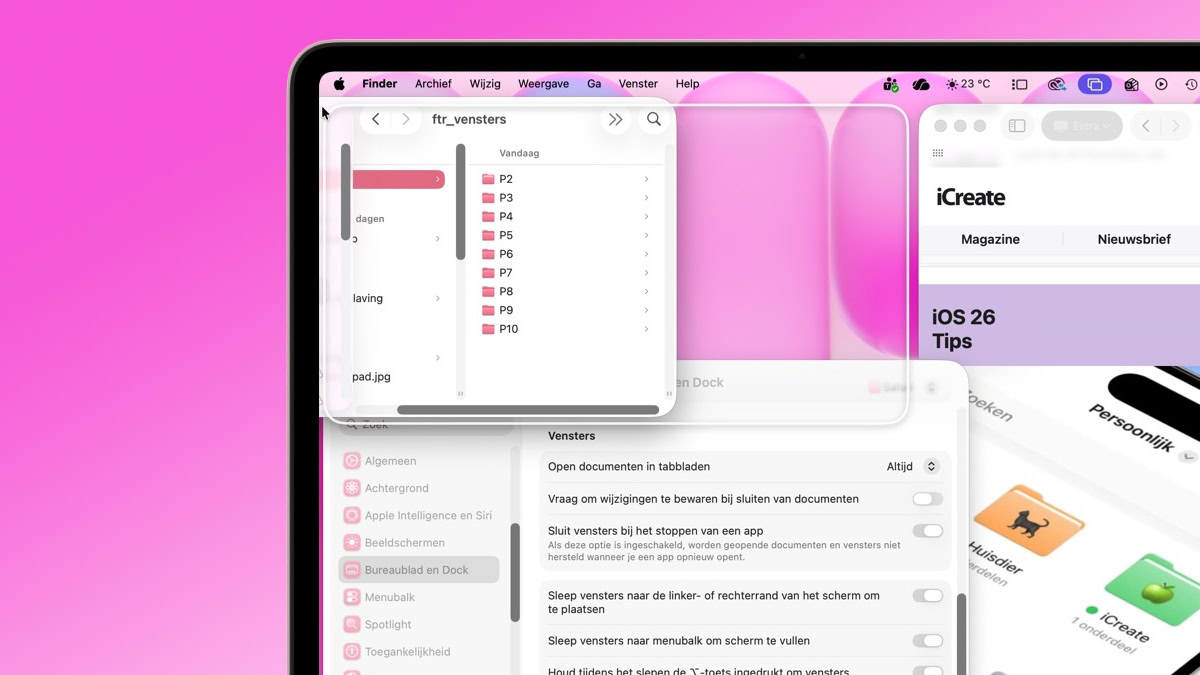
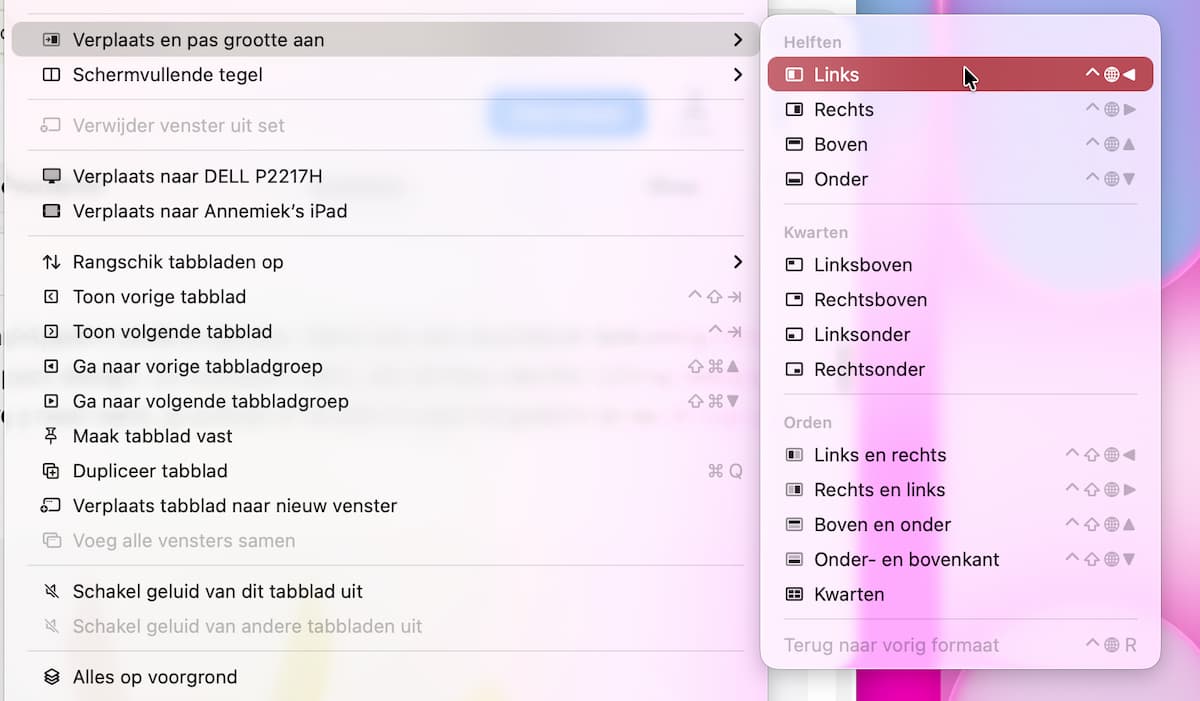
Zweef boven ‘Verplaats en pas grootte aan’ en je kunt je venster naar een hoek of schermhelft verplaatsen – werkt ook met meerdere vensters tegelijk. Met ‘Schermvullende tegel’ laat je het venster de linker of rechter schermhelft opvullen.
-
 5
5Tabbladen
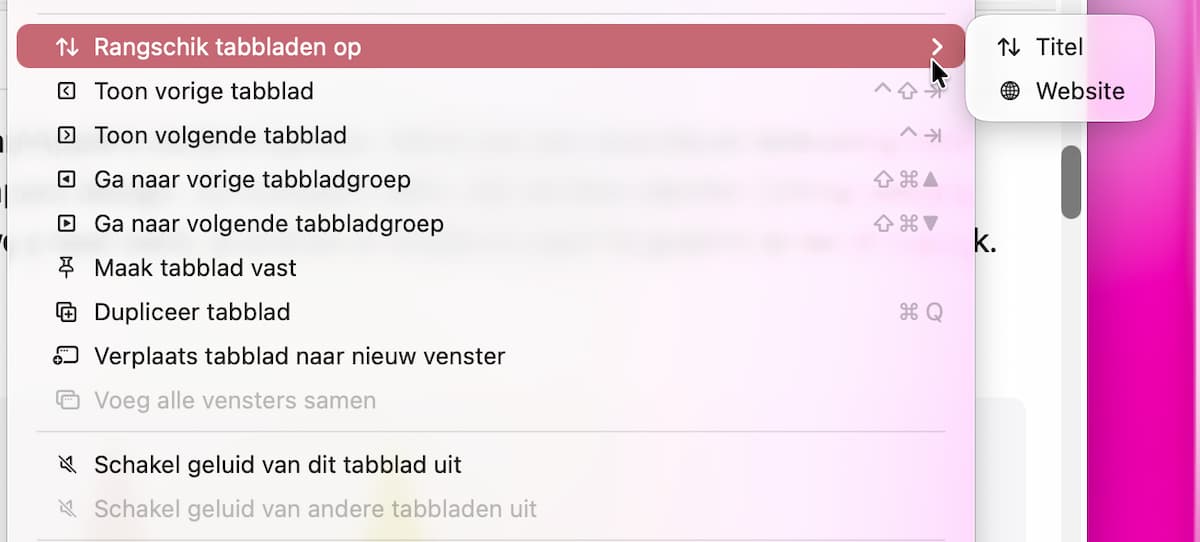
Verderop zie je een heleboel opties voor overzicht van je tabbladen. Zo kun je ze rangschikken, naar de volgende of vorige gaan en van tabbladgroep wisselen. Ook kun je een tabblad vastmaken of dupliceren.
-
 6
6Alles op voorgrond
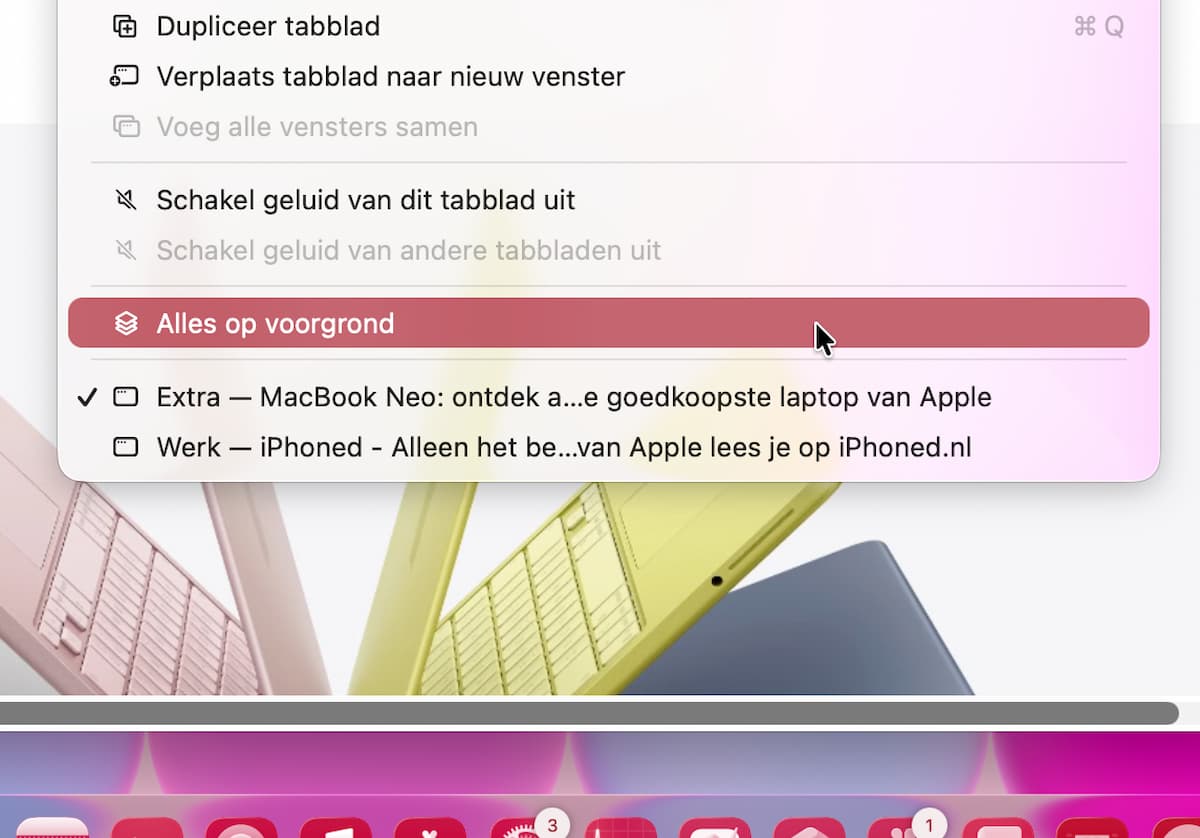
Heb je verschillende Safari-vensters geopend en wil je ze allemaal bekijken? Kies ‘Alles op voorgrond’. Ze worden dan allemaal naar voren gehaald, waardoor ze boven op je overige vensters terechtkomen. Werkt ook in andere Apple-apps.