Snel je vensters sorteren? Gebruik de schermranden van je Mac

Ontdek alle geheimen van iOS en Apple Intelligence
Zo haal je alles uit je schermranden
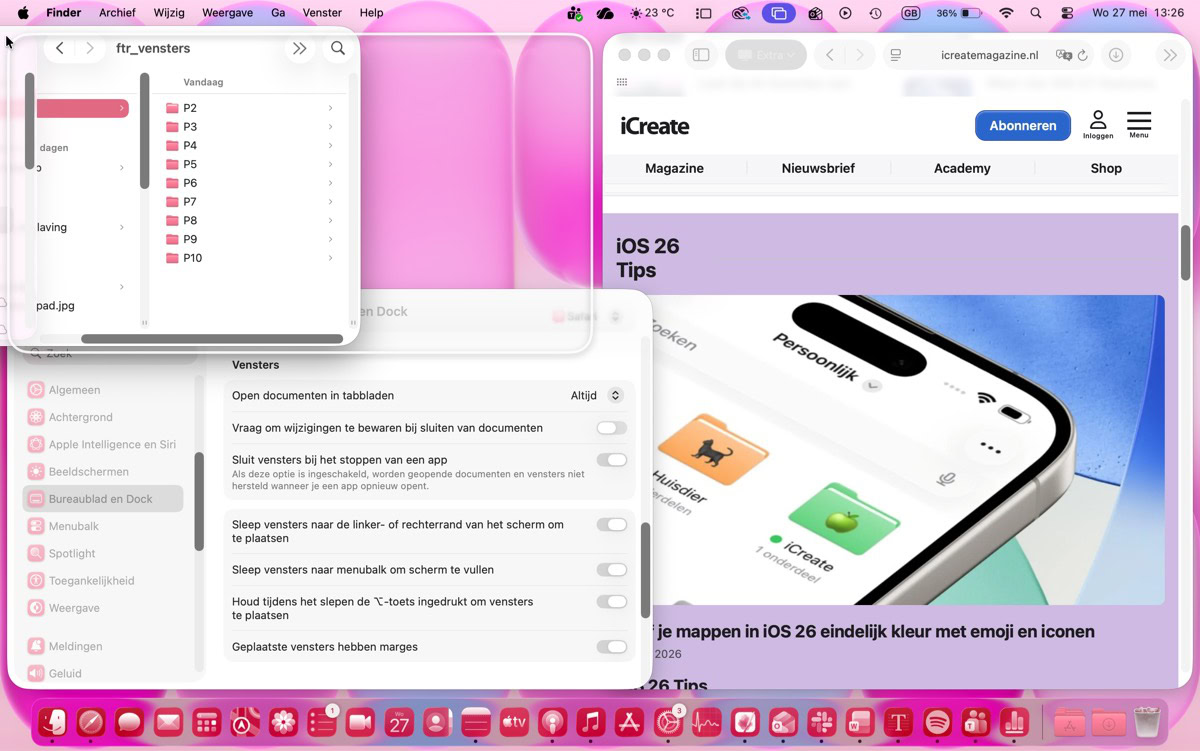
Je opent een app, gaat aan het werk en sluit hem uiteindelijk weer af. Wat wil je dat er later gebeurt, wanneer je die app opnieuw opstart? Wil je dat de vensters die je het laatst hebt afgesloten weer worden geopend? Of wil je vanaf nul beginnen?
Je regelt het via ‘Bureaublad en dock’ en ‘Sluit vensters bij het stoppen van een app’. Als je laatstgenoemde uitschakelt, worden geopende vensters (en documenten) hersteld wanneer je een app opnieuw opent. Schakel je de functie in, dan gebeurt dit niet.
Soms werk je in één app aan meerdere documenten, bijvoorbeeld in Pages. Wat vind je dan fijner: dat elk document een eigen venster krijgt, of dat elk document in hetzelfde venster staat en dat ze hier steeds een eigen tabblad hebben?
Geef je voorkeur aan via ‘Systeeminstellingen> Bureaublad en dock>Open documenten in tabbladen’. Met ‘Nooit’ ga je voor losse vensters, met ‘Altijd’ voor losse tabbladen. De middenweg is ‘In schermvullende weergave’ en hiermee werk je alleen met tabbladen als de betreffende app je hele scherm opvult.