Zet al je vensters en bureaubladen op een rijtje met Mission Control

Ontdek alle geheimen van iOS en Apple Intelligence
-
 1
1Activeren
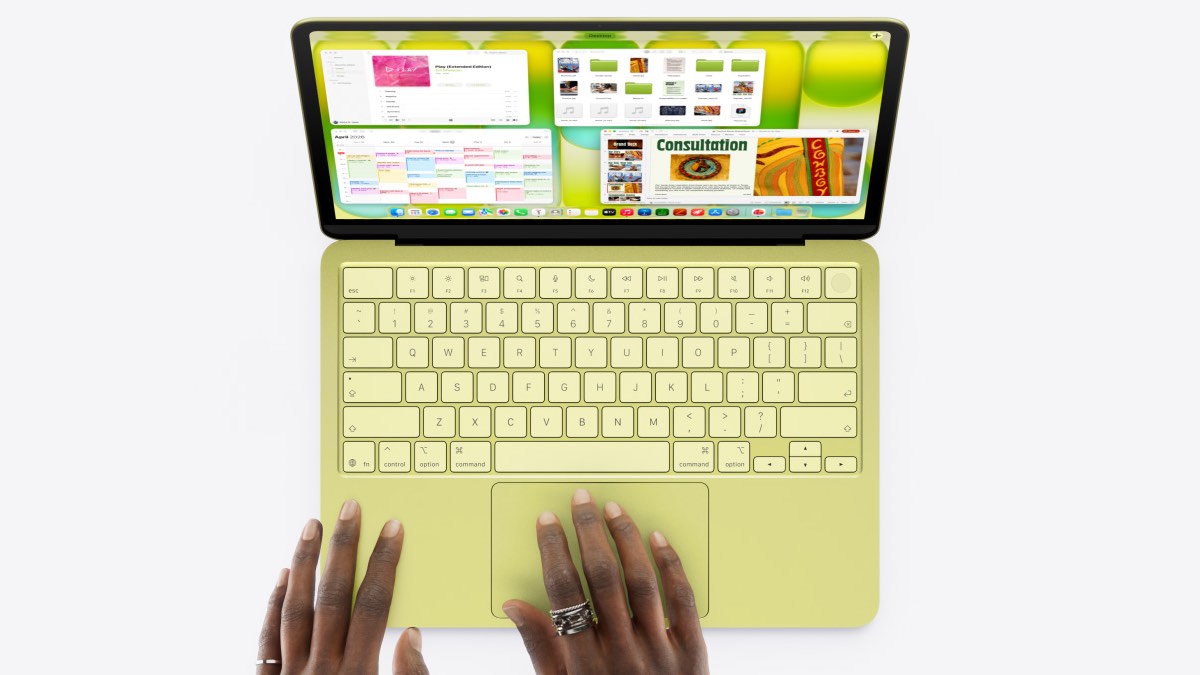
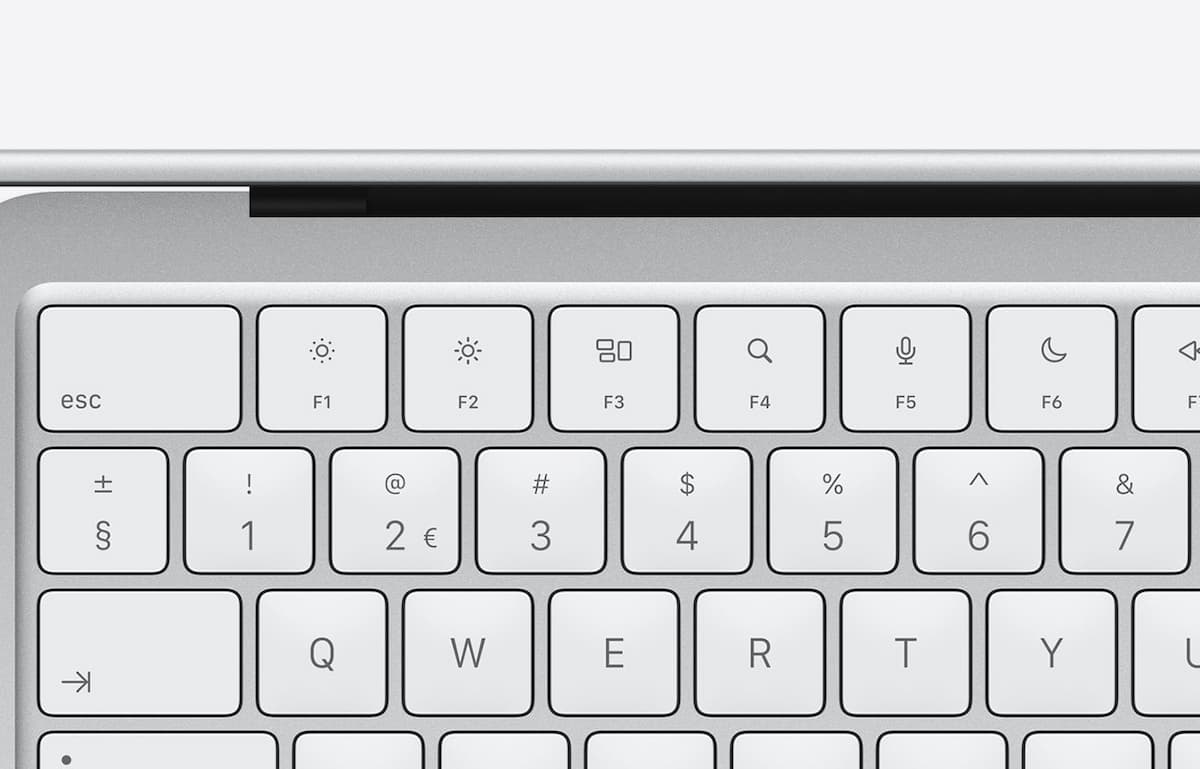
Mission Control is op verschillende manieren te activeren. De gemakkelijkste methode is even op de F3-toets op je toetsenbord drukken. Je kunt ook een gebaar gebruiken op je trackpad of Magic Mouse.
-
 2
2Overzicht
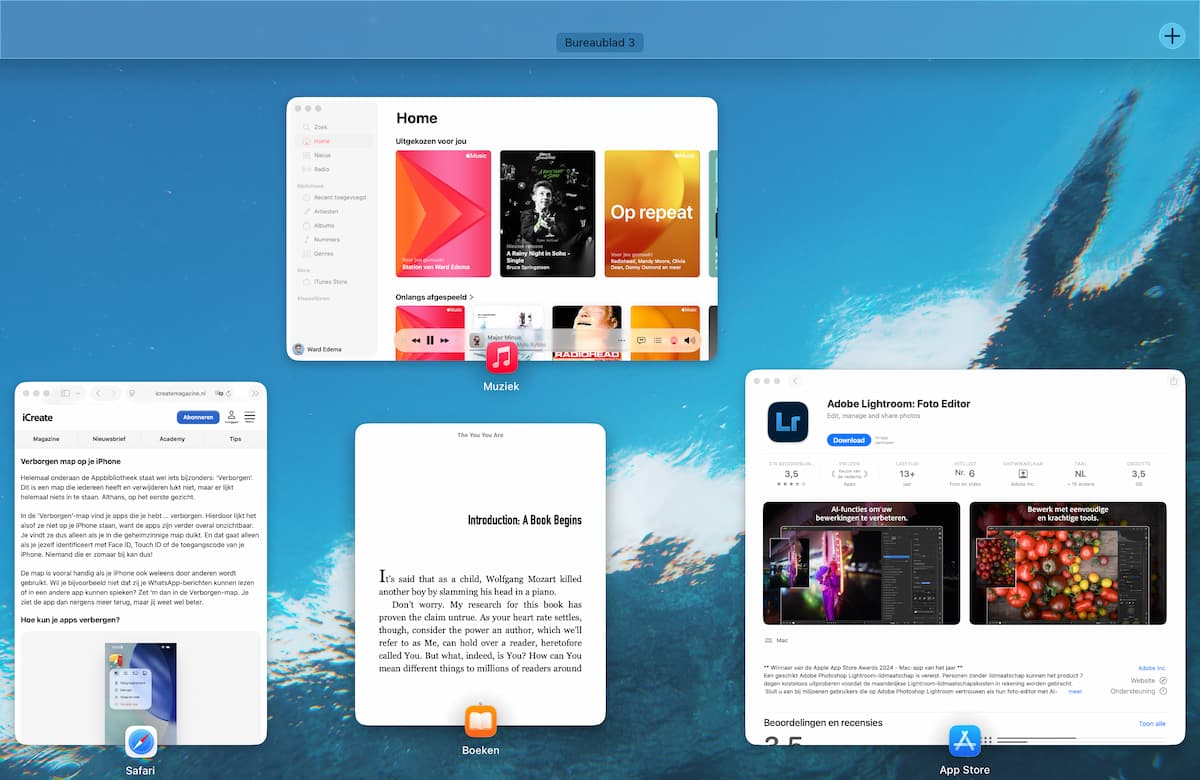
Al je vensters worden uit elkaar geschoven zodat ze elkaar niet overlappen. Zo zie je dus in één keer wat je allemaal open hebt staan. Met een klik op een venster schuift alles weer terug, met het geselecteerde venster vooraan.
-
 3
3Bureaubladen
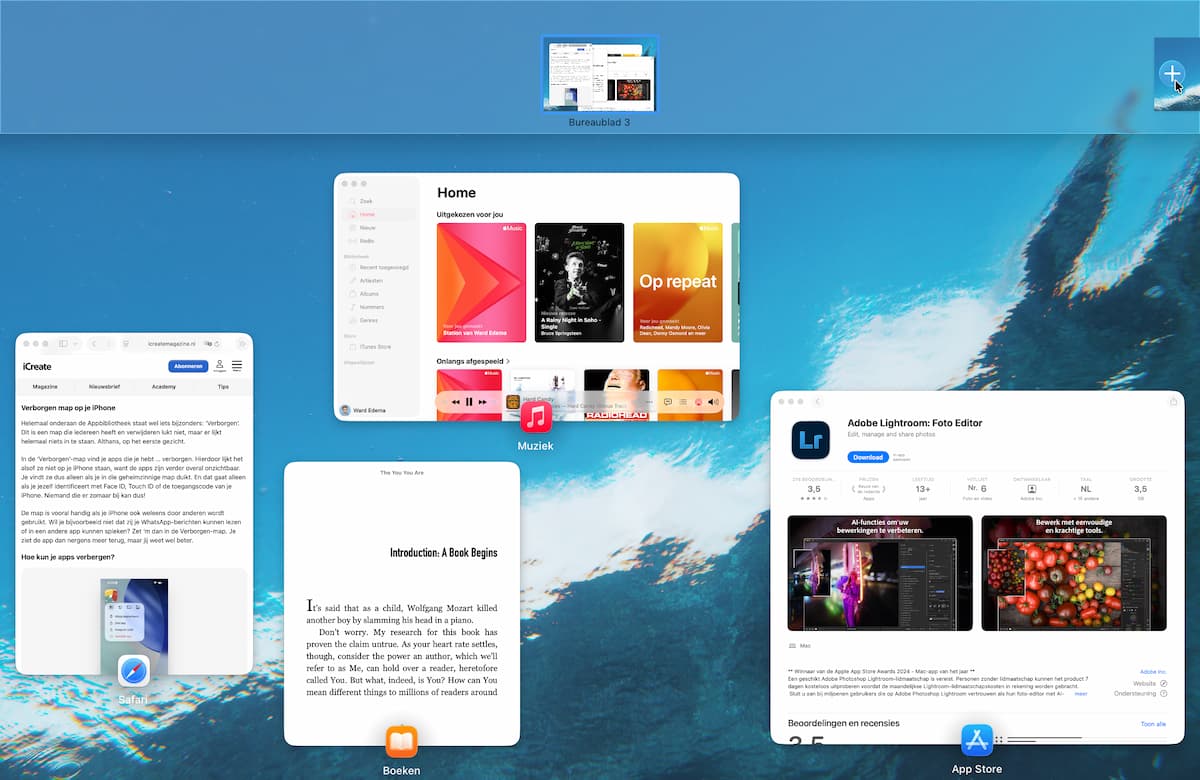
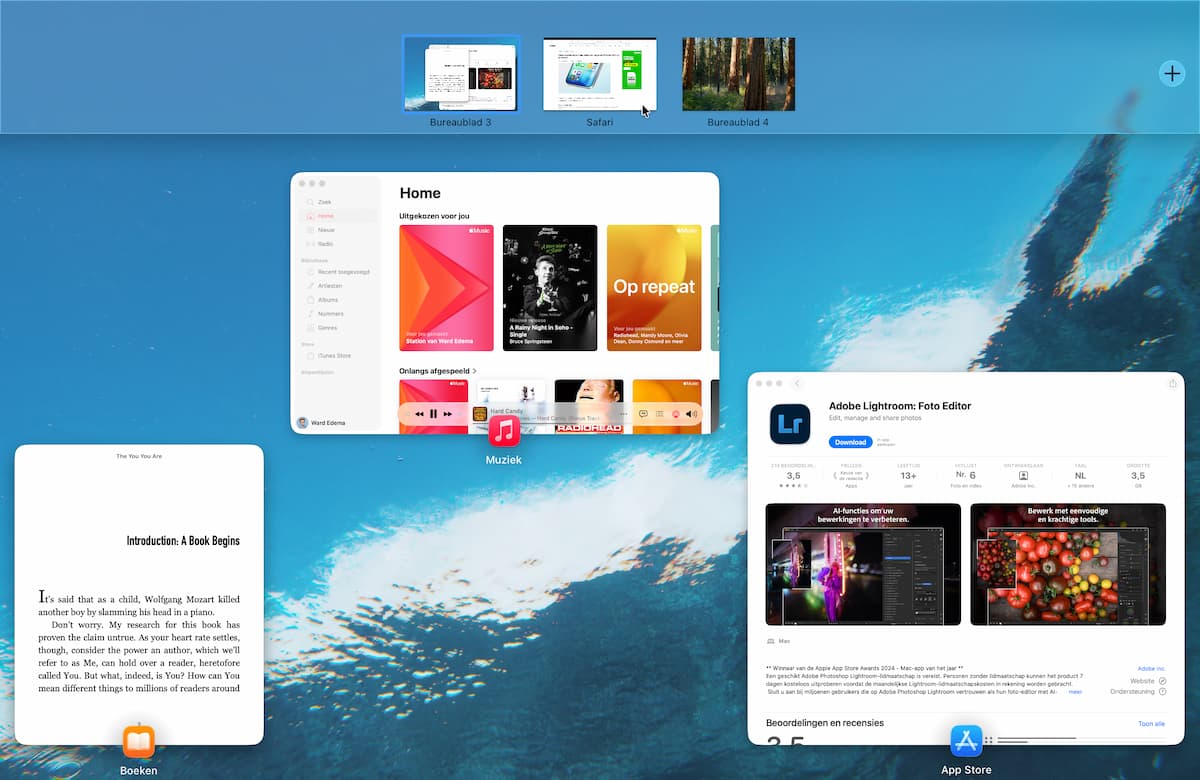
In Mission Control beheer je ook meteen je bureaubladen . Open Mission Control en beweeg je aanwijzer naar de bovenste schermrand. Je ziet bovenin een overzicht van al je bureaubladen. Voeg er eentje toe met het plusje rechtsboven.
-
 4
4Vegen of klikken
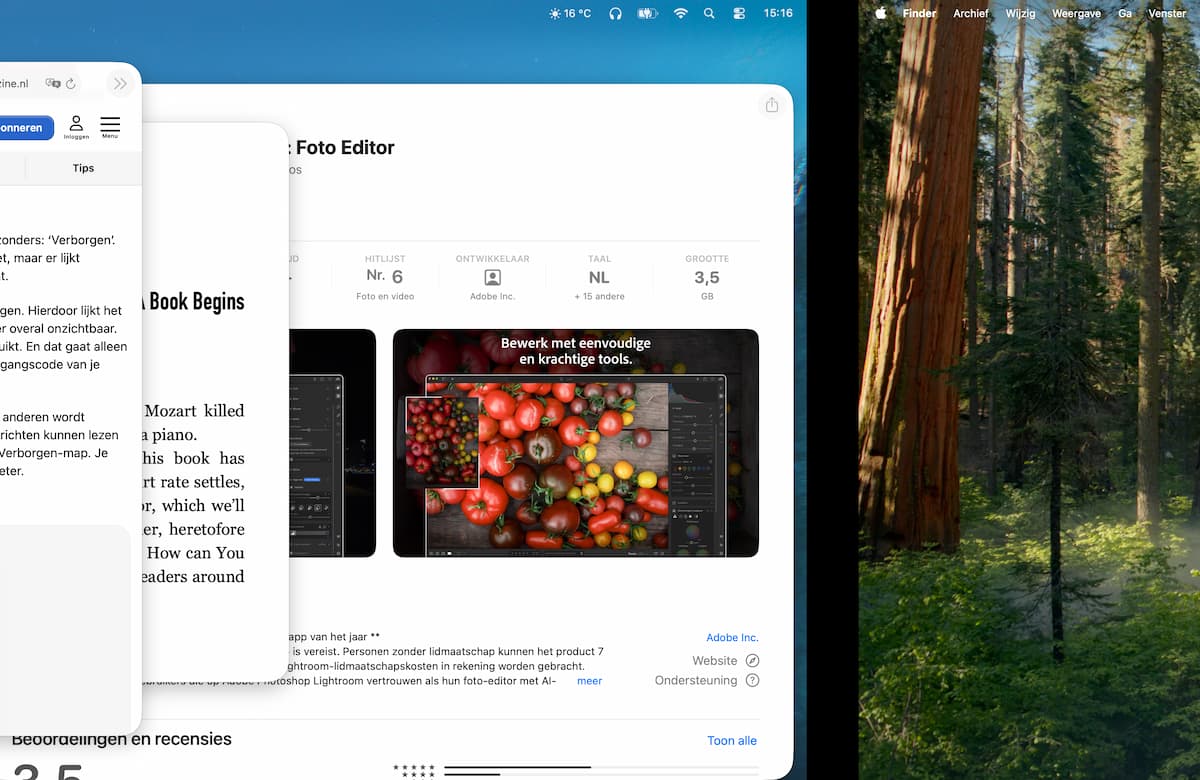
Klik in Mission Control op een bureaublad om dit te openen. Zo kun je snel wisselen, maar dit kan ook via een gebaar: veeg vier vingers naar links of rechts op je trackpad, of maak diezelfde beweging met twee vingers op je Magic Mouse.
-
 5
5Schermvullende apps
Wanneer je een app schermvullend maakt met het groene stoplichtknopje, dan komt deze naast je bureaubladen te staan in Mission Control. Het gebaar van stap 4 werkt hierbij dus óók.
-
 6
6Opruimen
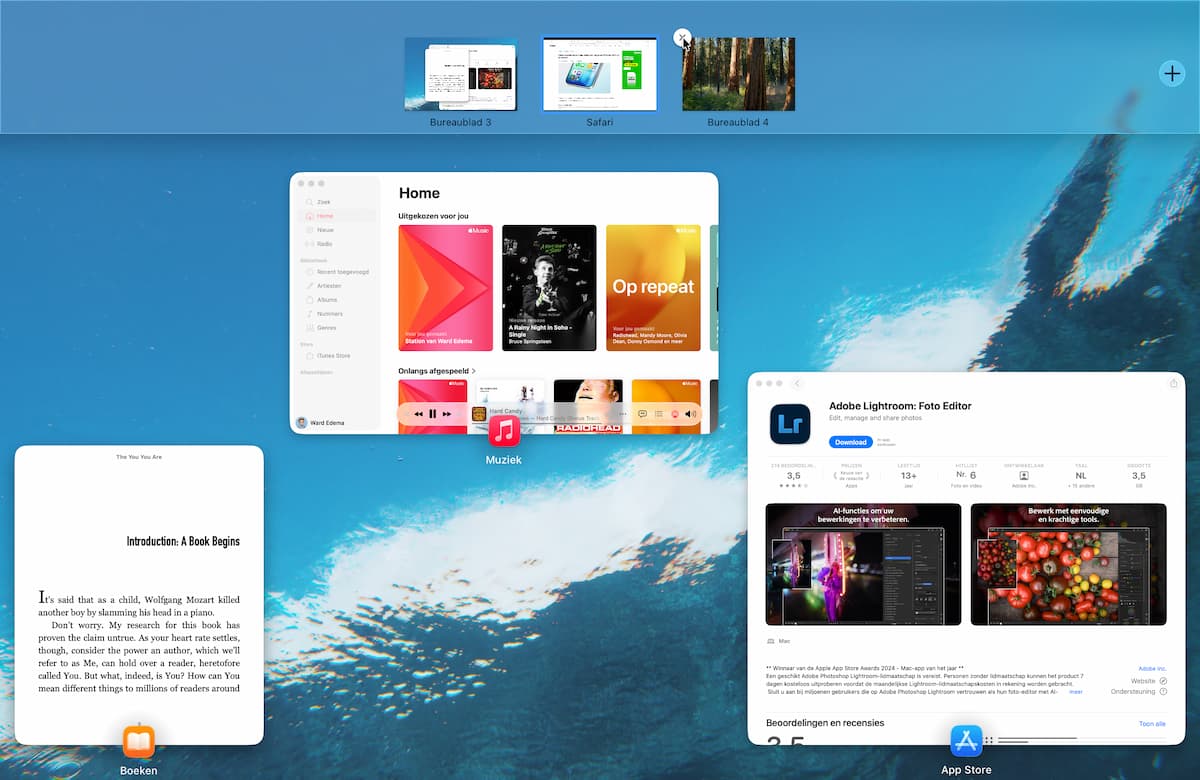
In Mission Control ruim je ook alles weer op. Open Mission Control, beweeg je aanwijzer naar de bovenste rand. Druk op ‘x’ bij een bureaublad om het te sluiten, of gebruik de pijltjes bij een schermvullende app om hem weer klein te maken.
In Mission Control kun je ook het een en ander verslepen. Pak bijvoorbeeld een venster vast en versleep dit naar een ander bureaublad. Of versleep een schermvullende app of bureaublad om de volgorde aan te passen. Je kunt ook een venster bovenop een schermvullende app zetten: ze krijgen dan een gezamenlijke ruimte waarin beide apps de helft van het scherm vullen.