

Zo zie je hoeveel data de persoonlijke hotspot van je iPhone verbruikt
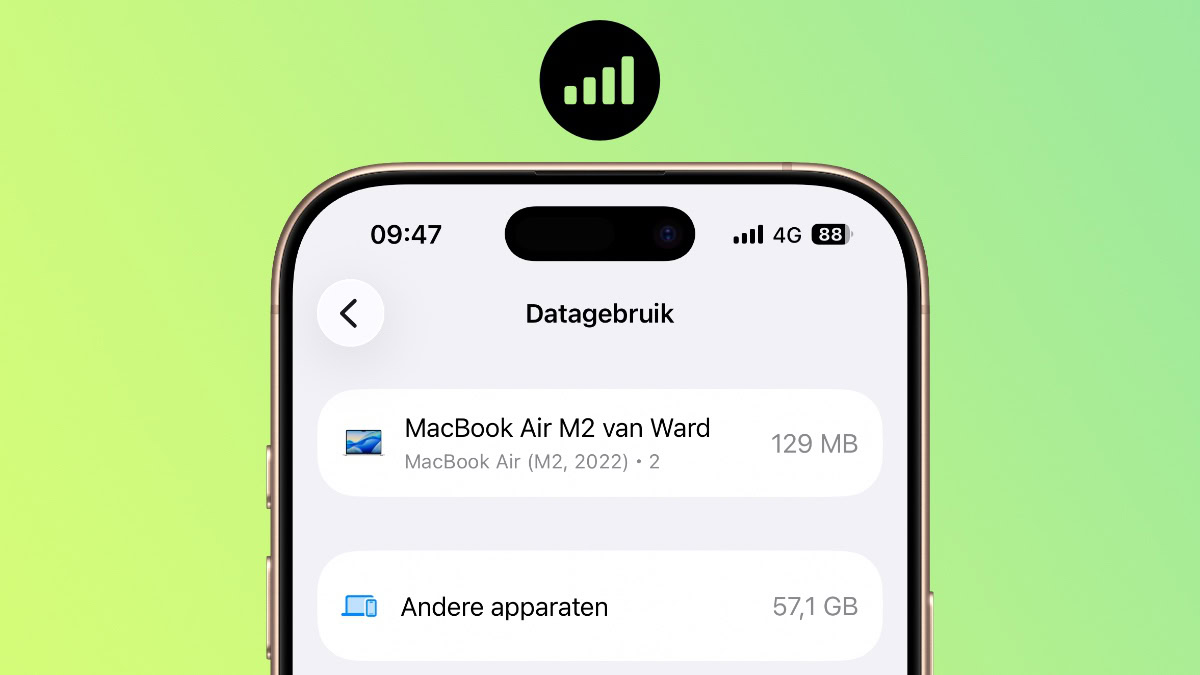
Vanaf iOS 26.4 kun je zien hoeveel data je apparaten verbruiken op je persoonlijke hotspot. Hier vind je de functie!
Lees verder na de advertentie
De beste Apple-tips
Pre-order: Claude special

- Werken met Claude
- Programmeren met Claude
- Bestel nu met gratis verzending (t.w.v. €2,95)
iCreate lezen vanaf 6,99 p/m

- Meer uit jouw Apple-producten halen
- Toegang tot iCreate Academy: 500+ workshops
- Papier én digitaal via iCreate-app (archief)
Persoonlijke hotspot slurpt data
Of je nu in de trein zit te werken, je vakantiebestemming geen wifi heeft of je netwerk er tijdelijk uit ligt: de persoonlijke hotspot-functie van je iPhone is je redding. Daarmee kun je andere apparaten, zoals je MacBook of iPad, gebruik laten maken van de 4G- of 5G-verbinding van je iPhone. Handig!
Bij je persoonlijke hotspot is het echter ook een stuk gemakkelijker om over je datalimiet te gaan. Want op eeb groter scherm verbruik je doorgaans nou eenmaal nét wat meer data – zeker als je even op YouTube of Netflix gaat kijken. Maar vanaf iOS 26.4 is het een stuk gemakkelijker om dit in de gaten te houden!
kooptip


Zo check je het dataverbruik
-
 1
1Open Instellingen
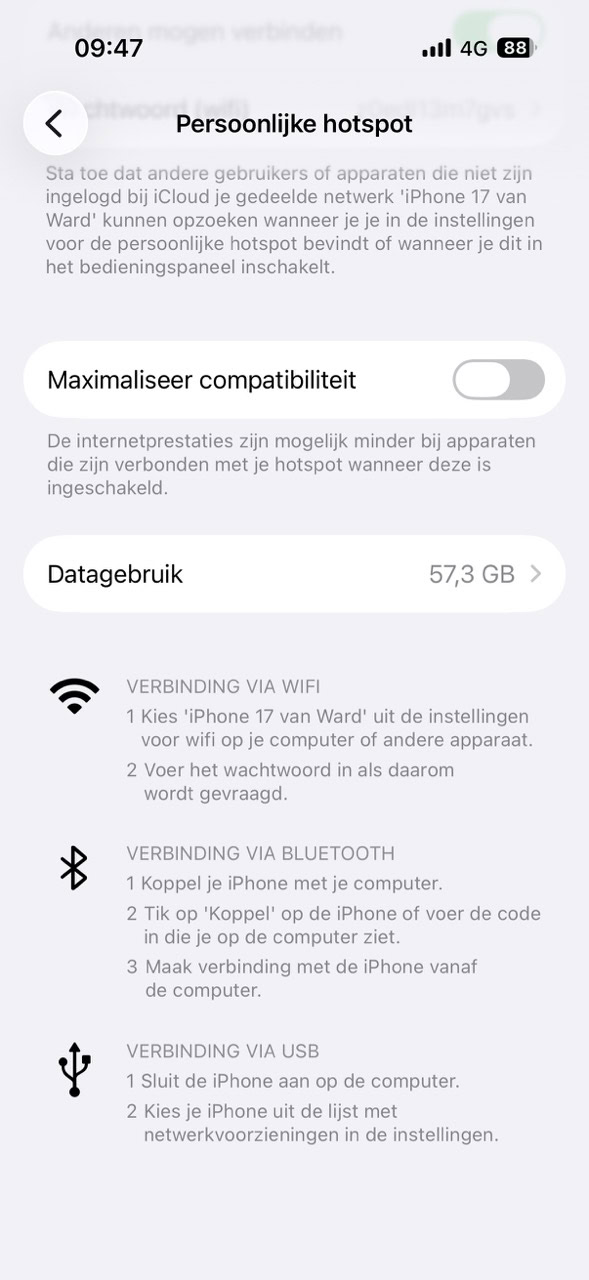
Ga naar Instellingen, en tik op ‘Persoonlijke hotspot’. Scrol een eindje naar beneden, en je ziet het totale dataverbruik van je hotspot in beeld.
-
 2
2Meer details
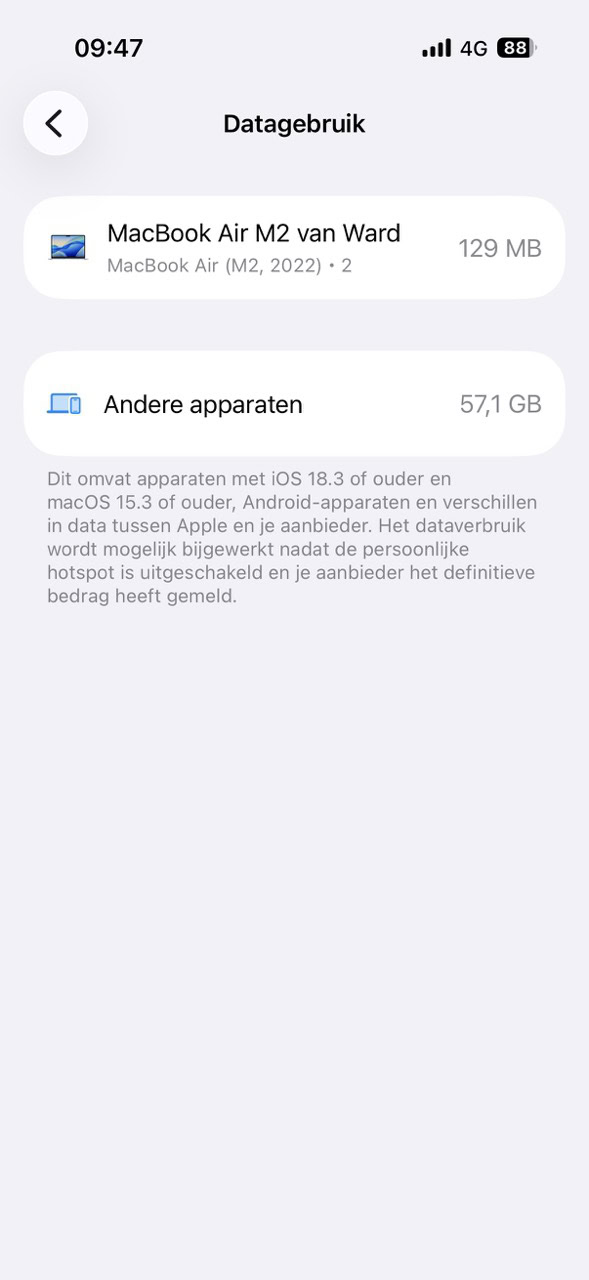
Tik op ‘Datagebruik’ en je krijgt nu in een lijstje per apparaat te zien wat ze verbruikt hebben via je hotspot. Let erop dat het grootste deel onder ‘Andere apparaten’ valt – alleen iPhones met iOS 18.4 of nieuwer, iPads met iPadOS 18.4 of nieuwer en Macs met macOS 15.4 of nieuwer worden los getoond.
Zie je dat een apparaat meer data verbruikt dan je wilt? Dan kun je op dat apparaat even in de instellingen duiken als hij verbonden is met de hotspot. Daar vind je vaak een optie om het datagebruik te beperken.
Zo heb je op de Mac in ‘Systeeminstellingen>Wifi’ de optie om de databesparingsmodus in te schakelen. Dit doe je door bij de persoonlijke hotspot op de drie puntjes te tikken en ‘Netwerkinstellingen’ te kiezen, en dan de schakelaar bij ‘Databesparingsmodus’ aan te zetten. Op de iPad vind je deze optie in ‘Instellingen>Wifi’, bij het i’tje naast de hotspot.

De beste Apple-tips
Pre-order: Claude special
- Werken met Claude
- Programmeren met Claude
- Bestel nu met gratis verzending (t.w.v. €2,95)
iCreate lezen vanaf 6,99 p/m
- Meer uit jouw Apple-producten halen
- Toegang tot iCreate Academy: 500+ workshops
- Papier én digitaal via iCreate-app (archief)
Praat mee
0