Zo maak je een onvergetelijk verhuisbericht met iMovie

Ontdek alle geheimen van iOS 26 en Apple Intelligence
Ontdek stap voor stap hoe het werkt
-
 1
1Materialen
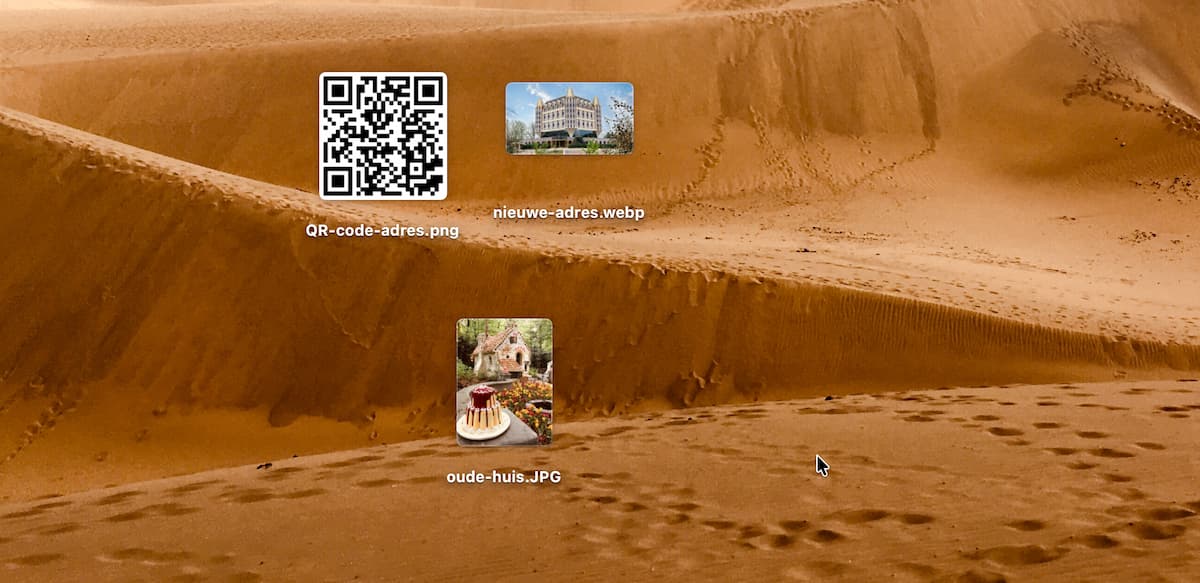
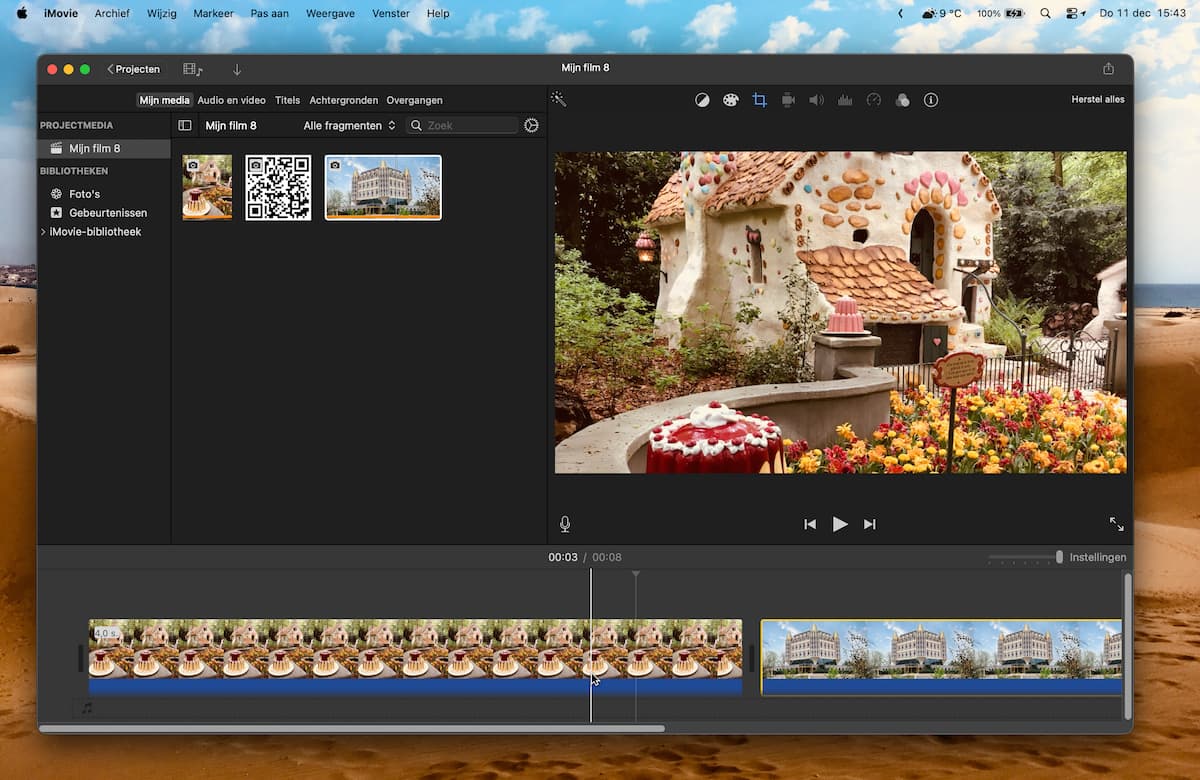
Zorg ervoor dat de materialen voor je video klaarstaan. Je hebt een foto van je oude en je nieuwe huis nodig, evenals een QR-code met de link naar je nieuwe adres. In deze Academy lees je hoe je een QR-code genereert met een adres.
-
 2
2Nieuw project in iMovie
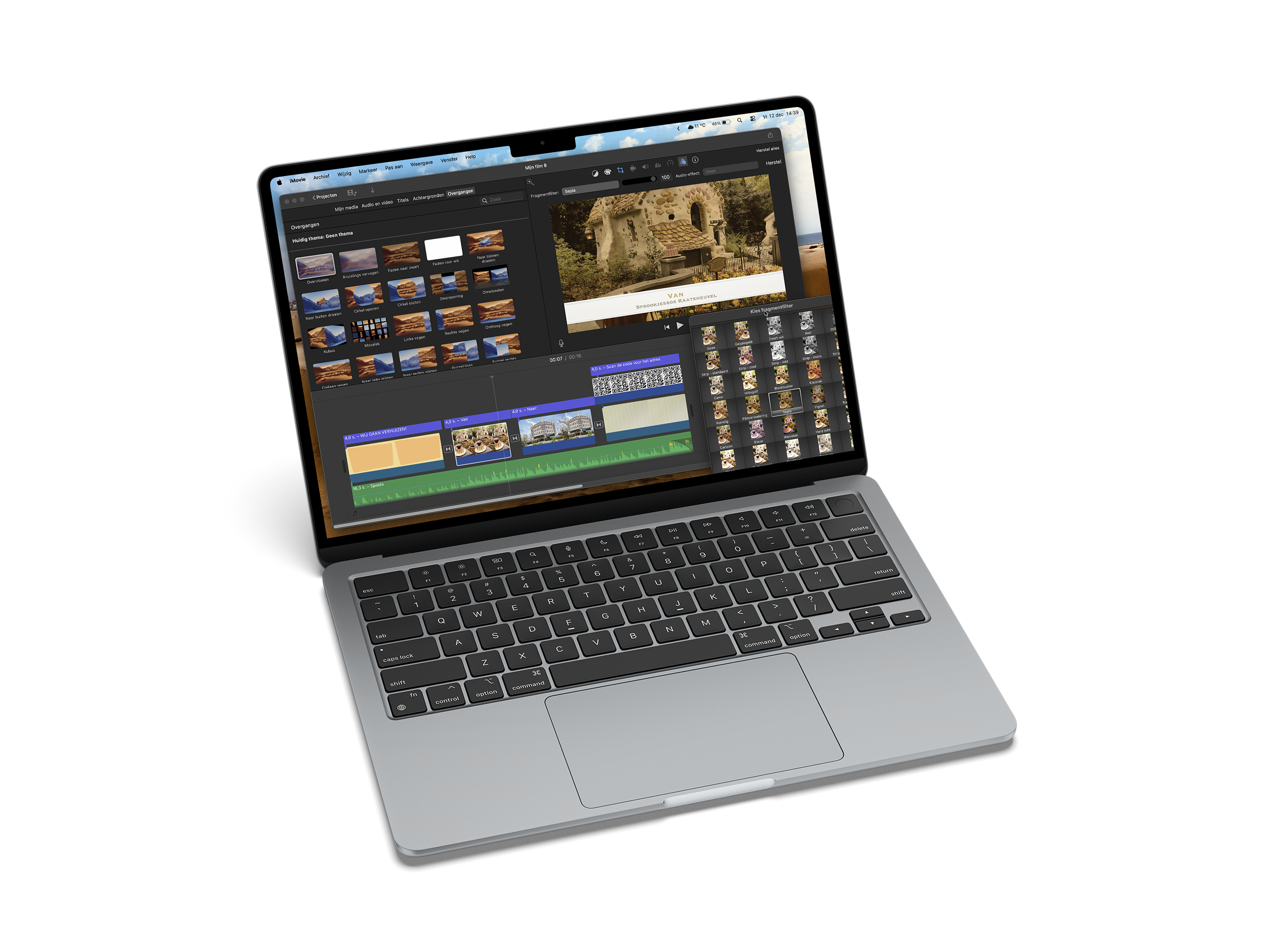
Open een nieuw project in iMovie en kies voor ‘Film’. Sleep de foto’s van je oude en je nieuwe huis én je QR-code in het vlak waar ‘Importeer media’ staat. Sleep je oude en je nieuwe foto naar de tijdlijn – in die volgorde.
-
 3
3Achtergrond
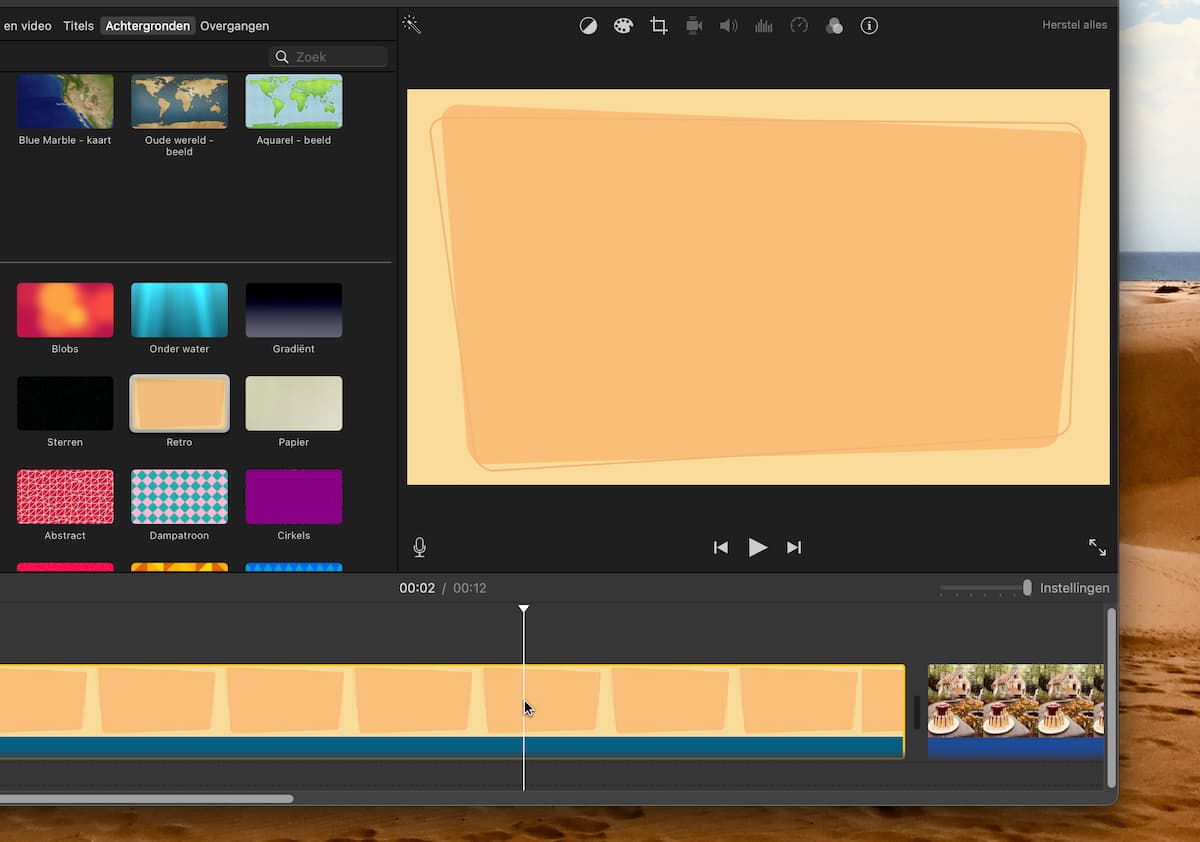
Klik nu naar het menu met ‘Achtergronden’ en sleep een achtergrond helemaal vooraan in de tijdlijn, nog voor de foto van je oude huis. Wij gaan voor ‘Retro’, maar kies gerust iets wat meer bij jouw stijl past.
-
 4
4Titel
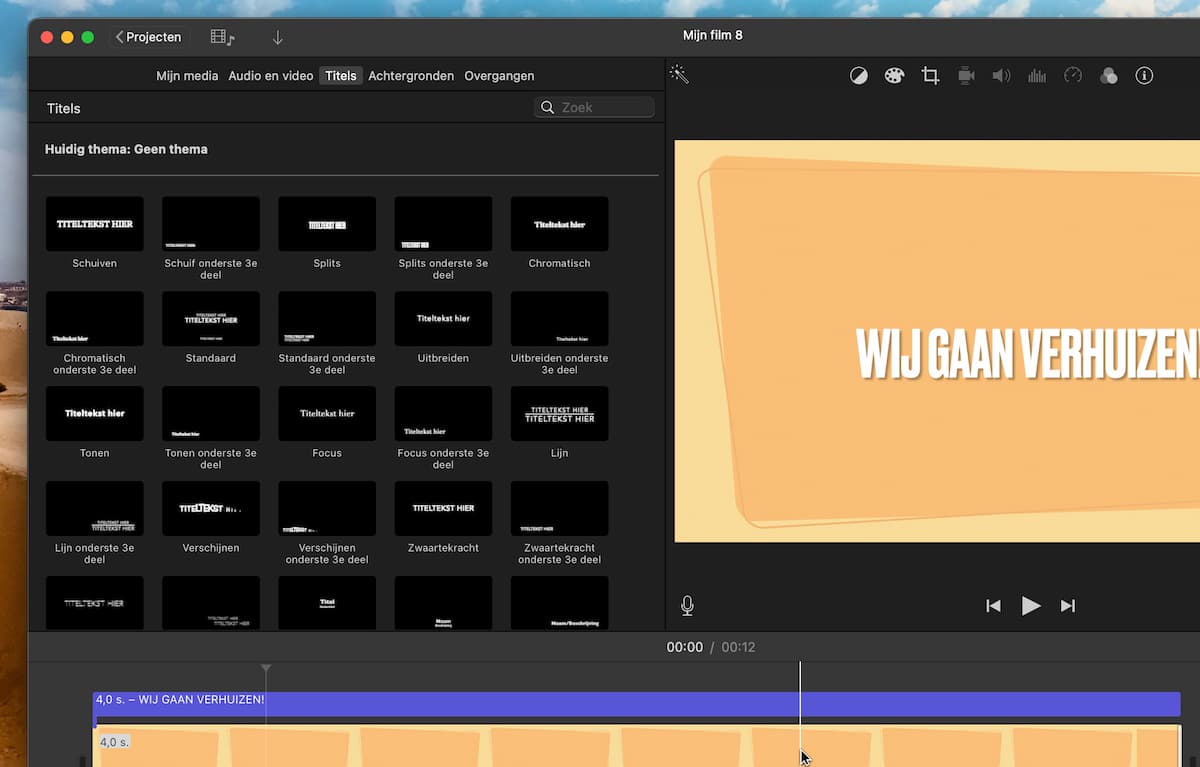
Klik nu op ‘Titels’. Kies een titelblokje en duw op de spatiebalk voor een voorvertoning. Sleep je favoriet naar de tijdlijn, boven de achtergrond van stap 3. Typ dan je boodschap, iets als: ‘Wij gaan verhuizen!’
-
 5
5Oud en nieuw
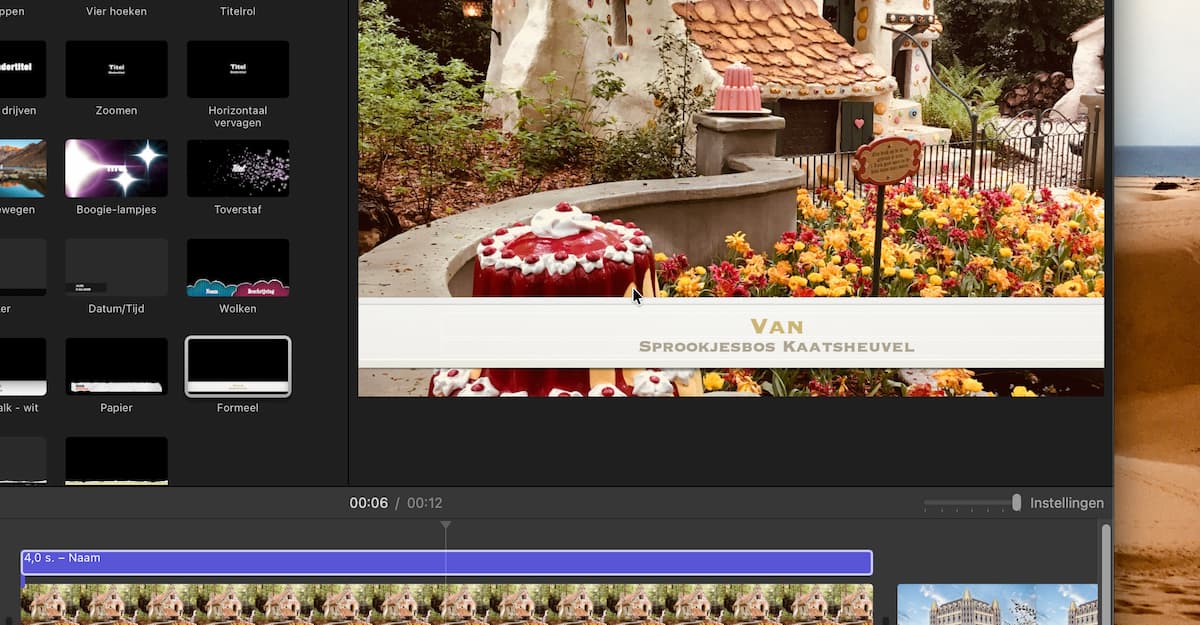
Voeg nu op dezelfde manier tekst toe op de foto’s van je oude en je nieuwe huis. Op de oude foto vermeld je je oude adres of woonplaats (‘Van’), op de nieuwe foto zet je je nieuwe adres (‘Naar’).
-
 6
6Achtergrond
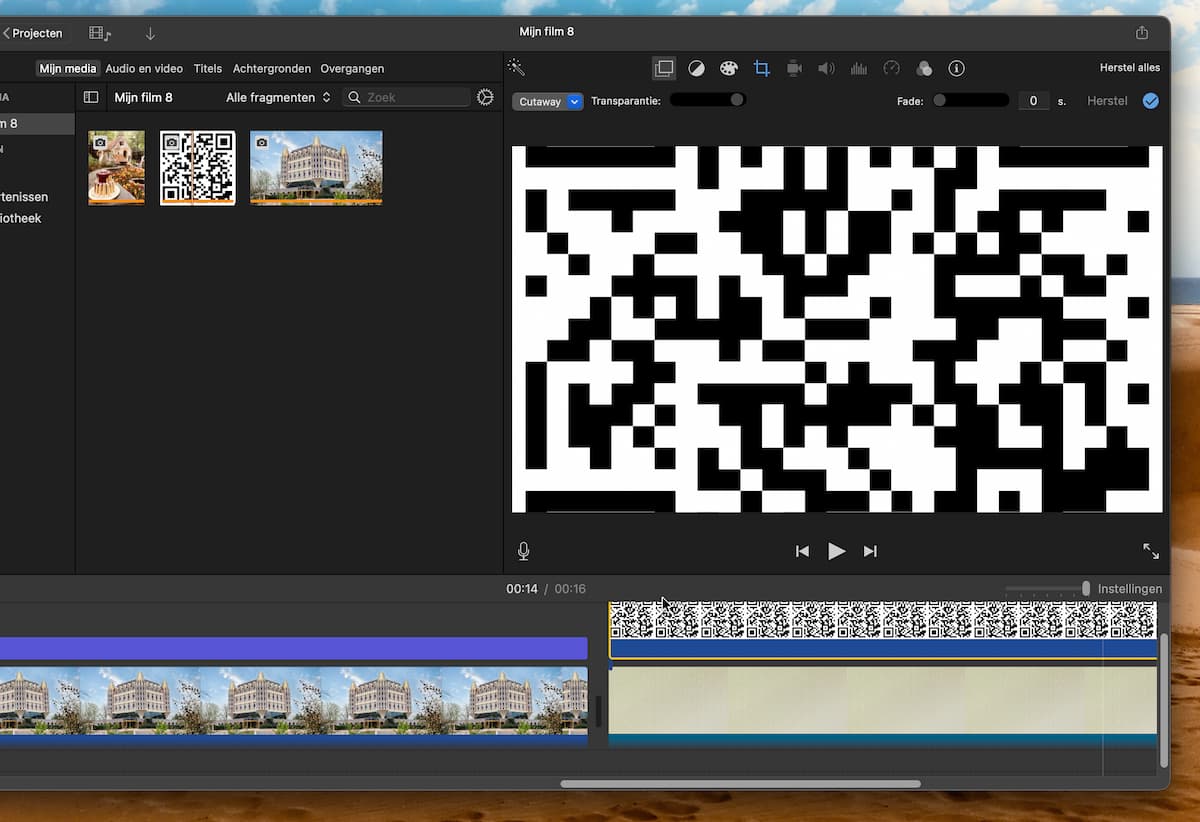
Ga opnieuw naar ‘Achtergronden’ en sleep een achtergrond helemaal naar het einde van je tijdlijn. Ga terug naar ‘Mijn media’ en sleep de QR-code naar de tijdlijn, boven de zojuist toegevoegde achtergrond.
-
 7
7Beeld in beeld
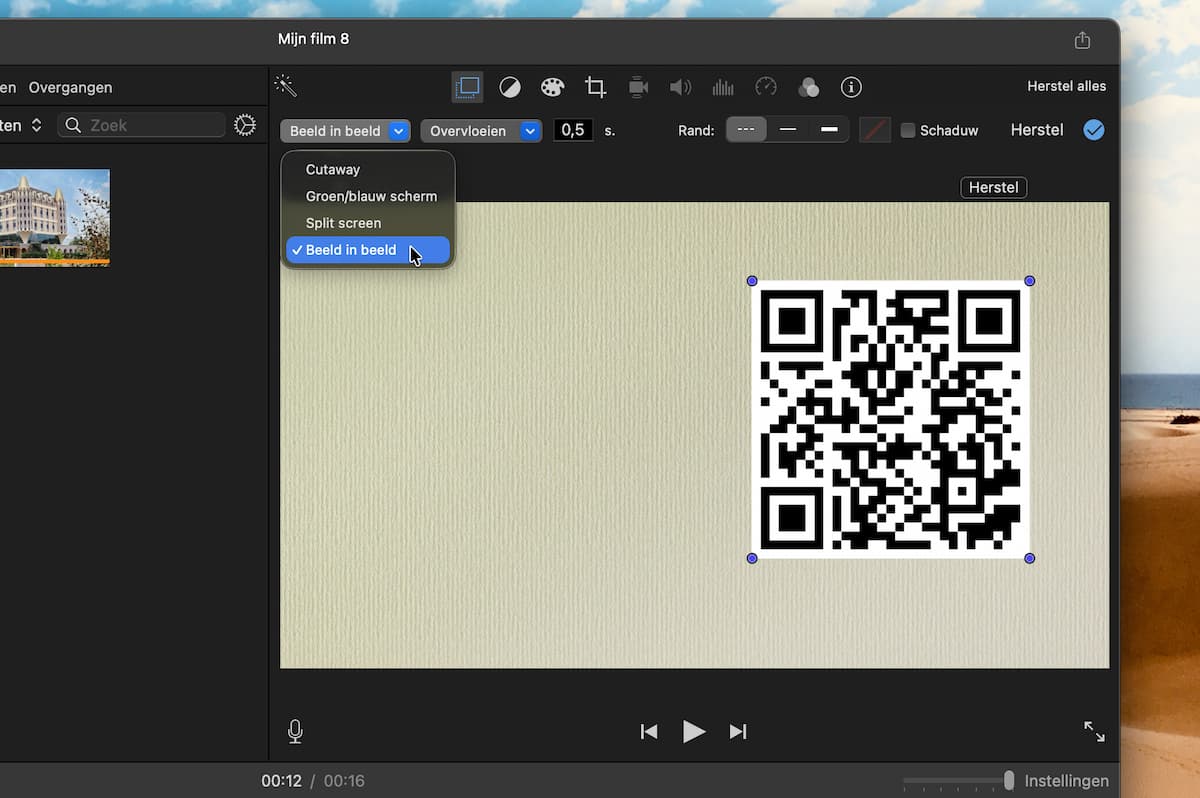
Selecteer de QR-code en klik op ‘Bijsnijden’: ga voor de stijl ‘Passend’. Klik dan links op de Overlayinstellingen-knop en verander in het menu daaronder ‘Cutaway’ in ‘Beeld in beeld’. Versleep de code naar de gewenste plek.
-
 8
8Tot het einde toe
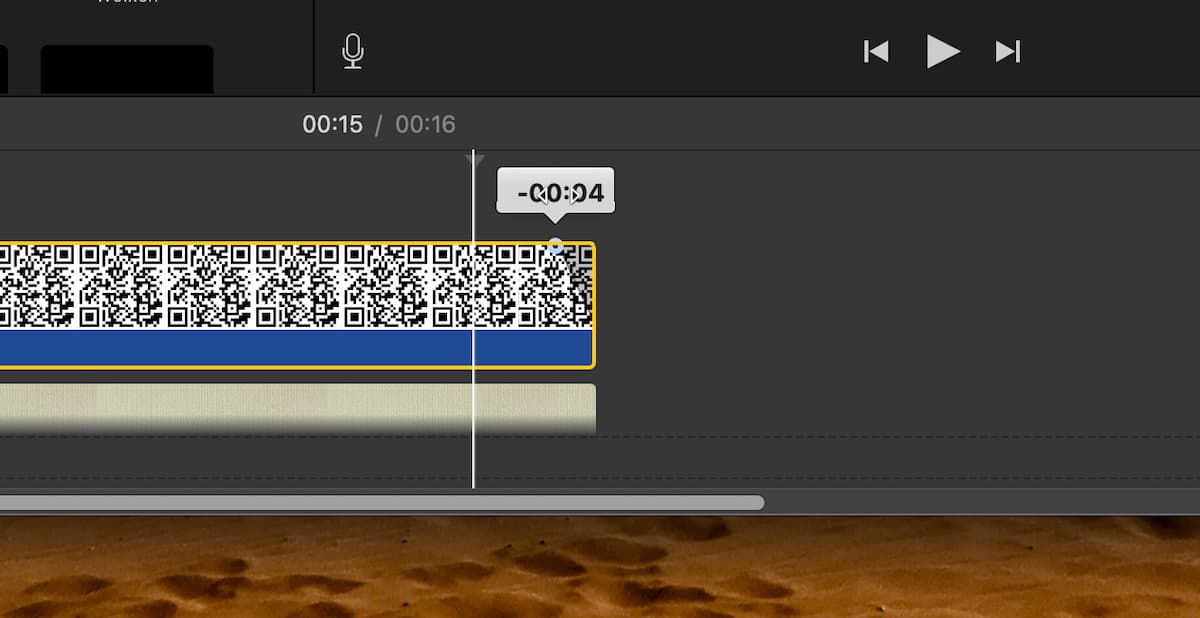
We willen dat de QR-code tot het einde toe zichtbaar blijft. Sleep daarom het bolletje in de tijdlijn helemaal naar rechts, zodat de fade-out verdwijnt. Zo blijft de code aan het einde van je video in beeld.
-
 9
9Finishing touch
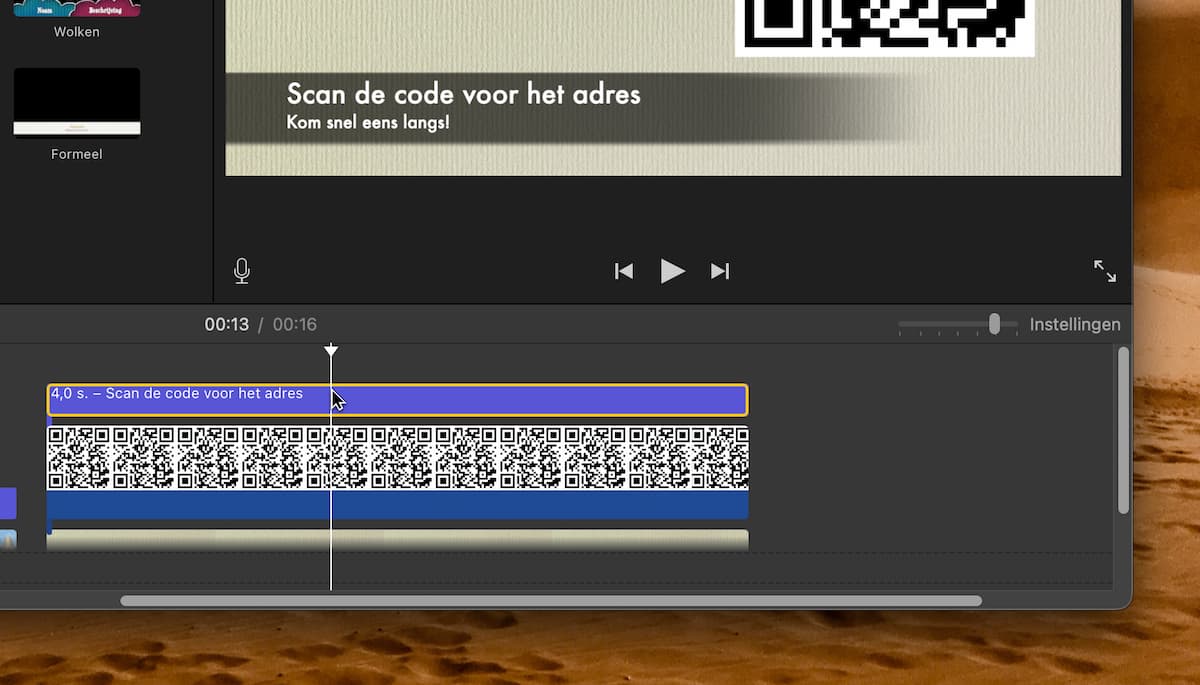
Voeg aan het laatste deel een titel toe waarin je uitlegt waarom mensen de QR-code moeten scannen. Het belangrijkste staat nu in je video, maar geef hem gerust nog een finishing touch met de tips of je eigen ideeën.
Voor een verhuisbericht is ‘kort’ beter dan ‘uitgebreid’. Mik daarom op een video van vijftien tot twintig seconden. Dat is lang genoeg om je boodschap over te brengen, maar ook kort genoeg om mensen hem helemaal af te laten kijken.
Finishing touch
Maak je video nog beter voordat je hem verzendt naar vrienden en familie.