

Dit is de mooiste iPhone-functie van iOS 26 – en niemand gebruikt ‘m nog
iOS 26 zit vol mooie vernieuwingen, maar de mooiste functie heeft nog maar weinig aandacht gekregen. Heb jij ‘m al gebruikt?
Lees verder na de advertentie
De beste Apple-tips
Pre-order: Claude special

- Werken met Claude
- Programmeren met Claude
- Bestel nu met gratis verzending (t.w.v. €2,95)
iCreate lezen vanaf 6,99 p/m

- Meer uit jouw Apple-producten halen
- Toegang tot iCreate Academy: 500+ workshops
- Papier én digitaal via iCreate-app (archief)
De mooiste functie van iOS 26?
Met iOS 26 ziet het besturingssysteem van de iPhone er heel anders uit. Zeker door Liquid Glass: met Apple’s nieuwe designtaal lijkt het alsof zowat alle elementen van glas zijn gemaakt. Apps, vensters, icoontjes, knoppen – alles is transparant en dynamisch. Bovendien kun je app-icoontjes een eigen kleur geven, de klok op het vergrendelscherm vergroten en nog veel meer.
Toch is er één functie die nogal onderbelicht blijft: de fotowidget. Die bestaat al langer, maar met iOS 26 kun je er een ruimtelijk effect aan toevoegen. Daarmee lijkt het alsof de foto’s op je thuisscherm tot leven komen, want ze krijgen een 3D-effect waarmee ze bewegen terwijl jij jouw iPhone beweegt. En dat oogt behoorlijk chique!
kooptip


Waar vind je die widget?
-
 1
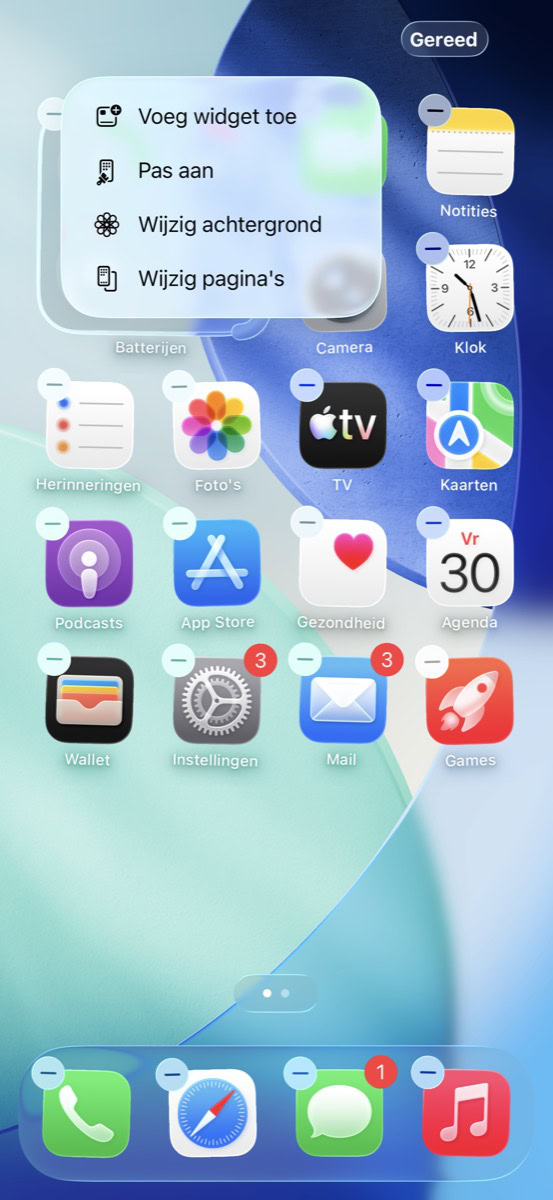
1Toevoegen
Ga naar je thuisscherm en leg je vinger op een lege plek. Houd even vast, tot de icoontjes gaan wiebelen. Tik dan linksboven op ‘Wijzig>Voeg widget toe’.
-
 2
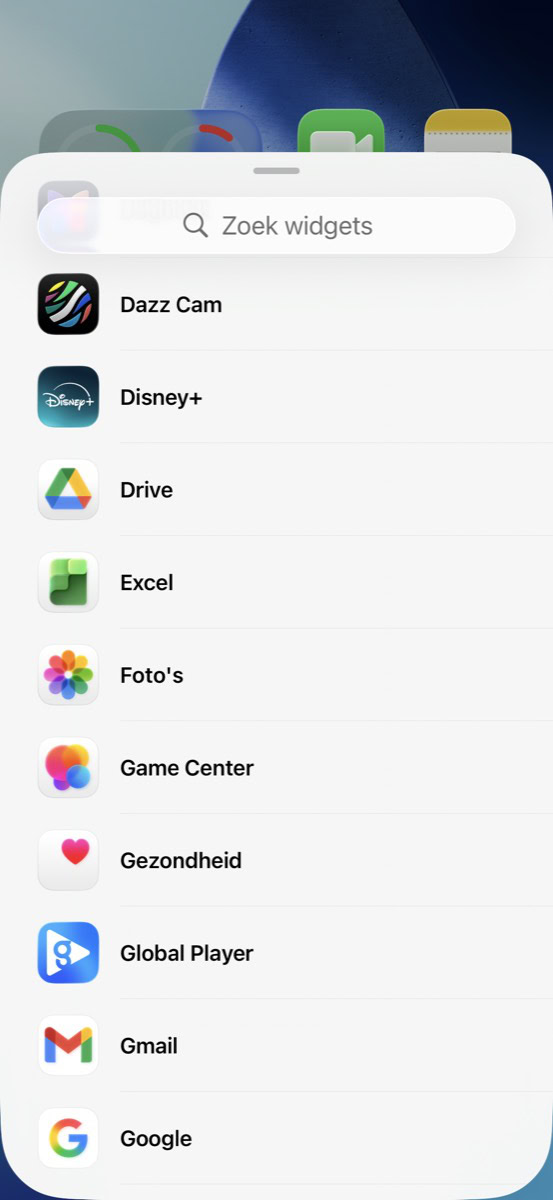
2Foto’s
Scrol naar de app ‘Foto’s’ en tik hierop. Veeg nu horizontaal over het scherm en kies je gewenste formaat van de widget ‘Uitgelicht’. Tik daaronder op ‘Voeg widget toe’.
-
 3
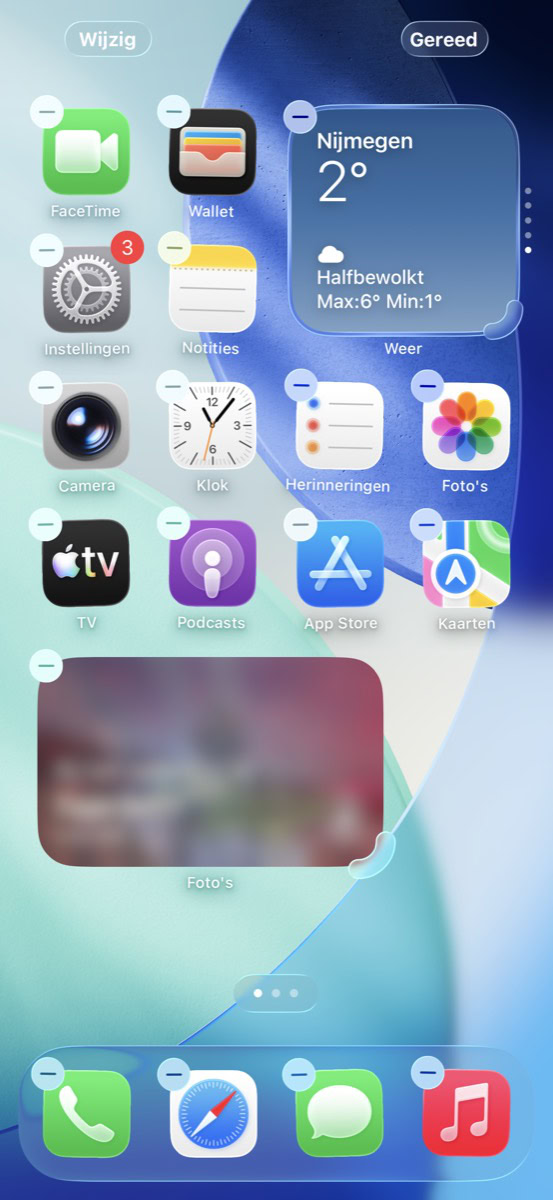
3Aanpassen
De widget belandt vanzelf op je thuisscherm en daar kun je hem aanpassen naar wens. Veeg het bochtje rechtsonder naar binnen of buiten om de widget kleiner of groter te maken. Of houd de widget even vast, sleep hem naar je gewenste plek en laat los.
-
 4
4Ruimtelijke scène
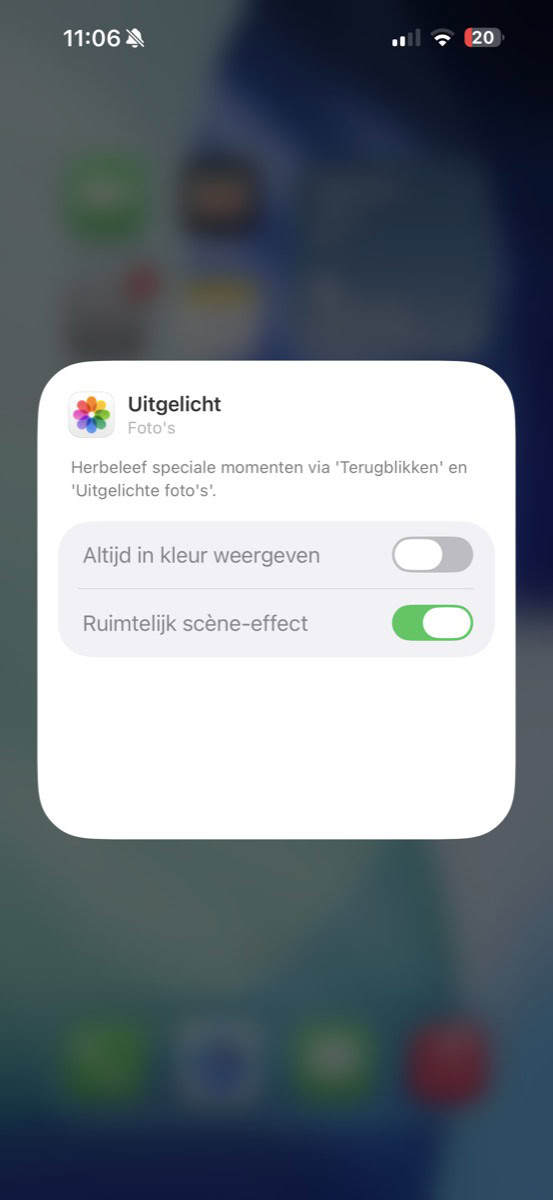
Dan nu het 3D-effect! Tik op de widget en zet de schakelaar bij ‘Ruimtelijk scène-effect’ aan. Tik vervolgens op een lege plek op het scherm en kies ‘Gereed’ om op te slaan.
-
 5
5Klaar!
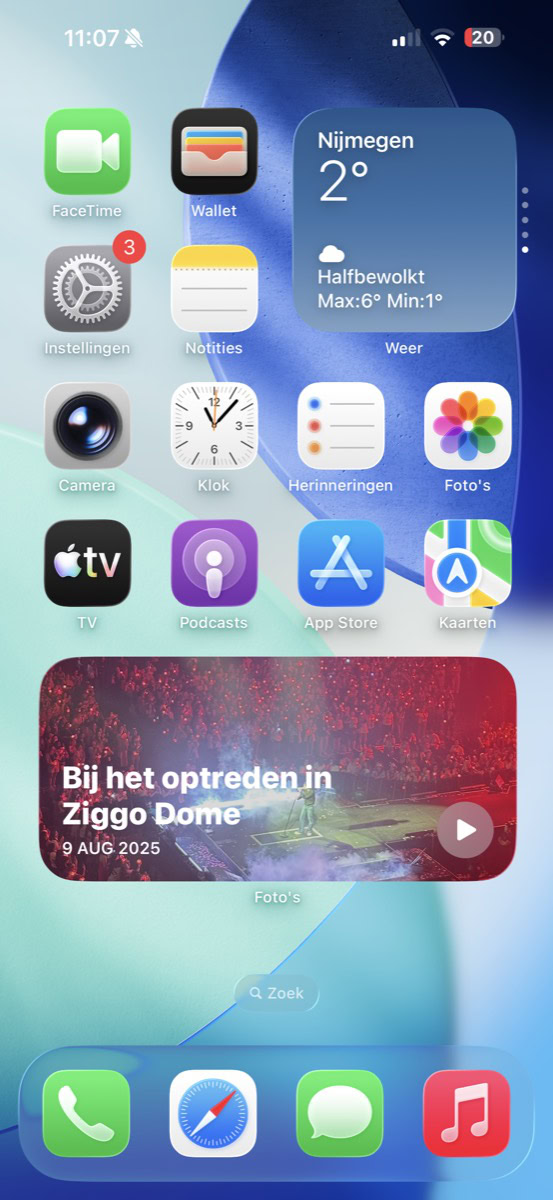
Je foto’s worden nu 3D, maar om het effect te zien, moet je je iPhone ietwat heen en weer bewegen. Je ziet je foto’s vanzelf tot leven komen!
Gebeurt er nog niets? Het effect werkt niet op alle foto’s. In het screenshot hierboven zie je bijvoorbeeld een terugblik en daarbij werkt het sowieso niet. Meestal is het dan een kwestie van wachten tot er een nieuw plaatje verschijnt dat wel compatibel is. Heb dus even geduld!
Ook deze iOS 26-functies wil je proberen!

Krijgen de foto’s in je widget plots een hele andere kleur? Dat ligt waarschijnlijk aan je app-icoontjes! Als je laatstgenoemde een kleurrijk tintje hebt gegeven of doorzichtig hebt gemaakt, nemen je widgets diezelfde stijl over. Op deze manier matcht alles perfect met elkaar.
Dat matchen is leuk en aardig, maar misschien wel je je foto’s gewoon in hun reguliere kleuren zien. Kan ook! Leg je vinger op je gewenste widget, houd even vast en kies ‘Wijzig widget’. Zet nu de schakelaar bij ‘Altijd in kleur weergeven’ aan en tik op
De beste Apple-tips
Pre-order: Claude special
- Werken met Claude
- Programmeren met Claude
- Bestel nu met gratis verzending (t.w.v. €2,95)
iCreate lezen vanaf 6,99 p/m
- Meer uit jouw Apple-producten halen
- Toegang tot iCreate Academy: 500+ workshops
- Papier én digitaal via iCreate-app (archief)
Praat mee
0