

Deze kleine verandering in watchOS 26 maakt je Apple Watch veel handiger
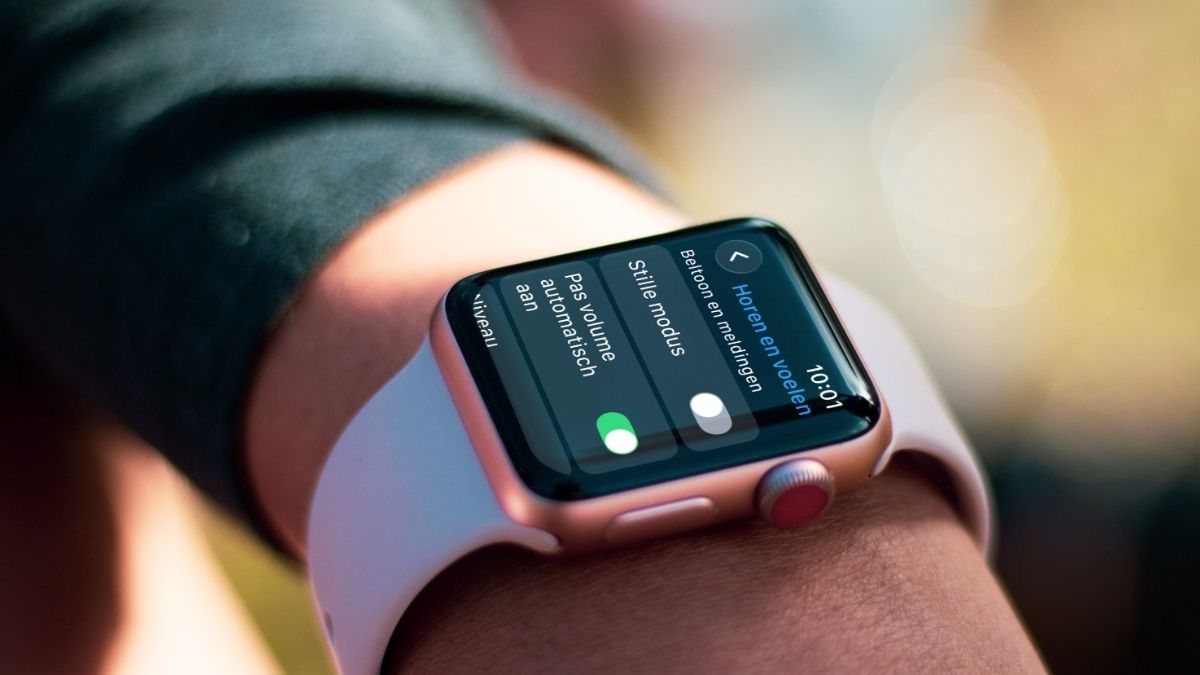
watchOS 26 zit vol vernieuwingen, maar deze verandering heb je vast nog niet gespot. Zonde, want hij maakt je Apple Watch nóg handiger!
Lees verder na de advertentie
De beste Apple-tips
Speciale edities: iPad&iPhoneboek + Mac 2027

- Met de nieuwste iOS, tips en updates
- 148 pagina’s tips voor iPad & iPhone
- 23 workshops & creatieve projecten voor Mac
iCreate lezen met korting tot 32%

- Meer uit jouw Apple-producten halen
- Toegang tot iCreate Academy: 500+ workshops
- Papier én digitaal via iCreate-app (archief)
Geluid te hard of te zacht?
Als je iets via je Apple Watch ontvangt, kan je op verschillende manieren op de hoogte worden gebracht. Bijvoorbeeld met een notificatie op het scherm of een trilling om je pols. En als je de Watch niet op stil hebt staan, hoor je ook een meldingsgeluid uit de speaker komen.
Helaas is het volume van dat geluid niet altijd naar wens. Bevind je je bijvoorbeeld in een luide omgeving, zoals een drukke winkelstraat? Grote kans dat je het geluid niet hoort en de notificatie op dat moment aan je voorbij gaat. Maar als het juist doodstil is, bijvoorbeeld in een park, klinkt je Watch misschien te luid. En dan krijg je vast wat boze blikken terug.
kooptip

Bestel nu met € 100 extra inruilwaarde op je oude toestel

Nieuwe functie voor volume in watchOS 26
Met watchOS 26 heeft je iPhone een oplossing: ‘Pas volume automatisch aan’. Hiermee zal de Apple Watch zijn volume bijstellen aan de hand van je omgeving. Dit doet ie dan niet alleen bij ‘gewone’ notificaties, want volgens Apple werkt het bij wekkers, timers, Siri én inkomende berichten.
Kortom: in een luide omgeving worden je notificaties luider, in een stille omgeving worden ze stiller. Zo hoor je je Watch alsnog wanneer je op een druk station staat en er een trein voorbij raast, maar zal hij in de stiltecoupé een stuk zachter klinken. En bij een ‘normaal’ geluidsniveau, hoor je ook een normaal notificatievolume.
De functie staat niet standaard aan, maar je hebt ‘m zo ingesteld:
-
 1
1Instellingen
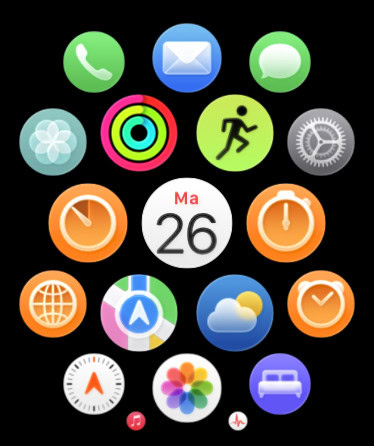
Open eerst de Instellingen-app op de Apple Watch. Dat werkt als volgt: druk op de Digital Crown (de grote ronde knop aan de zijkant) en scrol door al je apps, tot je het grijze icoontje met het tandwiel ziet. Tik hierop.
-
 2
2Horen en voelen
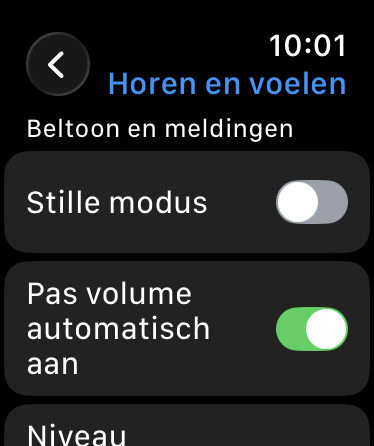
Scrol naar beneden en tik op ‘Horen en voelen’. Activeer nu de schakelaar bij ‘Pas volume automatisch aan’. De Watch zal het geluid vanaf nu aanpassen aan je omgeving!
-
 3
3Harder of zachter
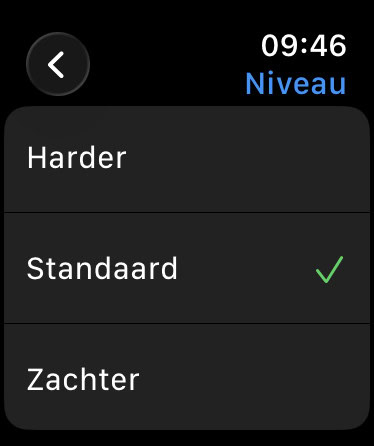
Wil je dat het volume alleen zachter of harder gaat, niet andersom? Ook dat kun je aangeven. Tik hiervoor onderin op ‘Niveau’ en vink je gewenste optie aan. Met ‘Standaard’ kan je Watch zowel zachter als luider klinken.
Ook nieuw in watchOS 26

De beste Apple-tips
Speciale edities: iPad&iPhoneboek + Mac 2027
- Met de nieuwste iOS, tips en updates
- 148 pagina’s tips voor iPad & iPhone
- 23 workshops & creatieve projecten voor Mac
iCreate lezen met korting tot 32%
- Meer uit jouw Apple-producten halen
- Toegang tot iCreate Academy: 500+ workshops
- Papier én digitaal via iCreate-app (archief)
Praat mee
0