

Deze Apple-app werkt nu ook op de Apple Watch: dit is hoe
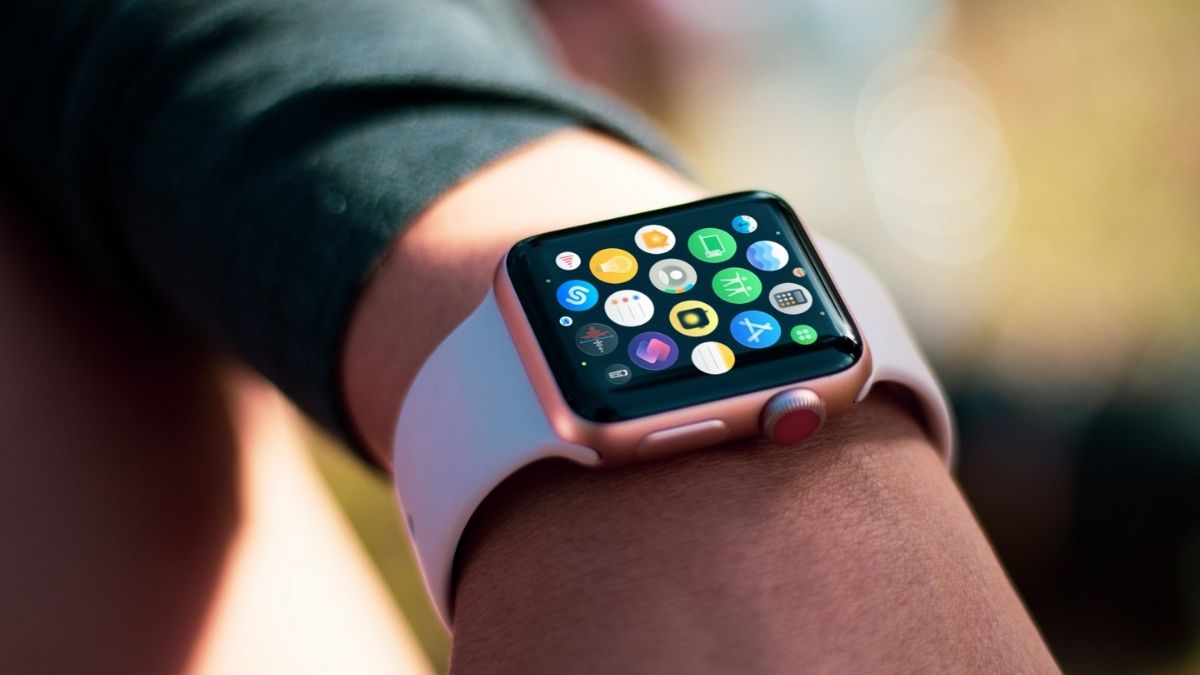
Met watchOS 26 is een geliefde Apple-app van de iPhone eindelijk beschikbaar op de Apple Watch. Welke is het en wat kun je ermee?
Lees verder na de advertentie

Eindelijk: Notities voor de Apple Watch!
De handigste Apple-app óóit? Dat is misschien wel Notities. Hier kun je altijd en overal je ideeën, geheugensteuntjes en andere hersenspinsels in noteren. Denk aan boodschappenlijstjes of briljante ingevingen voor een roman. Op deze manier vergeet je nooit meer iets, terwijl je niet constant notitieboekjes mee moet sjouwen.
De Notities-app staat al jaren op de iPhone, iPad en Mac, maar de Apple Watch moest het nog altijd zonder doen. Tot nu, want met watchOS 26 kun je de app eindelijk vanaf je pols bereiken. Wel zijn er wat beperkingen, plus het kleinere scherm vergt wat meer priegelwerk. Maar wat is er dan wél mogelijk in deze watchOS-app?
kooptip

Bestel nu met € 100 extra inruilwaarde op je oude toestel

Wat kun je met deze app?
-
 1
1Openen
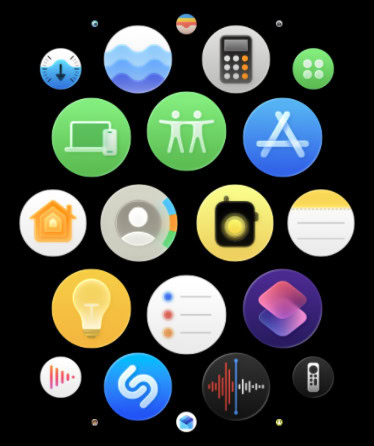
Heb je watchOS 26 geïnstalleerd? Dan staat de app automatisch op je Apple Watch. Druk op de Digital Crown (de ronde knop aan de zijkant) en scrol naar beneden, tot je het wit met gele Notities-icoontje vindt. Tik erop en de app staat voor je neus.
-
 2
2Overzicht
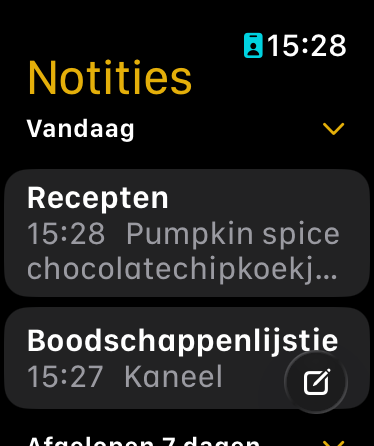
Op je iPhone, iPad of Mac heb je vast al eens eerder een notitie geschreven. Al die exemplaren verschijnen nu ook op je Watch, in het hoofdmenu van Notities – mits je iCloud-synchronisatie hebt ingeschakeld. Ze zijn gesorteerd op bewerkingsdatum.
-
 3
3Openen, verwijderen en pinnen
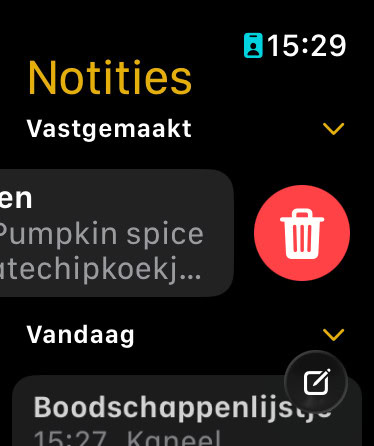
Tik een notitie aan om deze te openen en lezen, met het pijltje linksboven ga je terug. Wil je er juist een verwijderen? Sleep een notitie naar links en druk op het prullenbakje. Je kunt een notitie ook vastpinnen, zodat deze altijd bovenaan staat: sleep hem naar rechts en druk op de punaise.
-
 4
4Nieuw
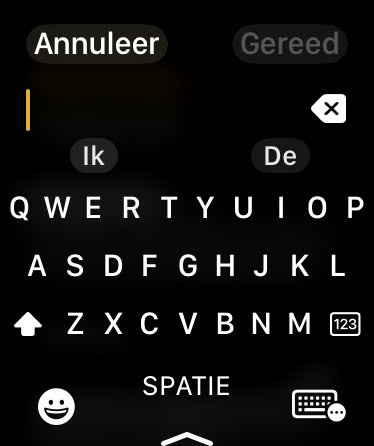
Wil je liever een nieuwe notitie? Tik in het hoofdmenu op het icoontje rechtsonder, met het vierkantje en de pen. Je nieuwe notitie wordt vanzelf aangemaakt en jij kunt aan de slag.
-
 5
5Schrijven
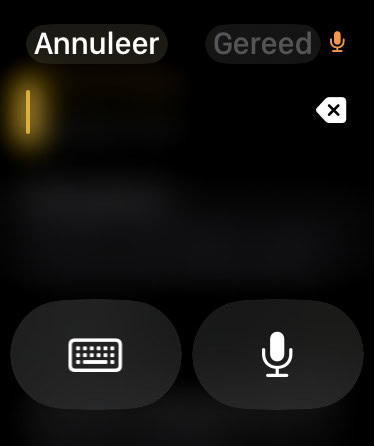
Typ je gewenste tekst via het toetsenbord. Wil je liever dicteren, zodat de Watch je spraak kan noteren? Tik op het icoontje rechtsonder, kies de microfoon en babbel los. Klaar? Tik rechtsboven op ‘Gereed’ om je notitie op te slaan.
Met watchOS 26 kun je oude notities bekijken en nieuwe aanmaken, maar daarmee houdt het op. Zo kun je géén oude notitie achteraf bewerken, ook niet als je de betreffende notitie op je Apple Watch hebt gemaakt. Bovendien kun je alleen basale teksten typen en heb je zowat geen bewerkingsopties.
Om toch een notitie te bewerken, moet je er een ander Apple-apparaat bij pakken. Daarop kun je wel alle bewerkingsopties raadplegen. Al geldt dan wederom: je móét hiervoor iCloud-synchronisatie inschakelen. De Notities-app op je Apple Watch is dus vooral handig als je andere apparaten niet in de buurt zijn.
Ook deze watchOS 26-functies wil je proberen

Wekelijks Apple-nieuws in je mail
Speciale edities: iPad&iPhoneboek + Mac 2027

- Met de nieuwste iOS, tips en updates
- 148 pagina’s tips voor iPad & iPhone
- 23 workshops & creatieve projecten voor Mac
iCreate lezen met korting tot 32%

- Meer uit jouw Apple-producten halen
- Toegang tot iCreate Academy: 500+ workshops
- Papier én digitaal via iCreate-app (archief)
Praat mee
0