

Apps verwijderen zonder ze te wissen? Zo ruim je je beginscherm op
Zijn er apps die je van je beginscherm wilt verwijderen, maar wel op je iPhone wilt laten staan? Dat is zo geregeld!
Lees verder na de advertentie
De beste Apple-tips
Wees er als eerste bij! Pre-order nú de Claude-special

- Schrijf slimmer, werk sneller en haal meer uit AI!
- Maak je leven gemakkelijker met Claude
- Bestel vóór 2 november en profiteer van gratis verzending! (t.w.v. €2,95)
iCreate lezen vanaf 6,99 p/m

- Meer uit jouw Apple-producten halen
- Toegang tot iCreate Academy: 500+ workshops
- Papier én digitaal via iCreate-app (archief)
Tijd om je beginscherm op te ruimen
Je iPhone staat waarschijnlijk vol apps. Sommige zijn standaard geïnstalleerd, andere heb je zelf uit de App Store geplukt. En de apps die je het meest gebruikt, hebben vast een plekje op je beginscherm gekregen. Misschien heb je die ook wel mooi en zorgvuldig ingericht!
Toch belanden er ook apps op je beginscherm die je eigenlijk amper gebruikt. Zonde, want daardoor worden jouw ontworpen pagina’s plots overhoop gehaald. Gelukkig hoeven die apps niet te blijven staan, want je kunt apps van je beginscherm verwijderen. En dat terwijl ze gewoon op je iPhone blijven staan, zodat je ze altijd kunt gebruiken.
kooptip


Zo haal je iPhone-apps van je beginscherm
-
 1
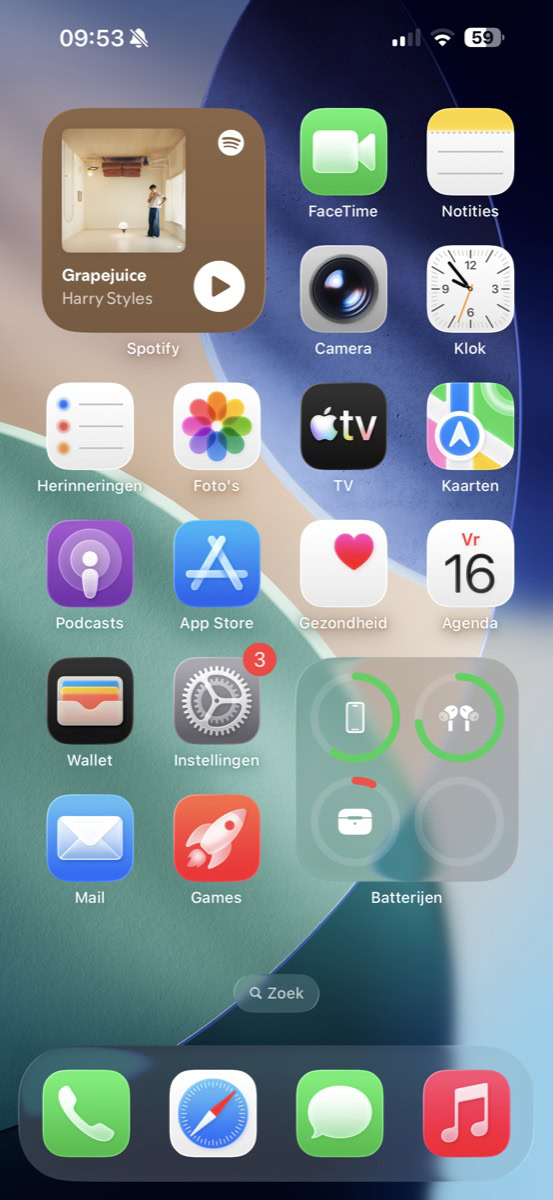
1Beginscherm
Pak je iPhone erbij, ontgrendel hem en ga naar je beginscherm. Veeg nu naar de pagina waarop een app staat die je wilt verwijderen.
-
 2
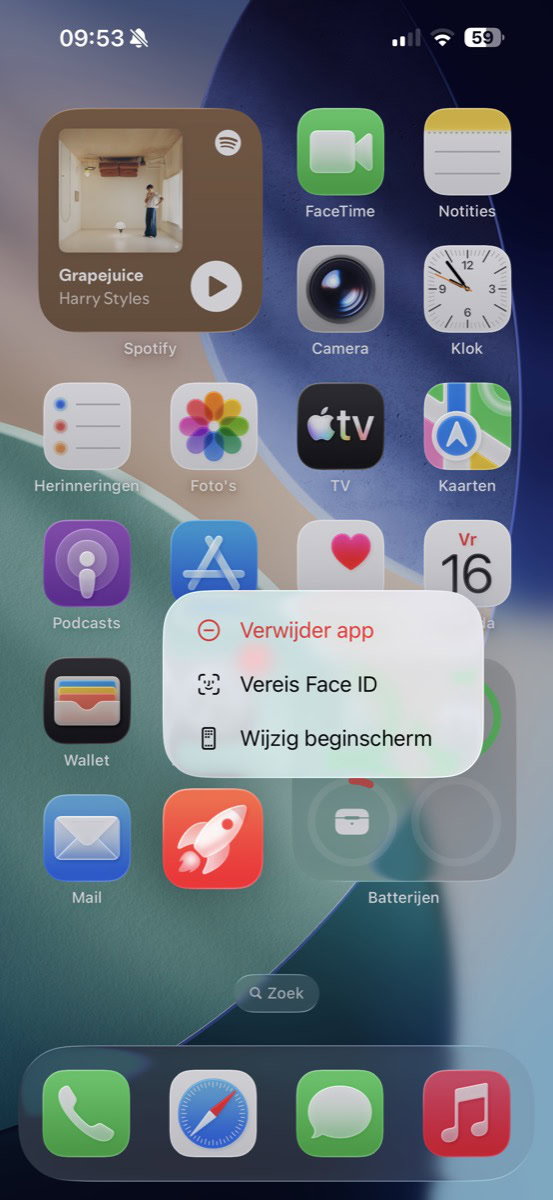
2Vasthouden
Leg je vinger op het icoontje van de app die je wilt verwijderen. Houd even vast, totdat er een venster met opties verschijnt.
-
 3
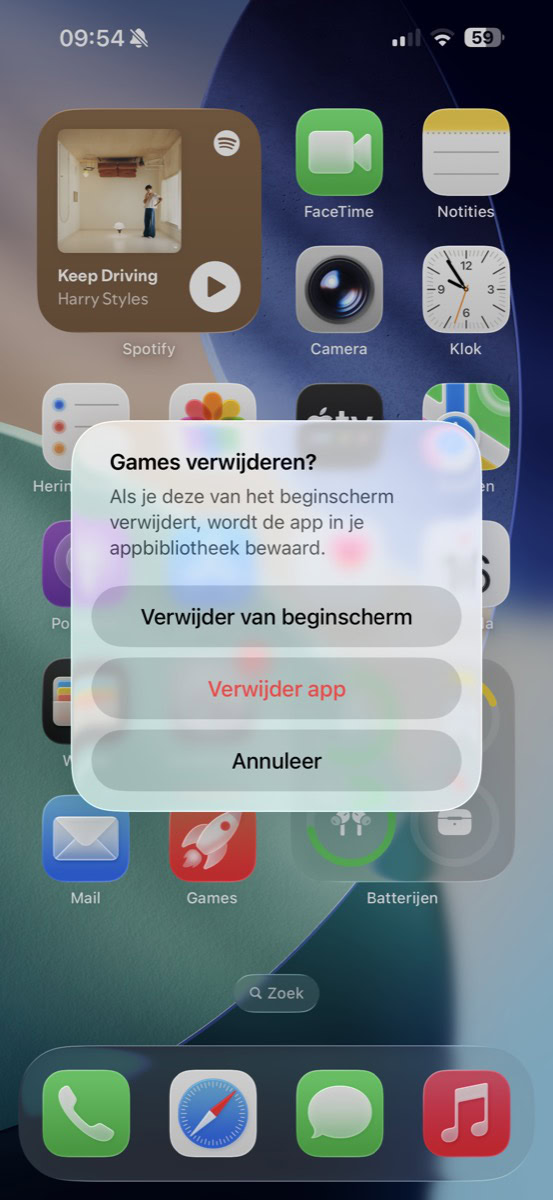
3Bevestigen
Tik in het venster op ‘Verwijder app’. Geen zorgen, er gebeurt nog niets, want je moet nog een tweede keuze maken. Ga hierbij voor ‘Verwijder van beginscherm’. Het icoontje zal nu van je beginscherm verdwijnen, maar de app blijft op je iPhone staan.
-
 4
4Waar dan?
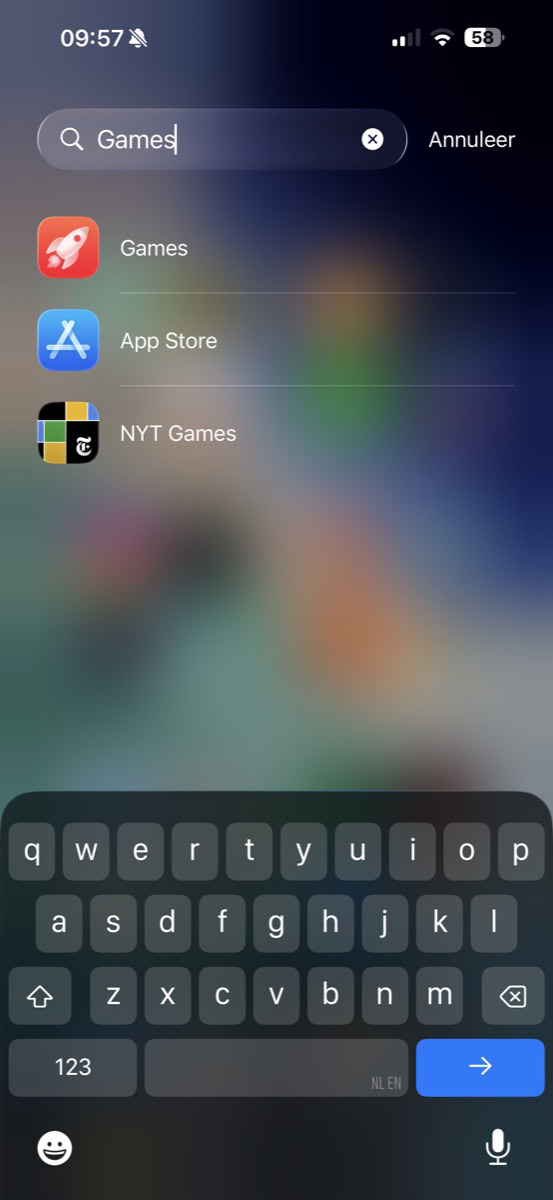
Je vindt de app terug in de Appbibliotheek. Die open je door naar de meest rechter pagina van je beginscherm te swipen. Daar staat hij in een of meer van de de app-categorieën, maar je kunt ook de zoekfunctie bovenin gebruiken.
-
 5
5Spotlight
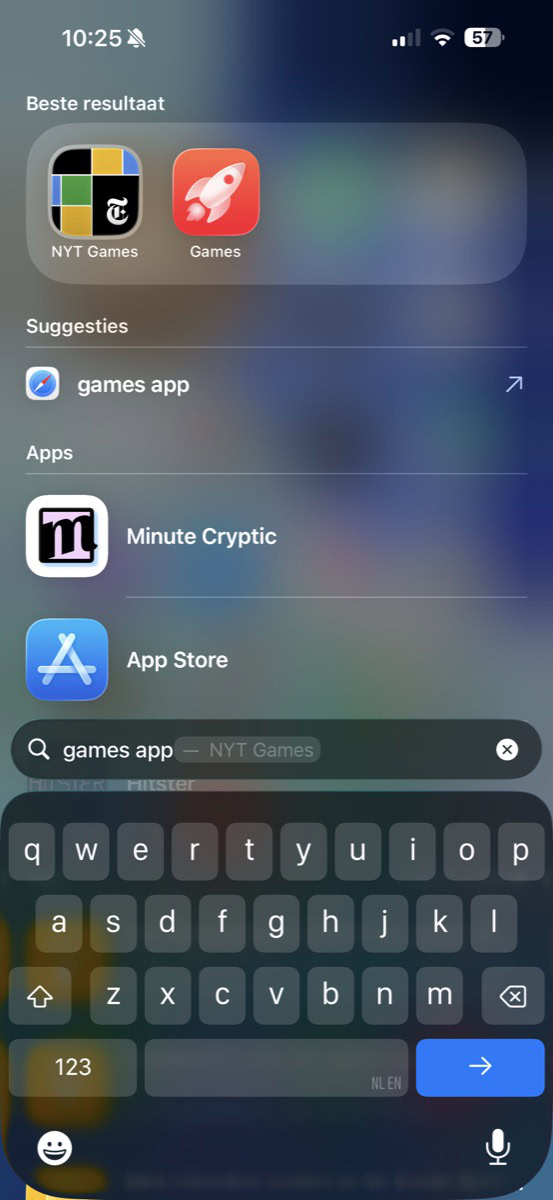
Vind je de Appbibliotheek niet fijn? Je kunt ook via Spotlight naar de app zoeken. Ga hiervoor terug naar het beginscherm, leg je vinger halverwege het scherm en veeg naar beneden. De zoekfunctie van je iPhone verschijnt nu in beeld.
Als je een nieuwe app installeert, krijgt die automatisch een plekje op je beginscherm. Maar dat is dus niet per se wat je wilt. Gelukkig kun je die functie uitschakelen, zodat jouw ontwerp voortaan onaangetast blijft.
Open de Instellingen-app en ga naar ‘Beginscherm en appbibliotheek’. Bovenin zie je het kopje ‘Nieuwe appdownloads’. Kies hier voor ‘Alleen op appbibliotheek’: voortaan moet je nieuwe apps handmatig op je beginscherm zetten!
De beste Apple-tips
Wees er als eerste bij! Pre-order nú de Claude-special
- Schrijf slimmer, werk sneller en haal meer uit AI!
- Maak je leven gemakkelijker met Claude
- Bestel vóór 2 november en profiteer van gratis verzending! (t.w.v. €2,95)
iCreate lezen vanaf 6,99 p/m
- Meer uit jouw Apple-producten halen
- Toegang tot iCreate Academy: 500+ workshops
- Papier én digitaal via iCreate-app (archief)
Praat mee
0