

Bewaar belangrijke contactgegevens op je iPhone en Mac

Ontdek alle geheimen van iOS en Apple Intelligence
Verzamel al je contacten in Contacten
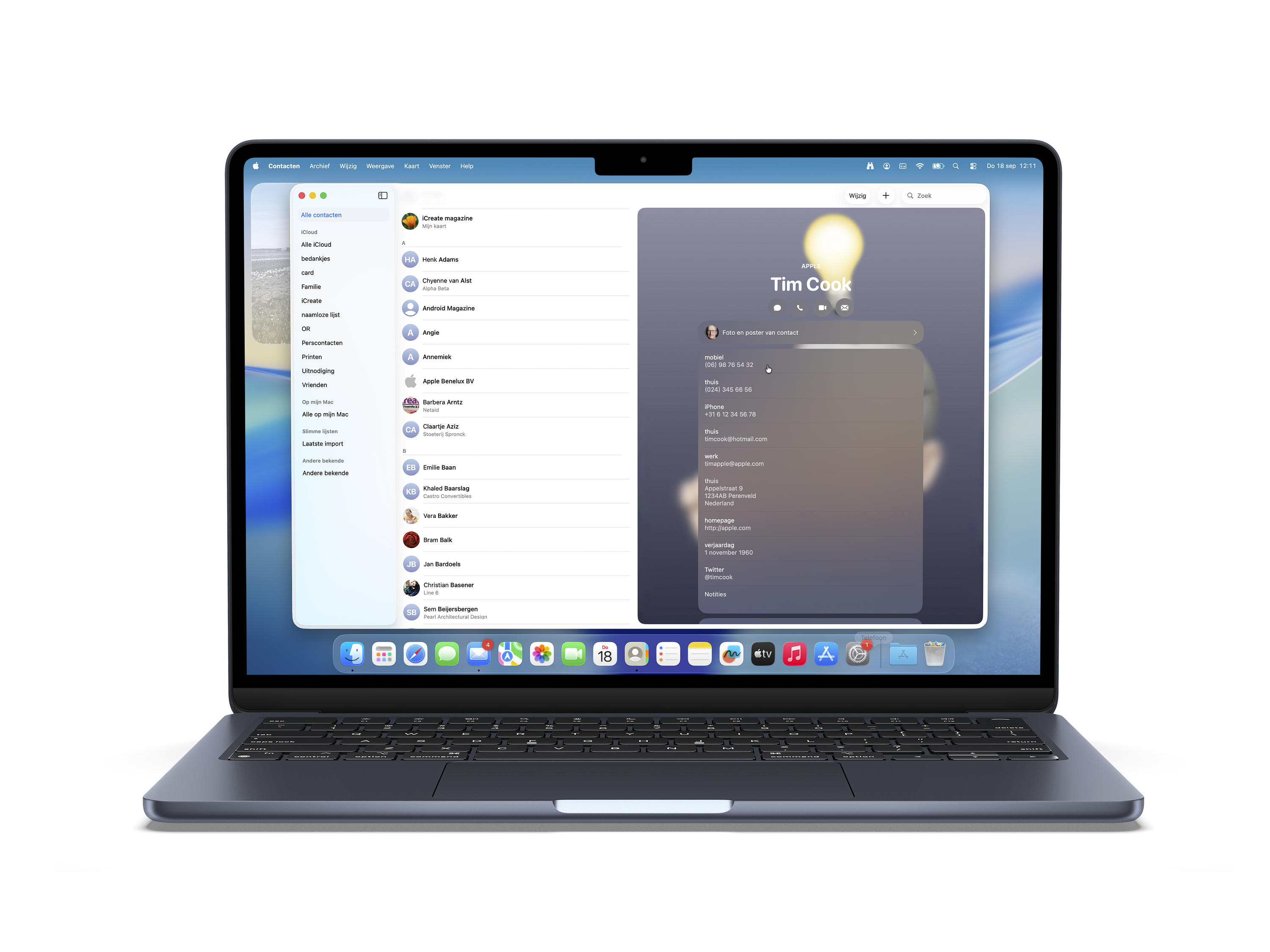
Deze app is de spin in het web op je iPhone en Mac.
Zo zorg je dat je geen belangrijke gegevens meer vergeet
-
 1
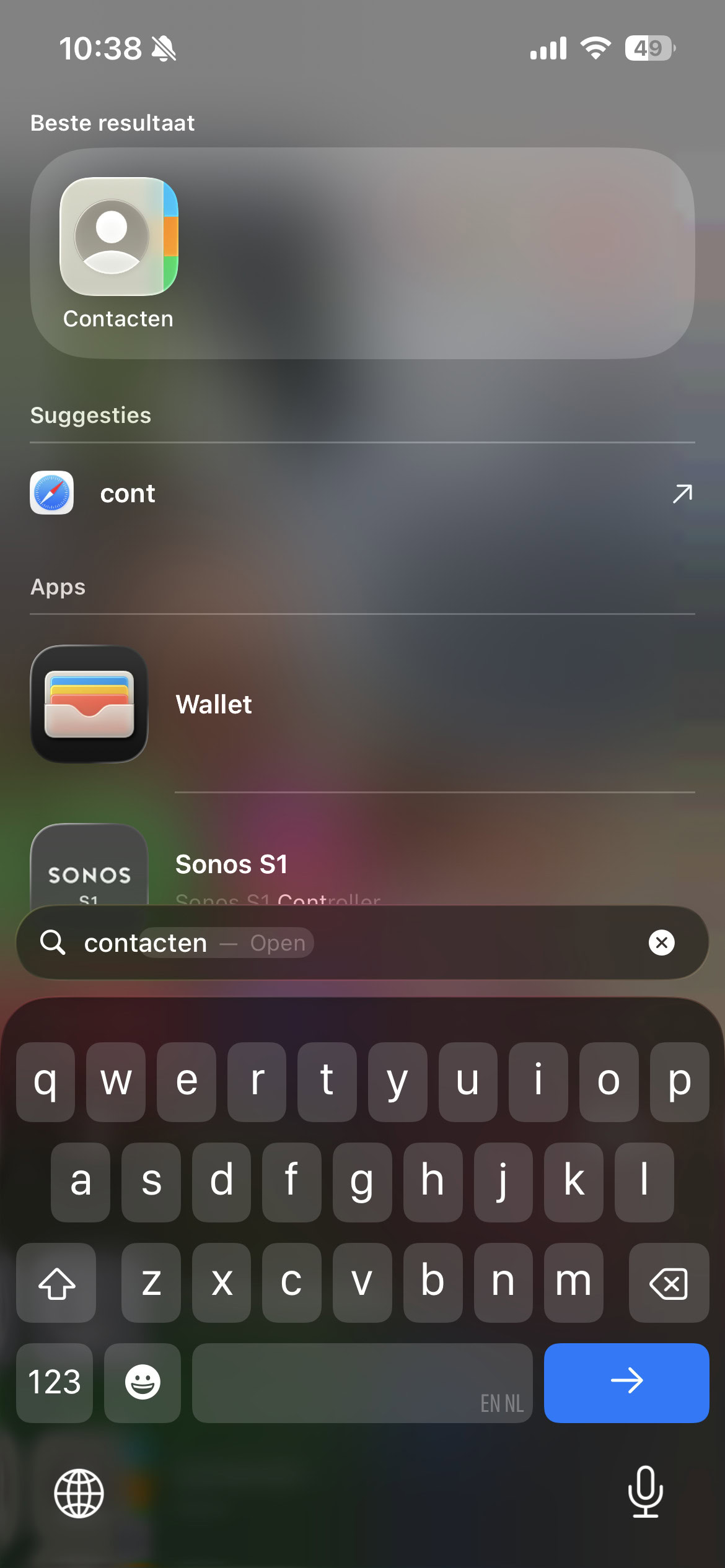
1Open contacten
Je eerste instinct is misschien om de app Telefoon te openen en naar het tabblad Contacten te gaan. Maar Contacten is er ook als zelfstandige app, die hetzelfde werkt maar kleine interfaceverschillen heeft.
-
 2
2Voeg contact toe
Tik rechts onderin op het plusje om een contact toe te voegen. Dit wijst zich vanzelf: typ de naam, het telefoonnummer, voeg eventueel een e-mailadres toe … En vergeet niet op ‘Voeg foto toe’ te tikken.
-
 3
3Foto, memoji of emoji
Want zo’n bolletje met alleen de initialen kan, maar is natuurlijk niet heel gezellig. Je kunt daarnaast kiezen voor een foto, memoji of emoji. Ga voor die eerste optie en kies een foto van de nieuwe contactpersoon.
-
 4
4Avatar en poster
Tik op ‘Customize’ om de foto mooi uit te lijnen. Op het tabblad Avatar doe je dit voor het bolletje dat je ziet in de contactenlijst, het tabblad Poster betreft de informatiekaart van de contactpersoon. Tik op het vinkje om op te slaan.
-
 5
5Label veranderen
Een handig trucje als je gegevens toevoegt: tik op het label aan het begin van een invoerveld, zoals ‘mobiel’, ‘thuis’, ‘Instagram’. Zo geef je de informatie het juiste label en weet je bijvoorbeeld wie een iPhone heeft als je Berichten wilt gebruiken.
-
 6
6Zet in favorieten
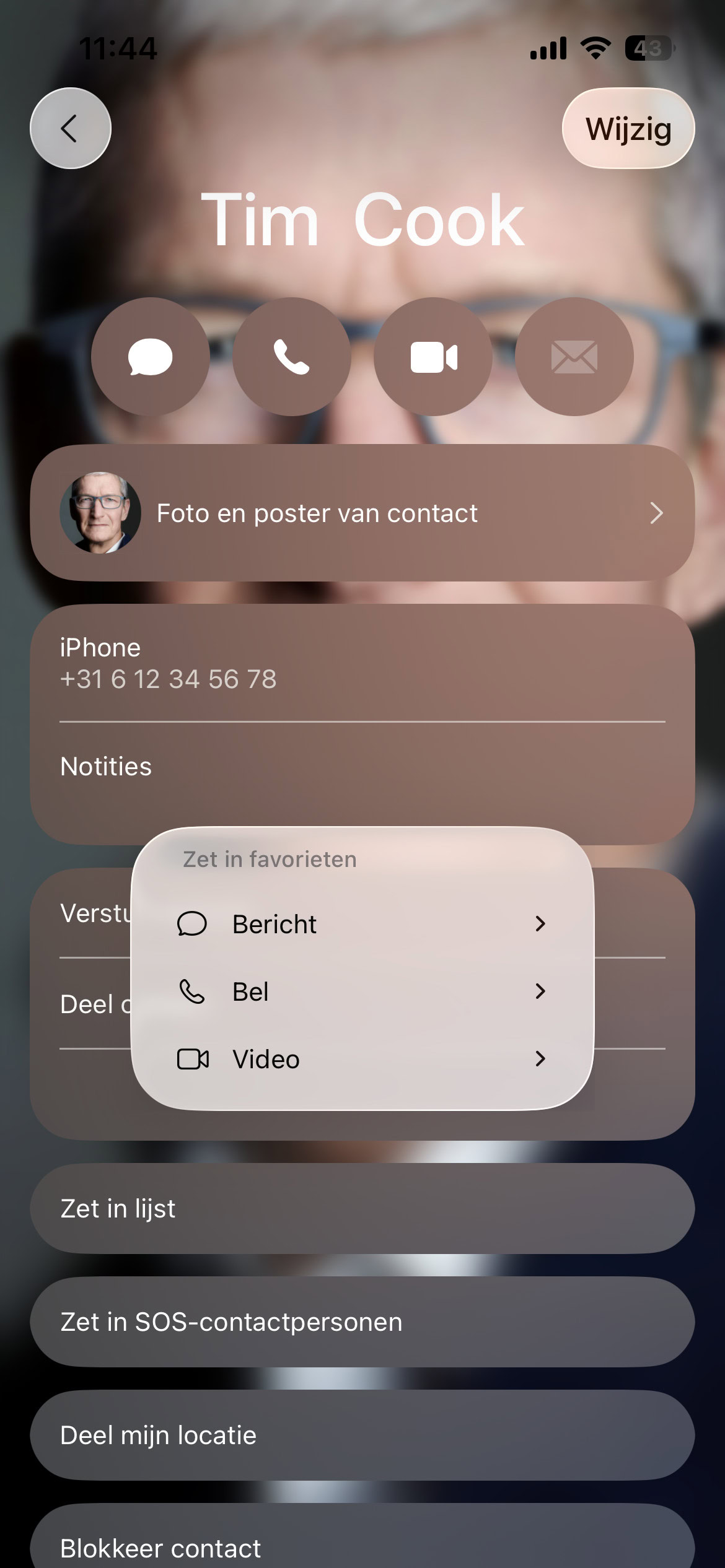
Met het vinkje sla je de contactpersoon op en kom je op diens informatiekaart terecht. Kies ‘Zet in favorieten’ om ervoor te zorgen dat deze contactpersoon
door de stille modus komt met diens berichten of (video)belletjes. -
 7
7Deel contact
Wil je snel de contactgegevens van iemand delen, dan kies je voor ‘Deel contact’. In het venster dat verschijnt kies je de specifieke informatie, tik vervolgens op het vinkje om deze te versturen via het gewenste kanaal.
-
 8
8Lijsten
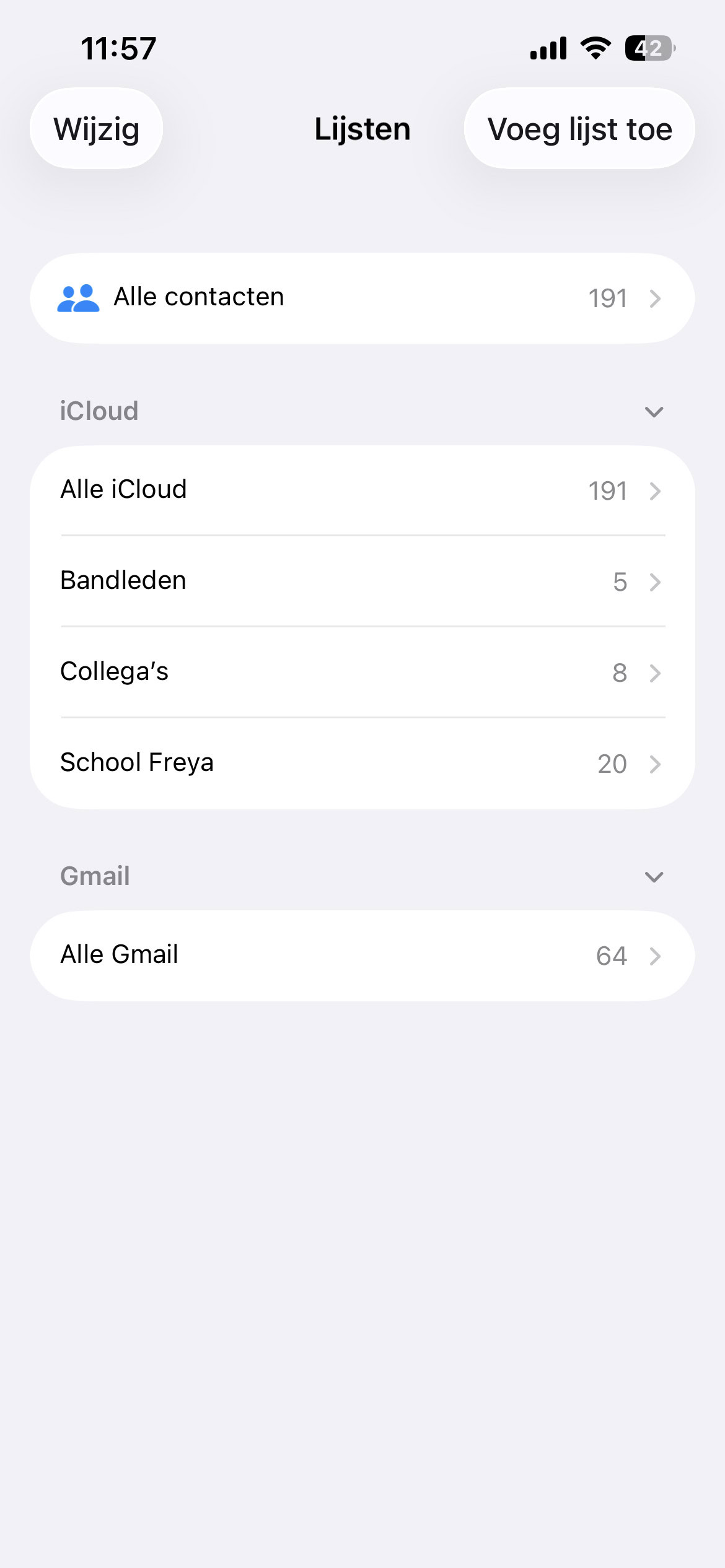
Met een uitpuilend adresboek is het handig om overzichtelijkheid toe te voegen. Dat doe je door lijsten aan te maken. Tik in het contactenvenster linksboven op het pijltje en kies ‘Voeg lijst toe’.
Of je nu een contact toevoegt op je iPhone of je Mac, de informatie wordt vrijwel direct gesynchroniseerd. Dus zolang je ingelogd bent met hetzelfde Apple Account, heb je de informatie paraat op al je apparaten.


