

6 iOS 26-vernieuwingen waar iedereen nu al genoeg van heeft (en hoe je ze uitzet)
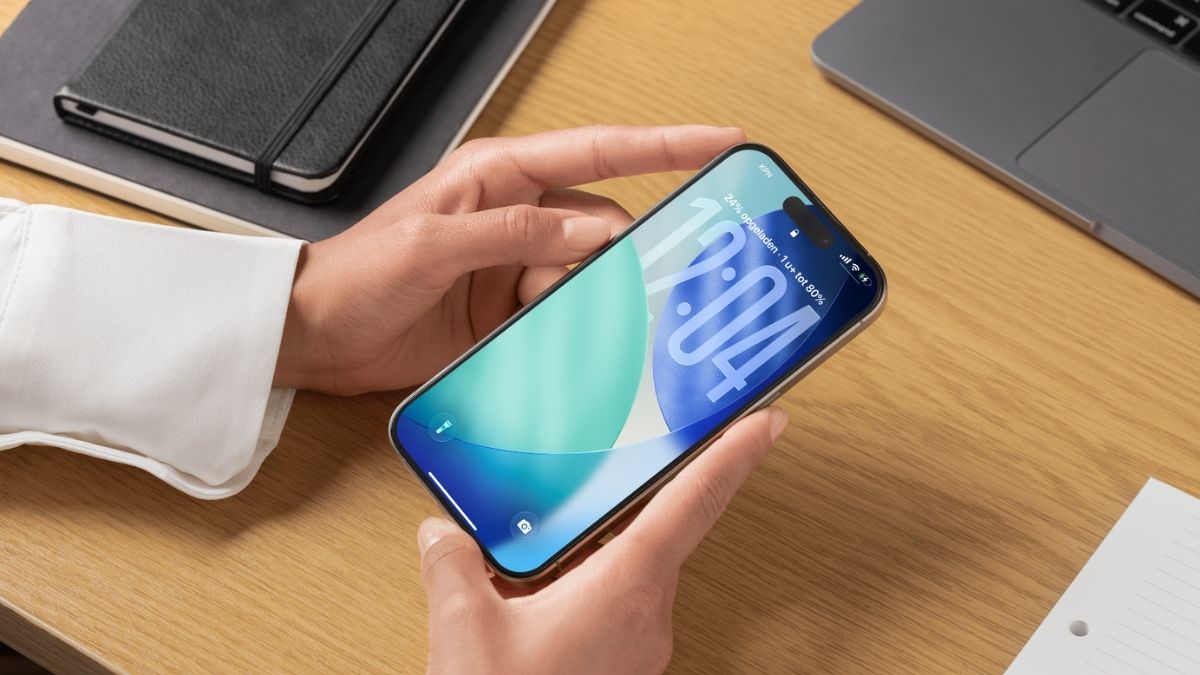
iOS 26 is nu een maand uit. De update brengt een lading toffe nieuwe functies naar je iPhone, maar sommige vernieuwingen ben je liever kwijt dan rijk.
Lees verder na de advertentie
Het grote iPad & iPhone boek 2026
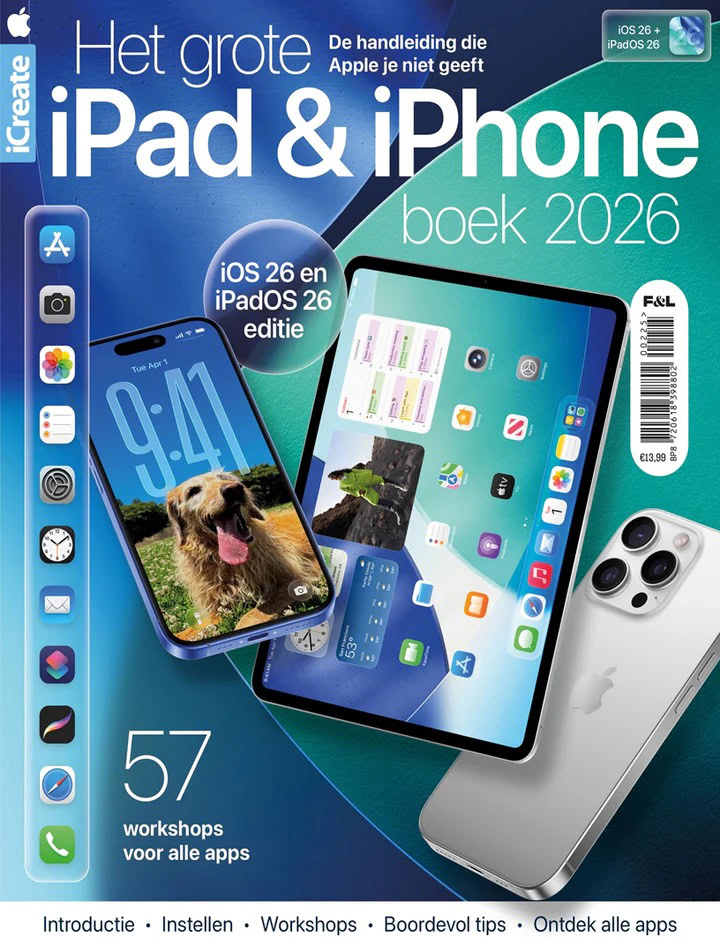
In deze speciale uitgave ontdek je álle nieuwe functies van iOS 26 en iPadOS 26! Zo haal je nog meer uit je iPhone en iPad.
- Alles over iOS 26 en iPadOS 26: ontdek de compleet nieuwe look en functies
- Stap-voor-stap uitleg van alle nieuwe functies en verborgen tips
- 57 workshops voor alle apps
Niet voor elke verandering in iOS 26 loop je meteen warm. Sommige dingen zijn handig, andere voelen juist meer als een stap achteruit. Gelukkig hoef je niet alles zomaar te slikken: veel van die nieuwe snufjes kun je gewoon weer terugdraaien naar hoe het vroeger was.
Ga terug naar hoe het was
-
 1
1Liquid Glass-design
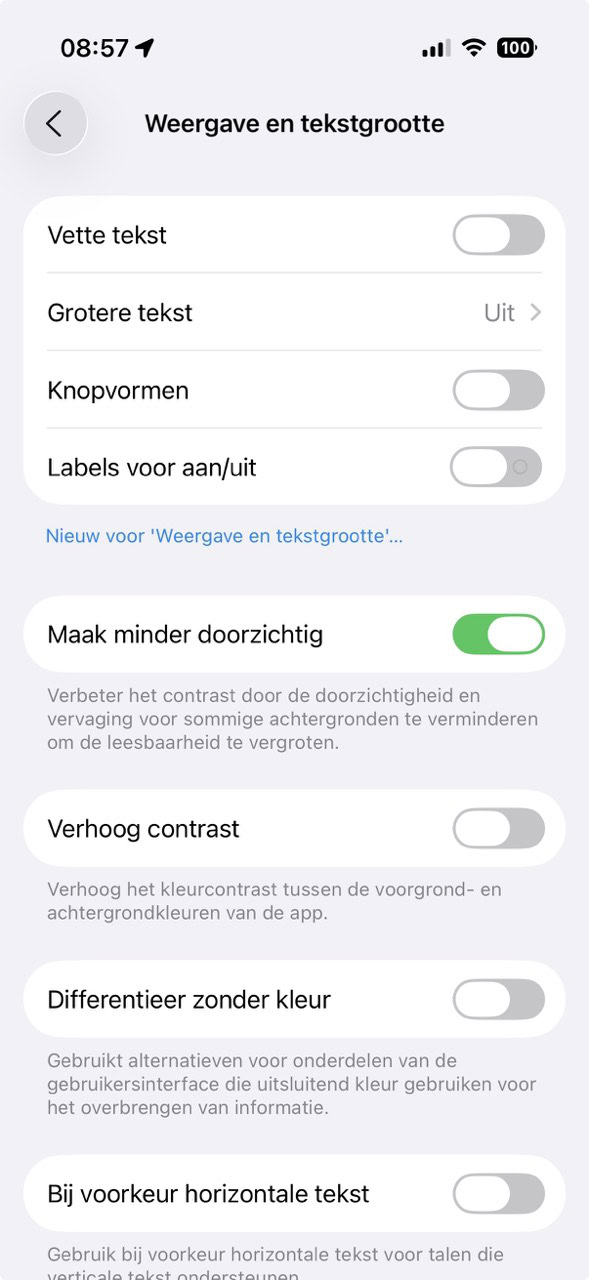
Het slechte nieuws: Liquid Glass uitzetten kan niet. Maar je kunt het transparante effect wel een stuk minder heftig maken.
- Open de app Instellingen.
- Ga naar ‘Toegankelijkheid>Weergave en tekstgrootte’.
- Zet de schakelaar achter ‘Maak minder doorzichtig’ op groen.
-
 2
2Nieuwe indeling van Telefoon
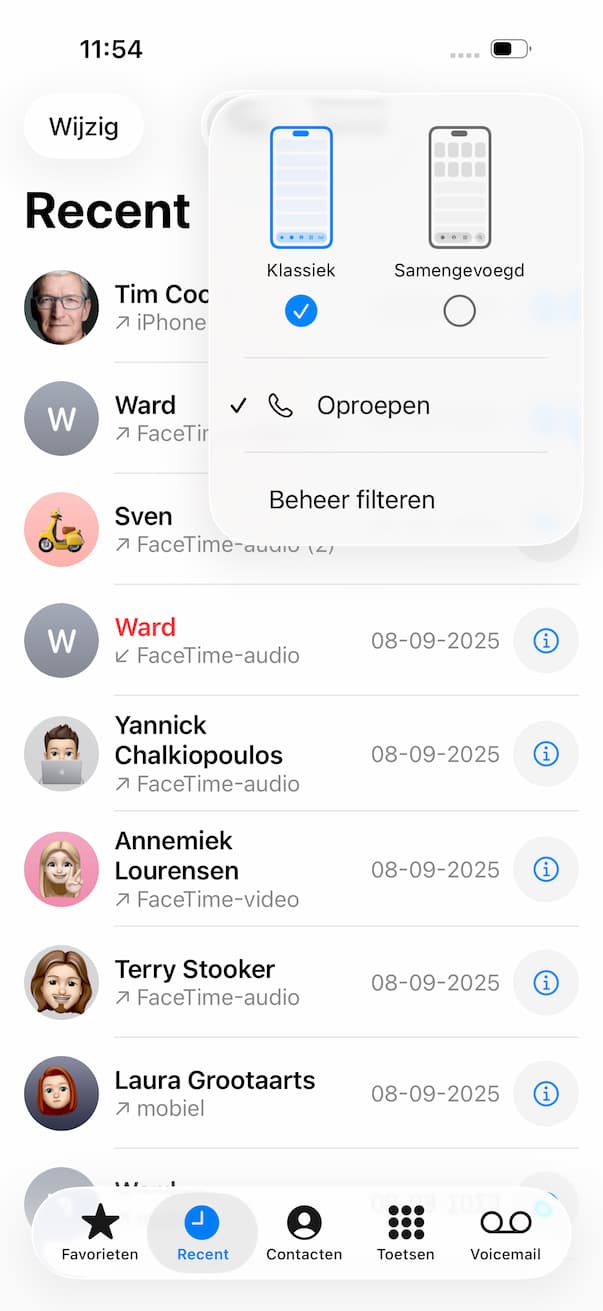
De telefoon-app ziet er heel anders uit en iedereen is zijn favoriete contactpersonen kwijt (spoiler: ze staan nu bovenaan het tabblad Oproepen). Terug naar de vertrouwde indeling? Tik bovenaan in het tabblad ‘Oproepen’ op de drie streepjes en selecteer ‘Klassiek’ in plaats van ‘Samengevoegd’.
-
 3
3Compacte adres- en zoekbalk in Safari
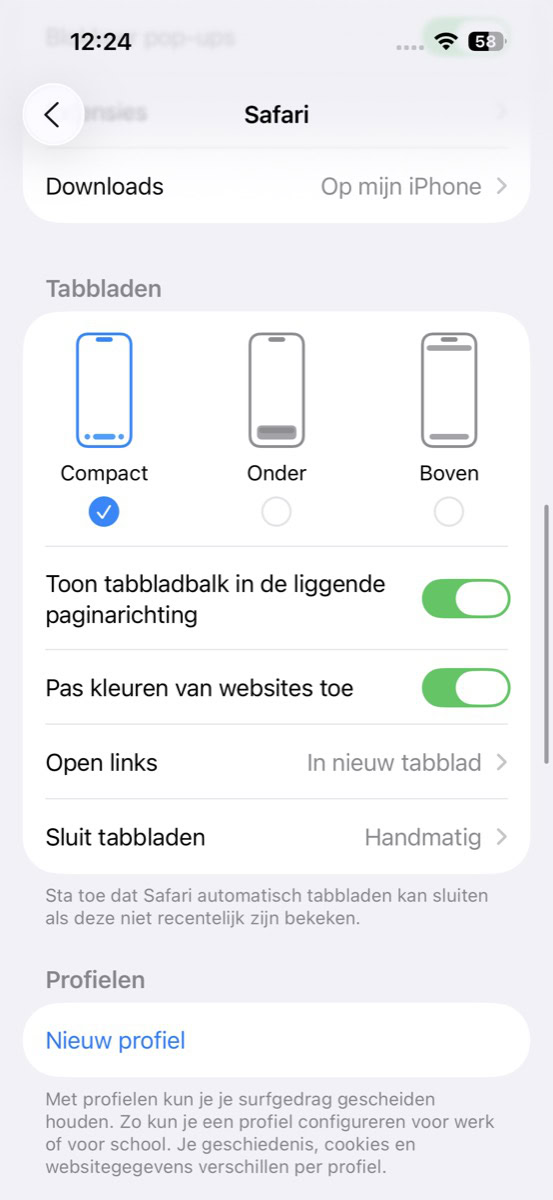
Safari heeft nu een veel compactere adres- en zoekbalk die bijna wegvalt tegen de achtergrond. Vind je het niks en ben je steeds alle knoppen kwijt?
1. Open de app Instellingen
2. Ga naar ‘Apps>Safari’.
3. Bij de voorvertoningen onder ‘Tabbladen’ kun je de stijl ‘Onder’ kiezen in plaats van Compact. -
 4
4Screenshots die je scherm overnemen
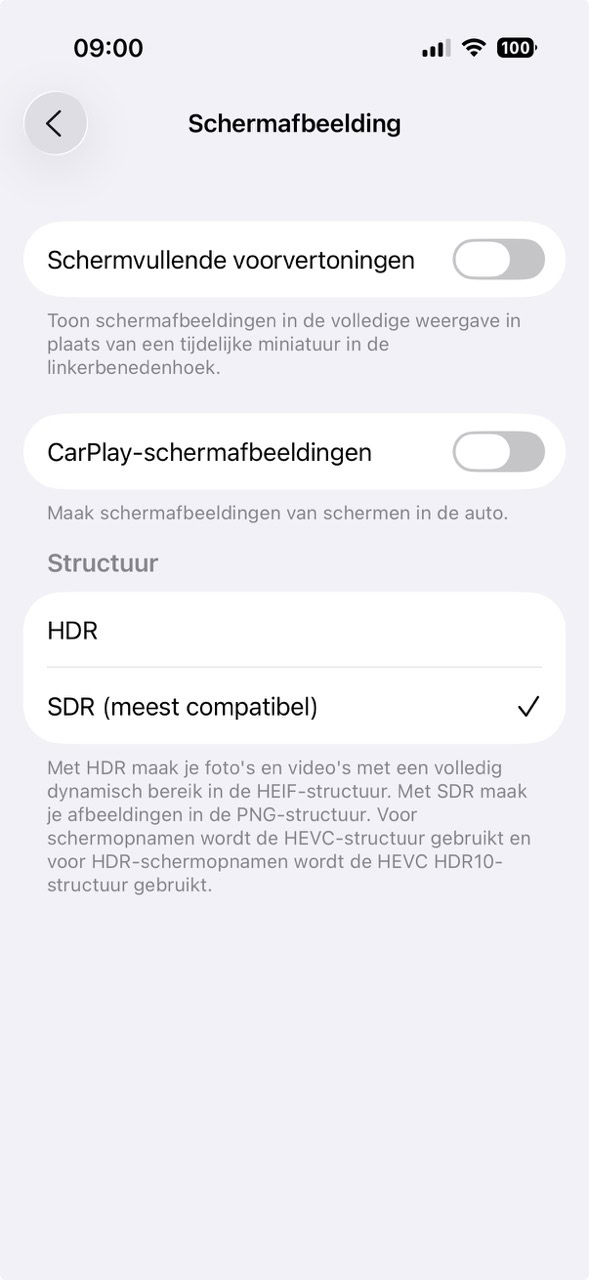
Screenshots nemen voortaan het hele scherm over en blijven eindeloos in beeld. Terug naar de subtiele miniatuur van voorheen? Dat kan!
- Open Instellingen op je iPhone.
- Ga naar ‘Algemeen>Schermafbeelding’.
- Zet de schakelaar bij ‘Schermvullende voorvertoningen’ uit.
-
 5
5Games en Voorvertoning
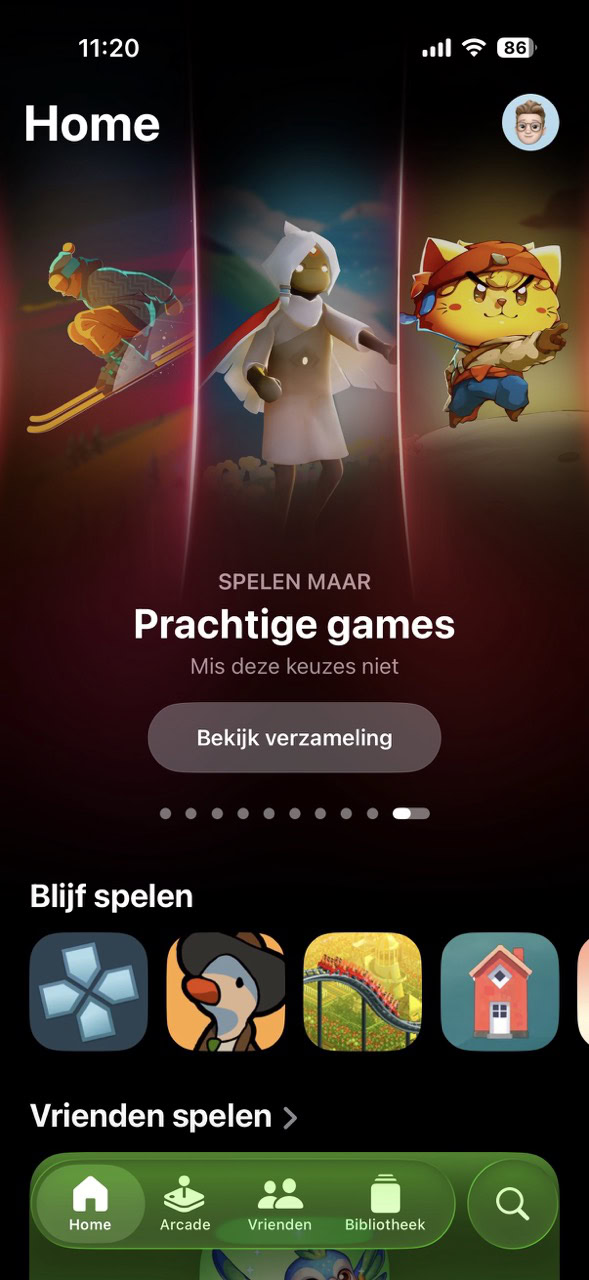
Games en Voorvertoning zijn de twee nieuwe apps in iOS 26. Game je nooit op je iPhone? Gooi Games gerust weg. Vind je het reuze irritant dat veel bestanden voortaan in Voorvertoning openen? Weg ermee! Als je spijt krijgt, kun je beide apps later opnieuw gratis downloaden in de App Store.
-
 6
6Vensters op de iPad
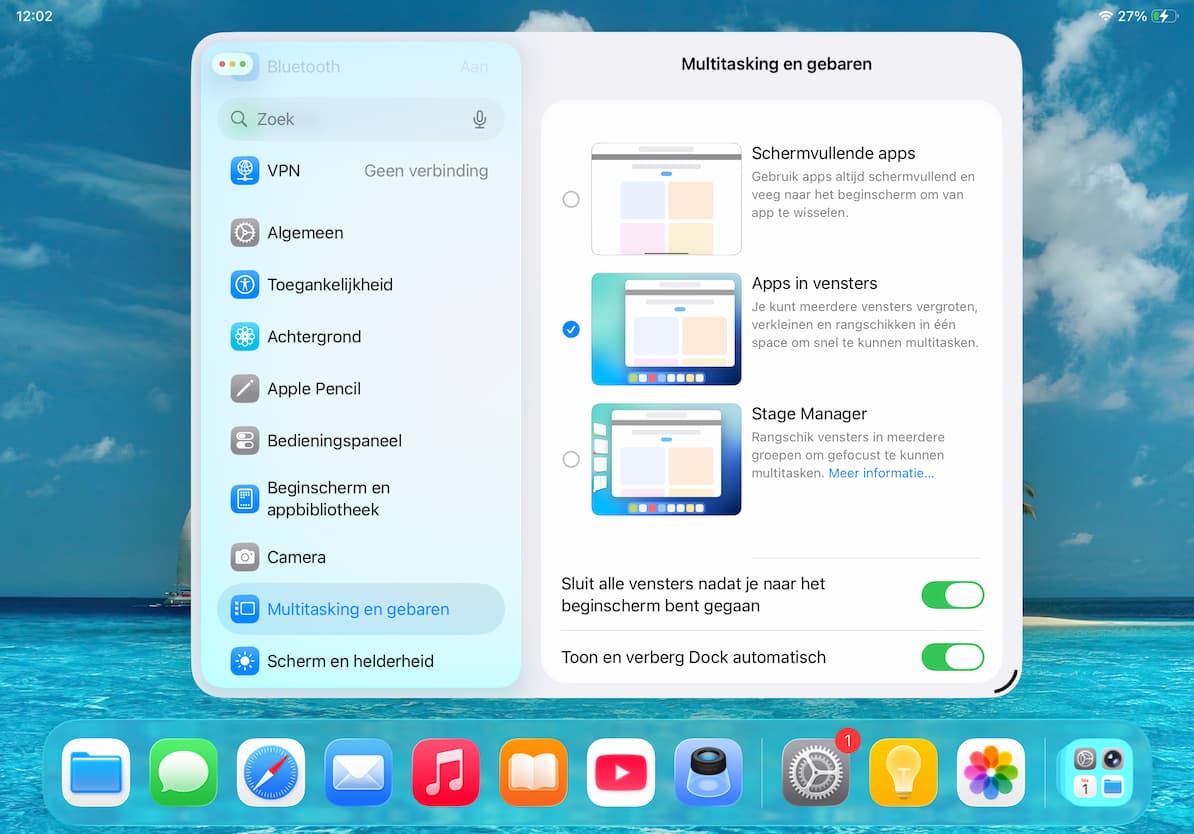
De iPad heeft sinds de update apps in vensters, enigszins vergelijkbaar met hoe het op de Mac werkt. Krijg je het maar niet in de vingers? Snappen we! Uitzetten doe je zo:
- Open de app Instellingen.
- Tik op ‘Multitasking en gebaren’.
- Activeer de optie ‘Schermvullende apps’.
kooptip

Bestel nu en krijg tot €808 inruilvoordeel bij een KPN Unlimited-abonnement
Bij inruil van de iPhone 16 Pro 128GB

De beste Apple-tips
Speciale edities: iPad&iPhoneboek + Mac 2027

- De nieuwste iOS, de handigste tips en updates
- 148 pagina’s tips voor iPad & iPhone
- 23 workshops & creatieve projecten voor Mac
iCreate lezen met korting tot 32%

- Meer uit jouw Apple-producten halen
- Toegang tot iCreate Academy: 500+ workshops
- Papier én digitaal via iCreate-app (archief)
Praat mee
0