


Maak je zelfgemaakte nummers nog unieker met de stem van je Mac


Ontdek alle geheimen van iOS 26 en Apple Intelligence
In deze workshop ontdek je hoe je de stem van je Mac gebruikt in jouw muziekproject. Verwacht geen grandioze uithalen of intrigerende melodielijnen. Maar voor een dancemix of remix waarbij je gewoon een paar woorden uitgesproken wilt hebben, blijft het effect heel leuk. En uiteindelijk maak je het zo groots als je zelf wilt.
Welke functies komen zometeen van pas?
Dat je Mac altijd als een computer klinkt, heeft juist zo zijn charme. Soms wil je echter toch een iets andere intonatie van een woord of zinsdeel. Experimenteren met verschillende zinnen of losse woorden kan dan uitkomst bieden.
Net als bij echte spraak spreekt je Mac een woord soms anders uit aan de hand van de plaats in de zin. Met GarageBand knip je vervolgens gemakkelijk de juiste woorden uit.
Ontdek stap voor stap hoe het werkt
-
 1
1Open Terminal
Je leest het goed, het eerste wat je doet is het programma Terminal openen. Dit vind je in ‘Apps>Hulpprogramma’s’. Hiermee gaan we datgene wat je Mac uitspreekt, opslaan als geluidsbestand.
-
 2
2Voer commando in
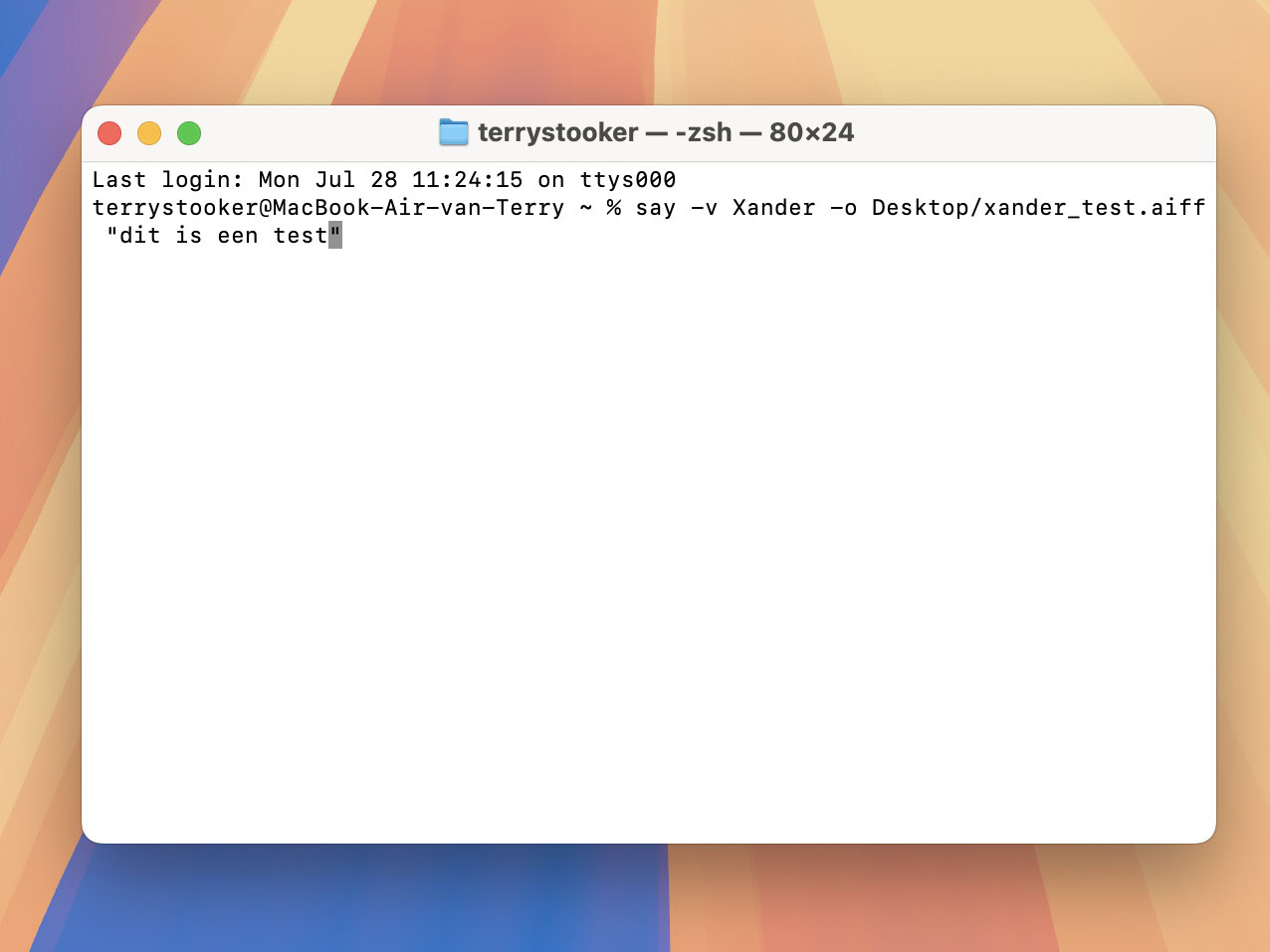
Typ vervolgens het commando say -v Xander -o Desktop/xander_test.aiff “dit is een test” en druk op Enter. Op je Bureaublad verschijnt nu het geluidsbestand
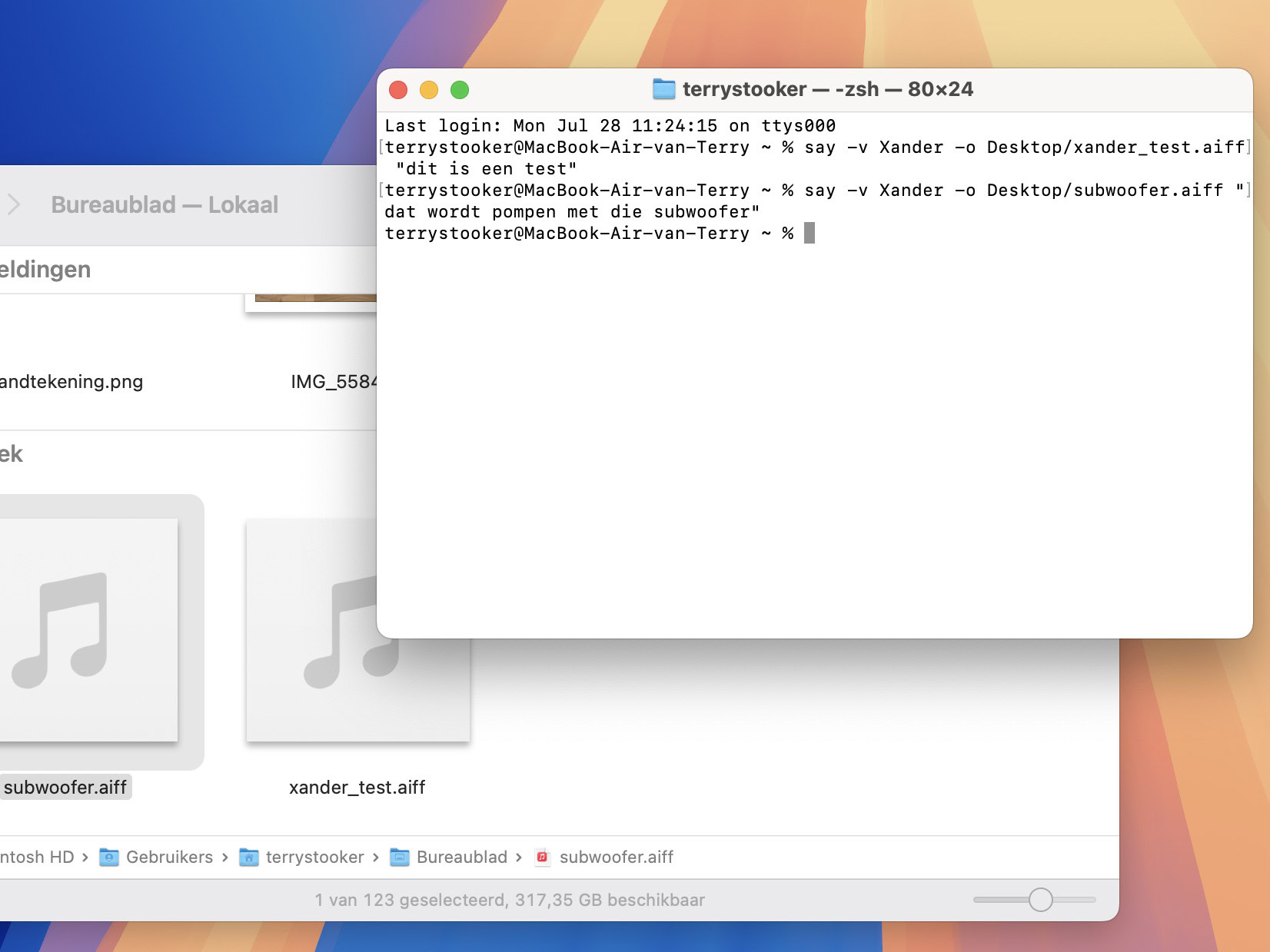
‘xander_test’. Als je deze afspeelt hoor je in de Mac-stem “dit is een test”. -
 3
3Andere tekst
Om je Mac een andere tekst uit te laten spreken, typ je simpelweg iets anders tussen de aanhalingstekens van het commando. Het bestand een andere naam geven? Verander de tekst voor ‘.aiff’.
-
 4
4Adempauzes
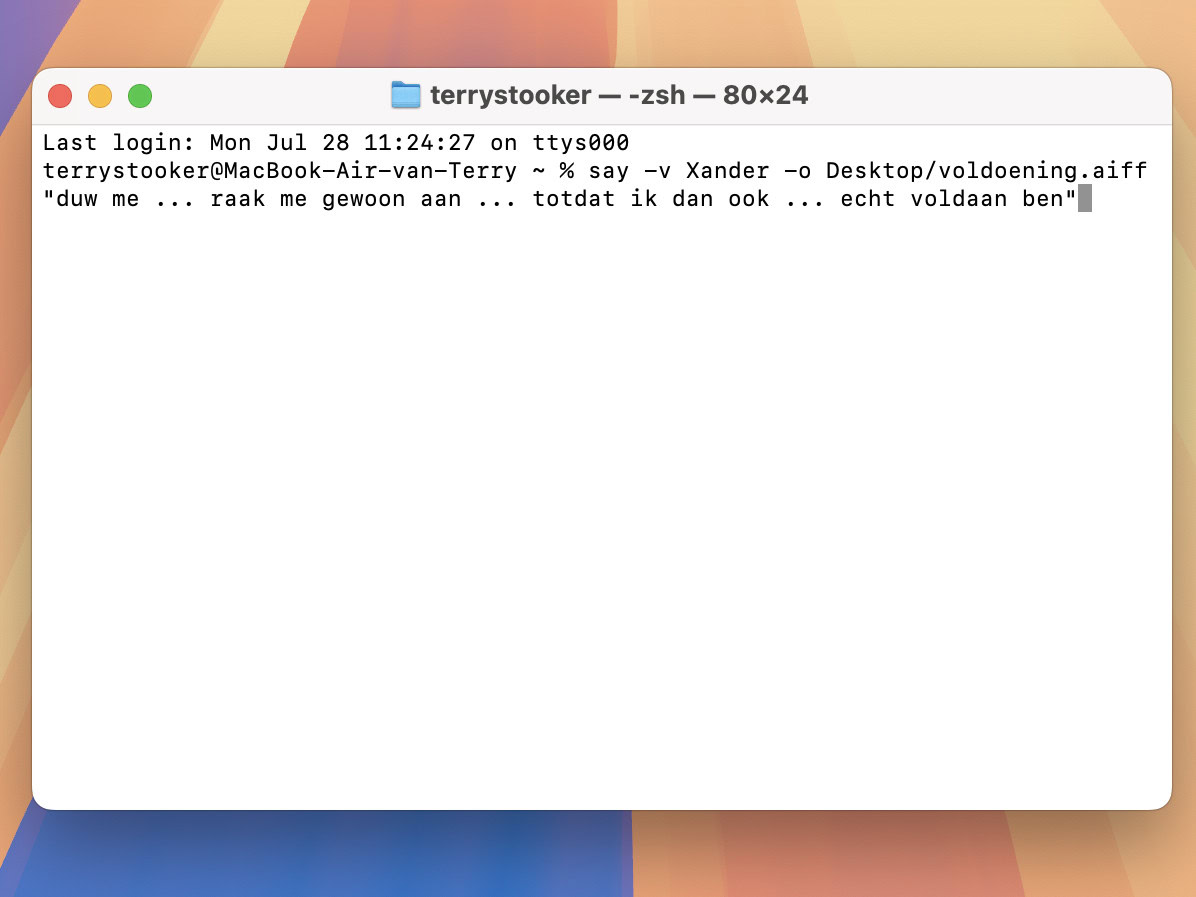
Je Mac ratelt wel door, om soms toch wat adempauzes toe te voegen kun je ‘…’ typen op plekken waar je een rust wilt. Je kunt de tekst ook achteraf opknippen in GarageBand, net wat je zelf het handigst vindt.
-
 5
5Andere stem
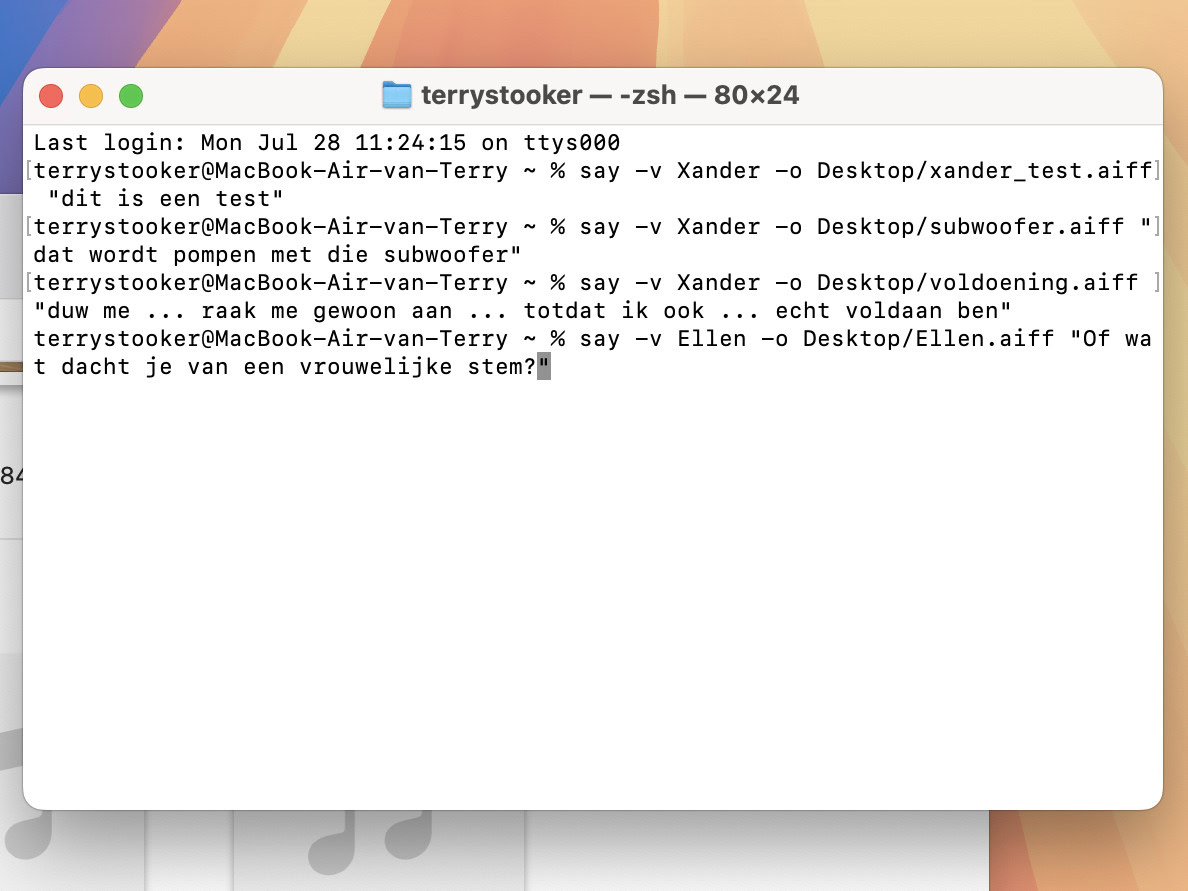
Xander heeft een leuke stem, maar je Mac heeft nog veel meer opties. Wat denk je bijvoorbeeld van de Vlaamse Ellen? Ook dit geef je aan in het commando, door het te veranderen in ‘say -v Ellen […]’.
-
 6
6Parlez-vous français?
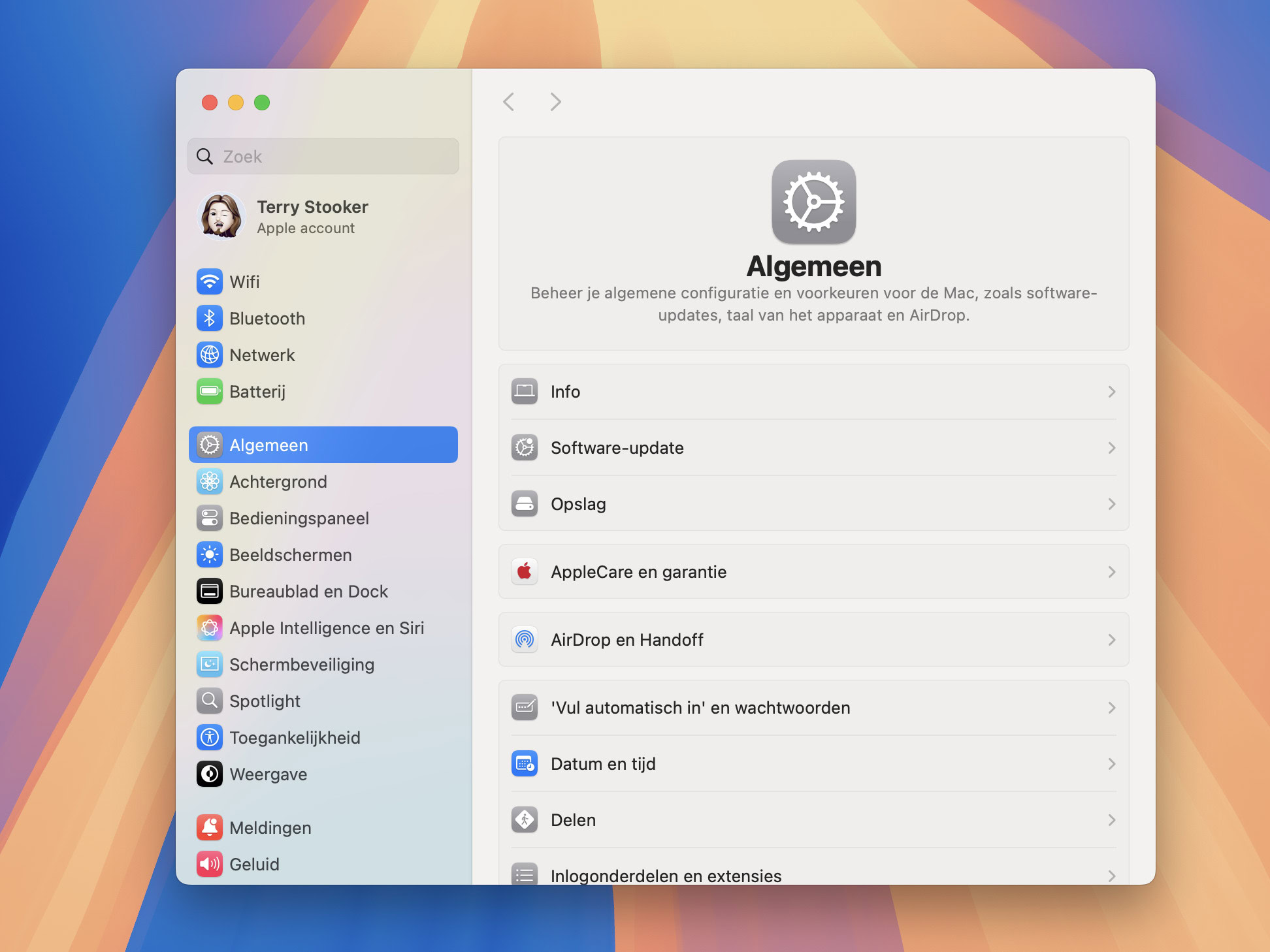
Xander en Ellen kunnen prima overweg met het Nederlands. Wil je echter iets in een andere taal laten uitspreken, dan kent je Mac de nodige buitenlandse sprekers. Open hiervoor Systeeminstellingen.
-
 7
7Download stemmen
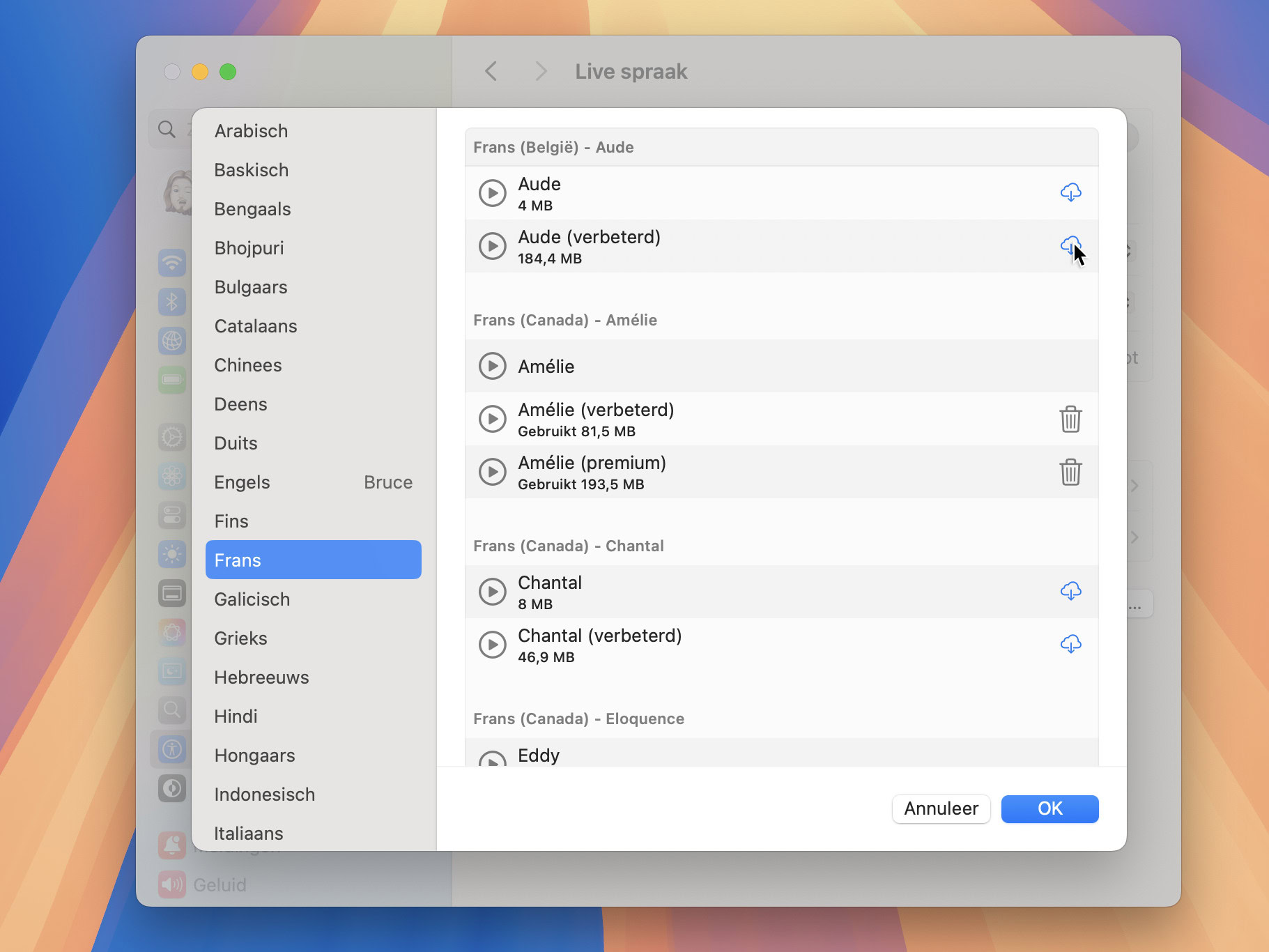
Ga naar ‘Toegankelijkheid>Live spraak’. Klik achter Stem op de naam – bij ons is dat Claire – om een uitklapmenu te openen en kies voor ‘Beheer stemmen’. Hier download je stemmen die verschillende talen spreken.
-
 8
8Open GarageBand
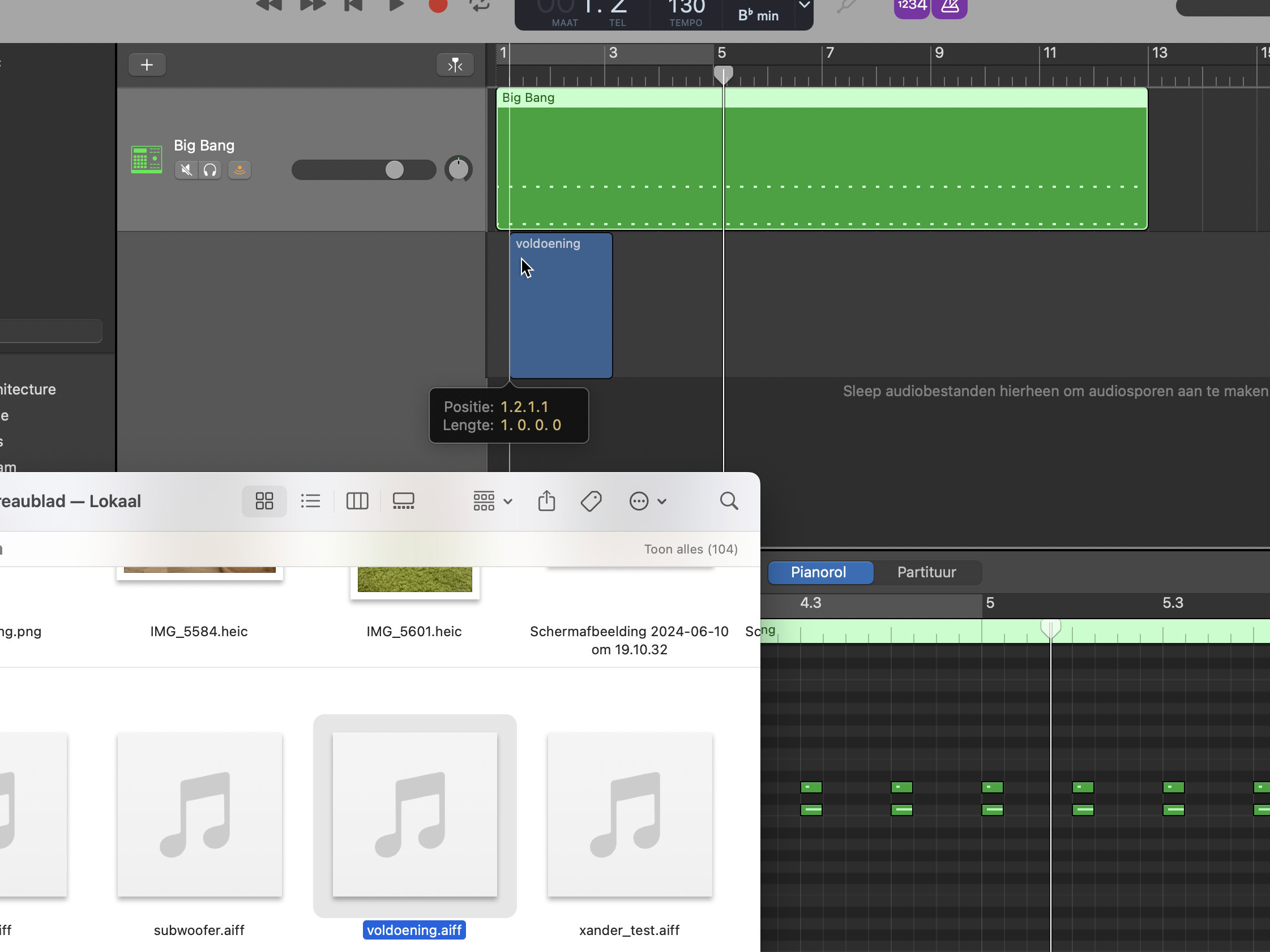
Met een scala aan gesproken samples in welke taal je maar wilt, is het dan toch echt tijd om GarageBand te openen. De aiff-bestanden sleep je gemakkelijk in het project, waar ze op een spoor gezet worden.
-
 9
9Bewerken
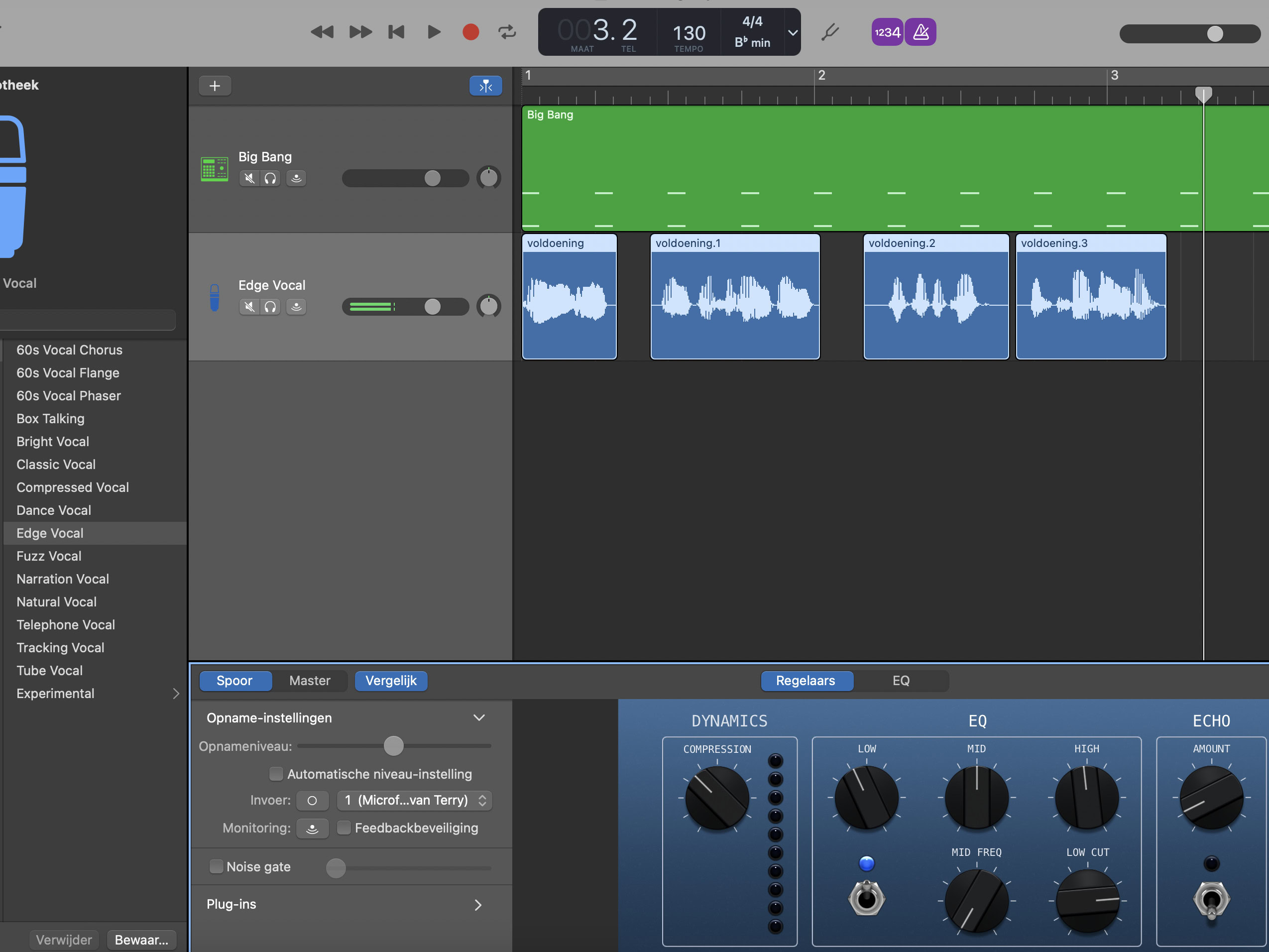
Vervolgens kun je de samples naar hartenlust bewerken. Knip ze op, geef ze nog extra effecten, of pas het ritme specifiek aan met Flex. Hieronder duiken we dieper in de mogelijkheden.


