

Ontdek de conditie- en activiteitsringen van de Apple Watch


Ontdek alle geheimen van iOS en Apple Intelligence
-
 1
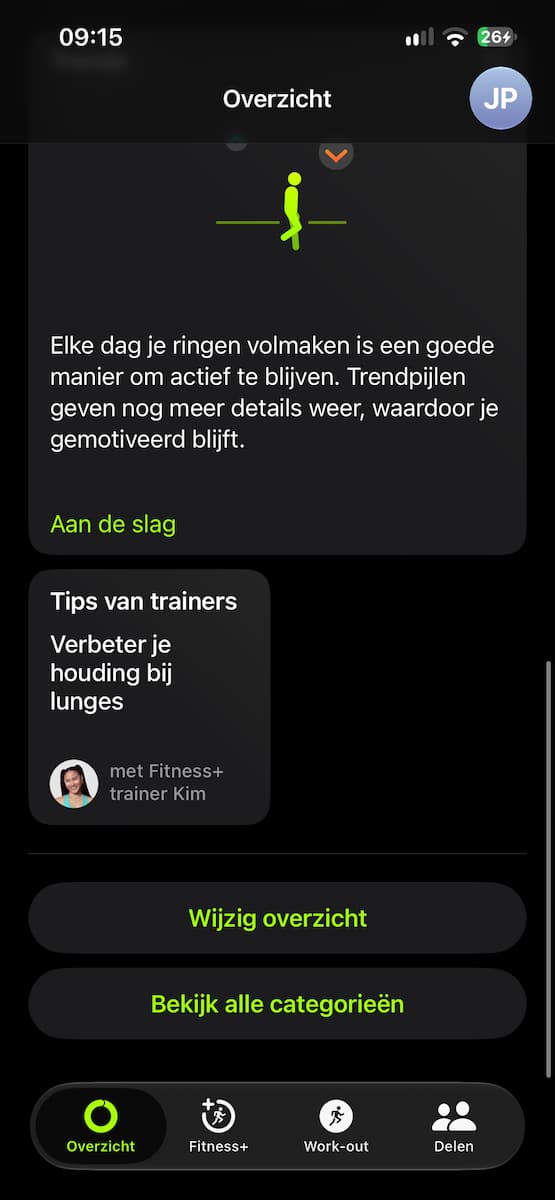
1Overzicht wijzigen
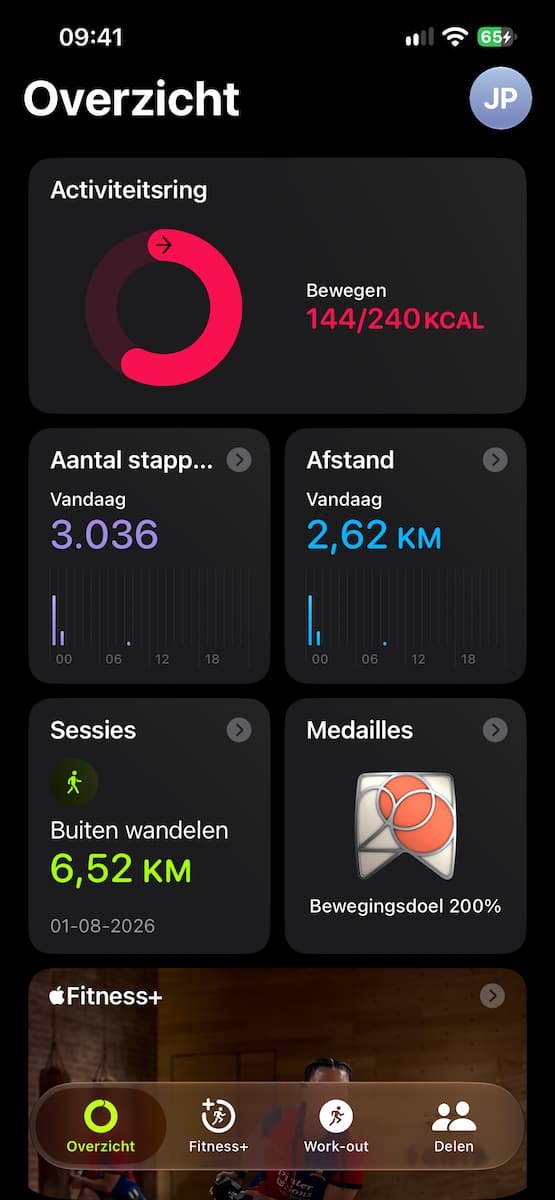
Om de overzichtspagina van de Conditie-app aan te passen, open je deze app op je iPhone en tik je op ‘Overzicht’. Daarna ga je naar beneden en kies je voor ‘Wijzig overzicht’.
-
 2
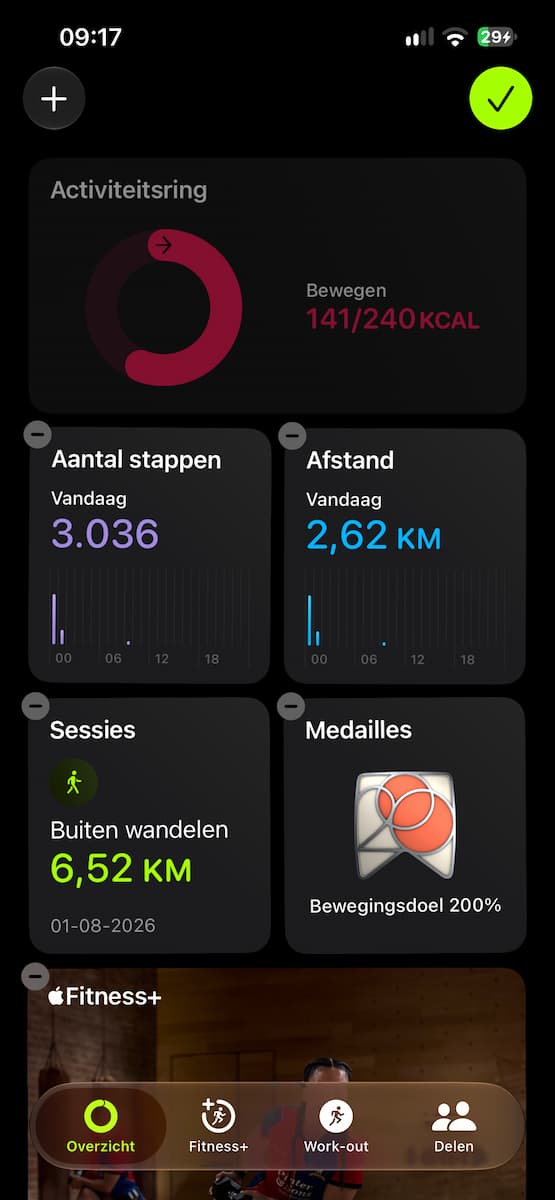
2Kaarten wijzigen
De kaarten in het overzicht zijn naar wens aan te passen. Je kunt een kaart weghalen door op het ‘-‘ teken te tikken. Of er juist een toevoegen door linksboven op het plusje te tikken, tik vervolgens op een kaart en die zal vanzelf in het overzicht verschijnen. Ook kun je kaarten verplaats, leg daarvoor je vinger wat langer neer op een kaart, en sleep die naar een andere plek. Ten slotte kan je kaarten een ander formaat geven, dit doe je door op een kaart te tikken, en met je vinger naar links of rechts te vegen. Hier vind je een andere kaart grootte, kies er een die voor jou past en tik op ‘Wissel huidige kaart’.
Tevreden? Bevestig met het vinkje rechtsboven.
-
 3
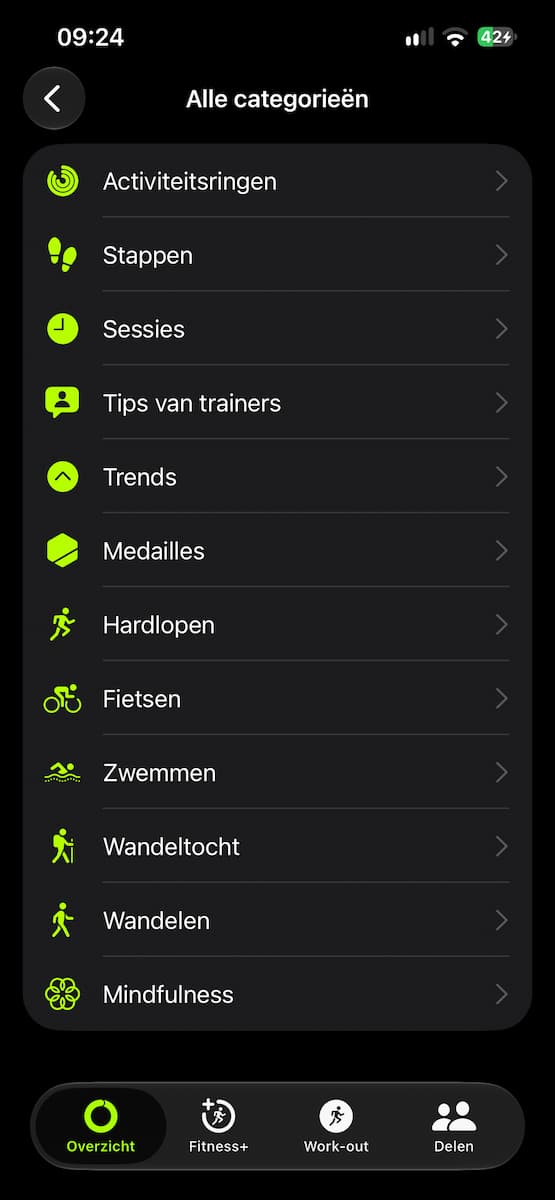
3Alle categorieën bekijken
De app laat standaard niet alle categorieën zien. Om ze allemaal te bekijken tik je in Conditie op ‘Overzicht’ en ga je naar beneden. Daar kies je voor ‘Bekijk alle categorieën’.
-
 4
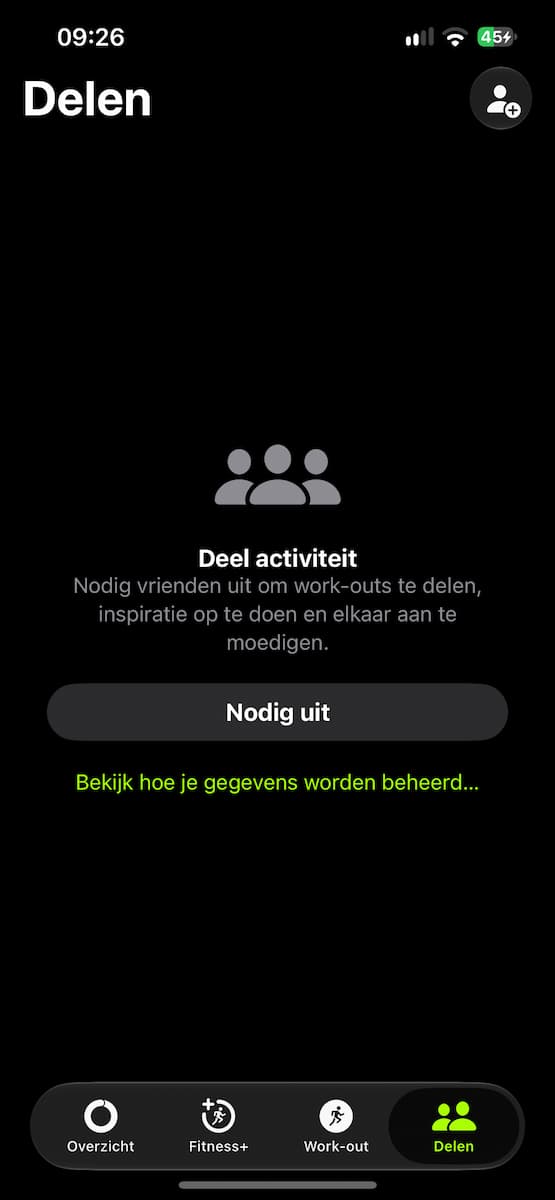
4Hoogtepunten delen
Tik onderaan in de app op ‘Delen’. Hier zul je activiteiten van andere mensen zien, die met jou gedeeld zijn. Om zelf je activiteiten te delen, tik je rechtsboven op het icoontje met het poppetje. Tik op ‘Nodig uit’ en kies de persoon die je wilt toevoegen om je prestaties mee te delen.
-
 5
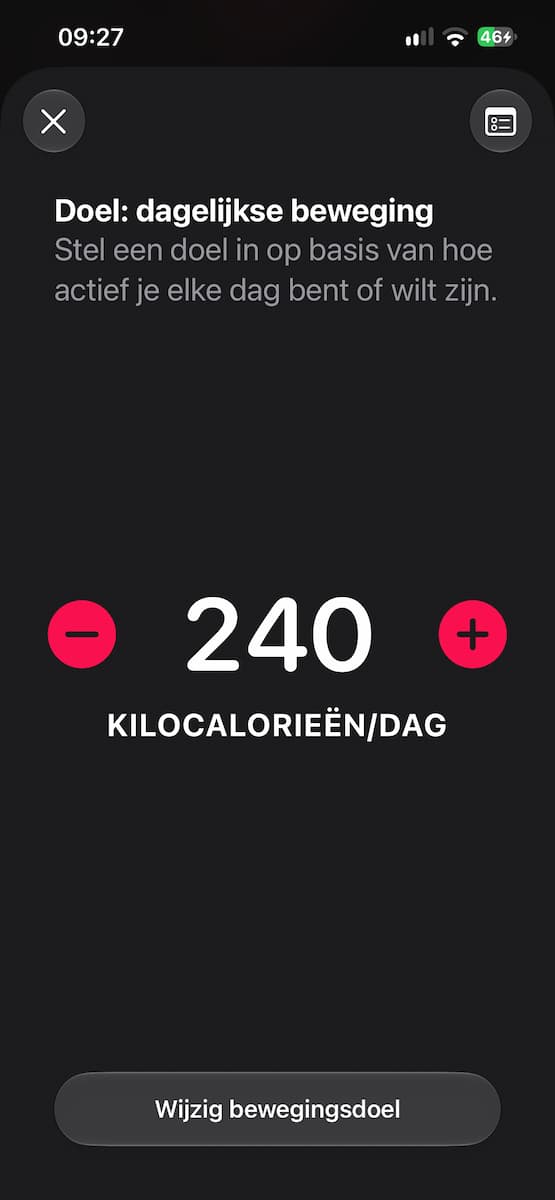
5Doelen wijzigen
Je Apple Watch geeft je elke dag een doel in je ringen, zoals 30 minuten trainen. Deze doelen zijn naar wens in te stellen. Tik op de ‘Activiteitsringen’ op het tabblad ‘Overzicht’. Ga naar beneden en kies voor ‘Wijzig doel’.
-
 6
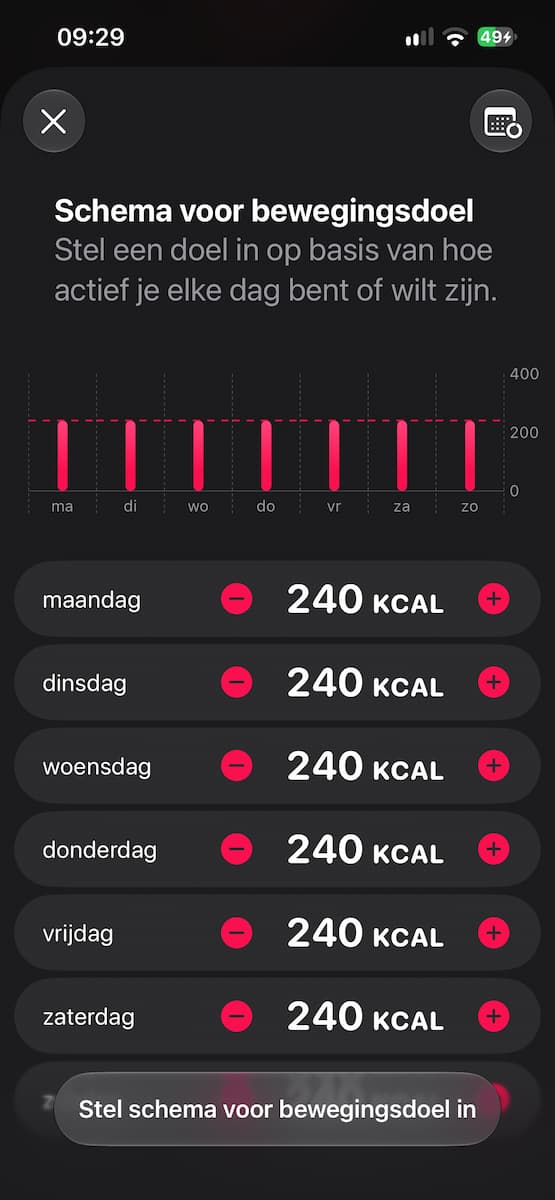
6Dagelijks een ander doel
Voor elke dag in de week is een ander doel in te stellen. Wanneer je tijdens de vorige stap op ‘Wijzig doelen’ hebt getikt, tik je vervolgens rechtsboven op het kalendericoontje. Stel daar het gewenste doel in per dag.
-
 7
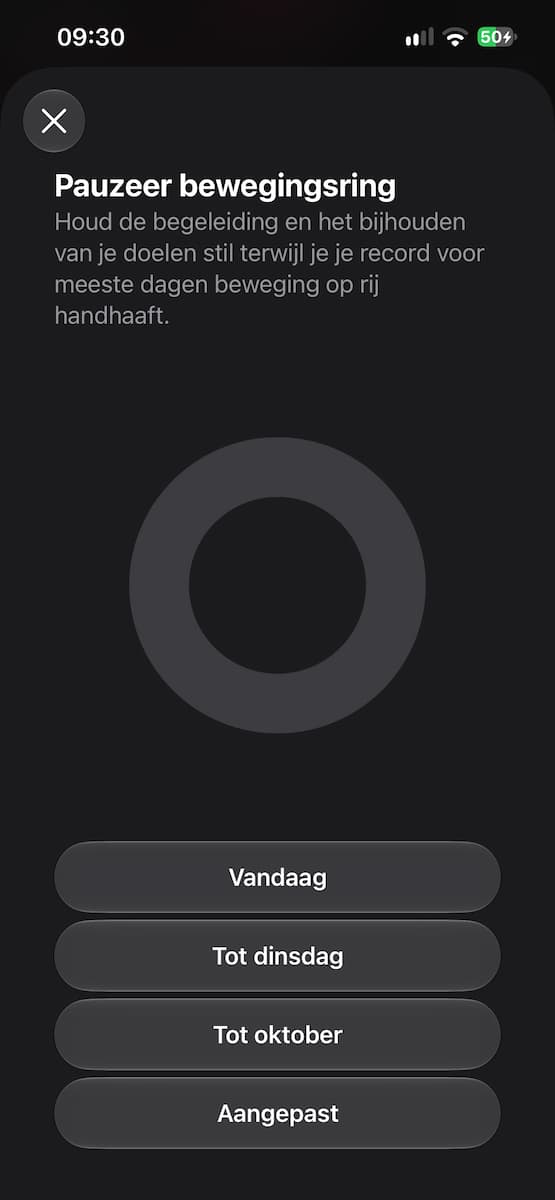
7Activiteitsringen pauzeren
Om je activiteitsringen te pauzeren open je de Conditie-app en tik je op de ringen. Daarna ga je naar beneden en tik je voor de knop ‘Pauzeer ringen’.
In vogelvlucht
Heb je je dag niet? Of juist wel? Je registreert dat voortaan met trainingsbelasting (Training Load). Hiermee stel je in hoe zwaar je een training vond. Je kunt hiermee meten welke invloed de intensiteit en duur van je work-outs over een langere periode op je lichaam hebben. Het is zelfs mogelijk om dit tijdens een training aan te passen.


