

Muziek, foto’s of zelfs wachtwoorden, zo deel je ze


Ontdek alle geheimen van iOS en Apple Intelligence
Samenwerken aan afspeellijsten in Muziek
-
 1
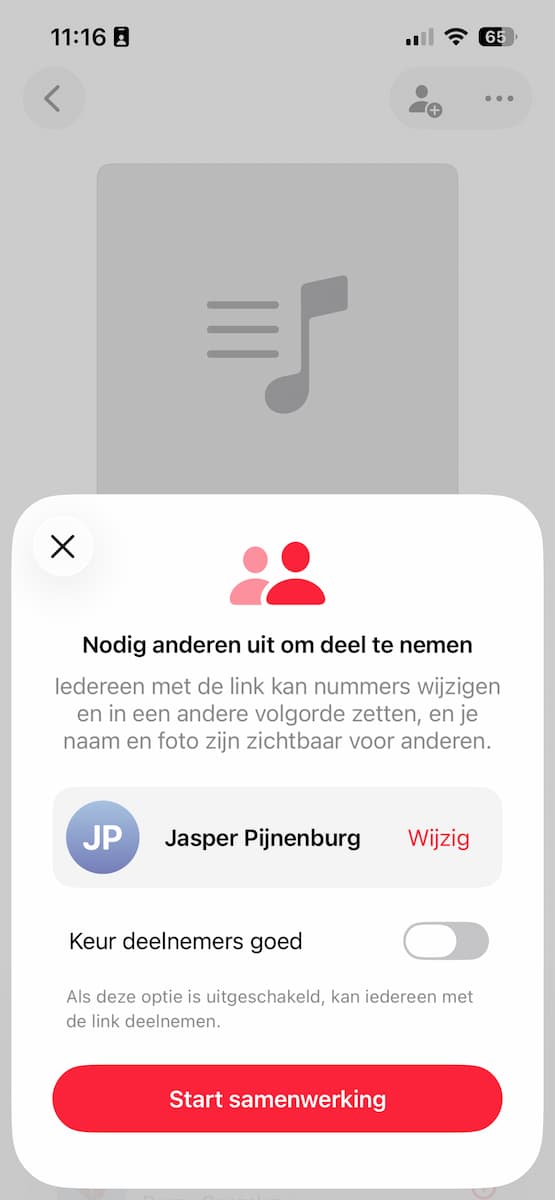
1Start de samenwerking
Open in de bibliotheek van de Muziek-app een afspeellijst waaraan je wilt samenwerken en tik op het poppetje bovenin. Tik vervolgens op ‘Start samenwerking’. Let op: deelnemers moeten ook een Apple Music-abonnement hebben.
-
 2
2Net een gewone playlist
Als je deelnameverzoek geaccepteerd wordt, moet jij nog eenmaal je akkoord geven. Vanaf dat moment kan iedereen nummers toevoegen aan de lijst, of ze juist verwijderen. Net als bij een gewone afspeellijst, maar dan met avatars van de leden.
-
 3
3Emoji
Ben je blij met een toevoeging aan de afspeellijst, of vind je het maar onzin? Laat het weten met een emoji! In de muziekspeler staat een emoji-knop. Daaronder vind je een aantal snelle reacties, via het plusje heb je toegang tot alle mogelijke emoji’s.
Nog meer tips om te delen
-
 1
1Credits
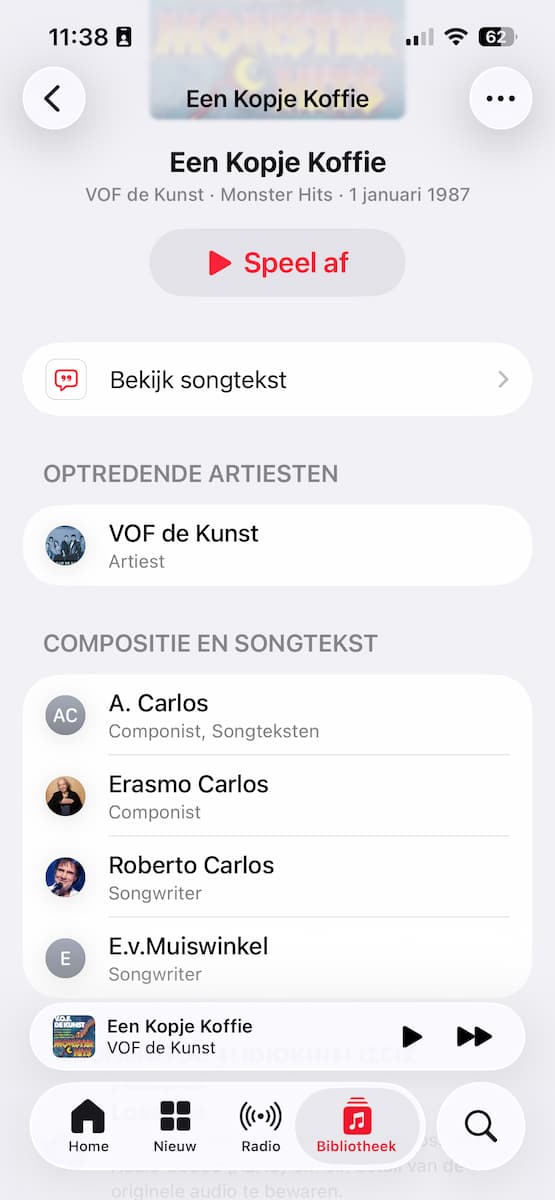
Als je dan toch bezig bent in Muziek, dan moet je ook zeker het volgende even checken. Tik op de knop met de drie puntjes die naast een nummer staat in een afspeellijst. Tik dan op ‘Bekijk credits’. Zo ontdek je bijvoorbeeld dat ‘Een kopje koffie’ is geschreven door ene Erik van Muiswinkel.
-
 2
2AirPlay-hotelondersteuning
Als je op vakantie bent, is het zo nu en dan toch leuk om op je hotelkamer een filmpje te kijken of je vakantiefoto’s alvast op het grote scherm te zien. Dat kan met AirPlay-hotelondersteuning. Stap 1: boek een hotel dat deze functie al omarmd heeft (het worden er steeds meer in de loop der tijd). Stap 2: scan de QR-code op het scherm van de tv op je hotelkamer.
-
 3
3Deel wachtwoorden met je gezin
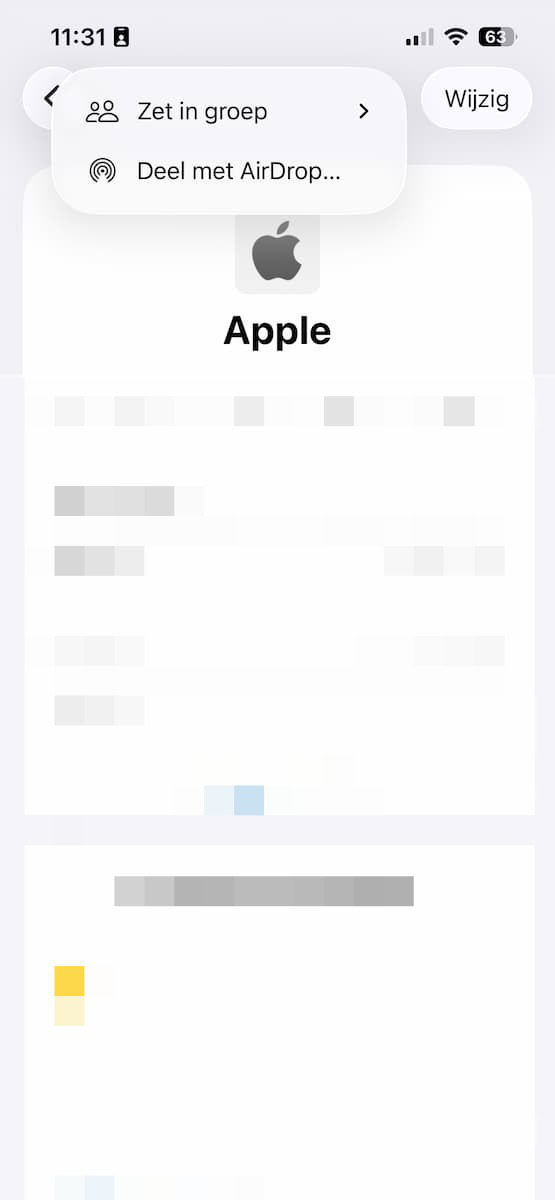
In goed Brabants drukken we het je nogmaals op het hart: ‘Deel nooit geen wachtwoorden, met niemand!’ Maar voor je gezin maak je misschien een uitzondering, omdat je bijvoorbeeld gedeelde accounts hebt. Dit is dan ook zo gepiept. Open de ‘Wachtwoorden’-app, en open het wachtwoord dat je wil delen. Tik vervolgens op het deel-icoontje bovenin beeld, deze staat links van ‘Wijzig’. Hier kan je kiezen tussen ‘Zet in groep en ‘Deel met AirDrop…’. Als je voor ‘Zet in groep’ kiest, kan je het wachtwoord in een keer met een hele groep mensen delen, dus bijvoorbeeld met je gezin of misschien zelfs met je collega’s. Als je voor ‘Deel met AirDrop…’ kiest, kan je het wachtwoord delen met iemand in de buurt.


