Zet teksten in foto’s om tot iPhone-notities


Ontdek alle geheimen van iOS en Apple Intelligence
Zo werkt Livetekst op de iPhone
-
 1
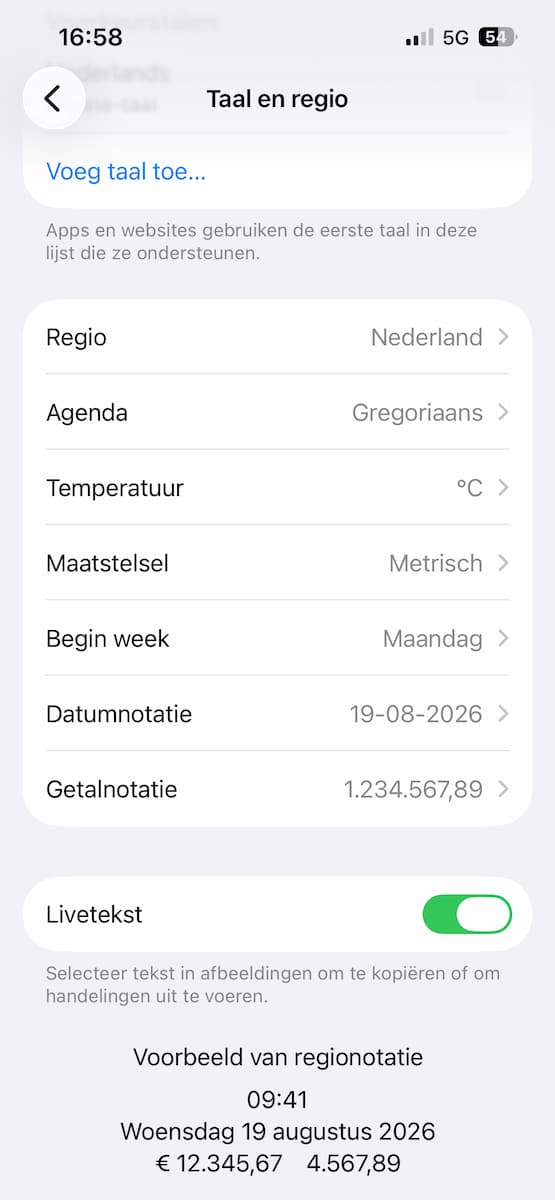
1Activeer eerst Livetekst
Zorg ervoor dat Livetekst aan staat. Hiervoor ga je naar ‘Instellingen>Algemeen>Taal en regio’ en zet je de schakelaar achter ‘Livetekst’ om. Je kunt nu onder meer teksten in Foto’s kopiëren en plakken, maar dus ook teksten scannen!
-
 2
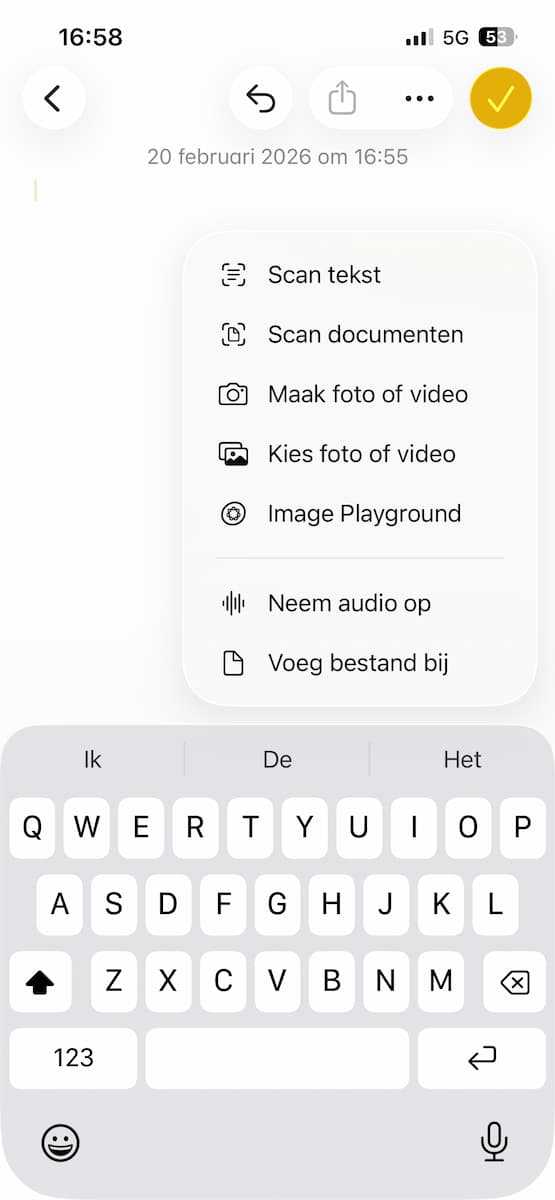
2Scan tekst
Open een notitie in de app Notities. Tik op de paperclip en vervolgens op ‘Scan tekst’, de bovenste optie. Houd de tekst die je wilt scannen alvast bij de hand. Dit mag handgeschreven of getypt zijn.
-
 3
3Richt de camera
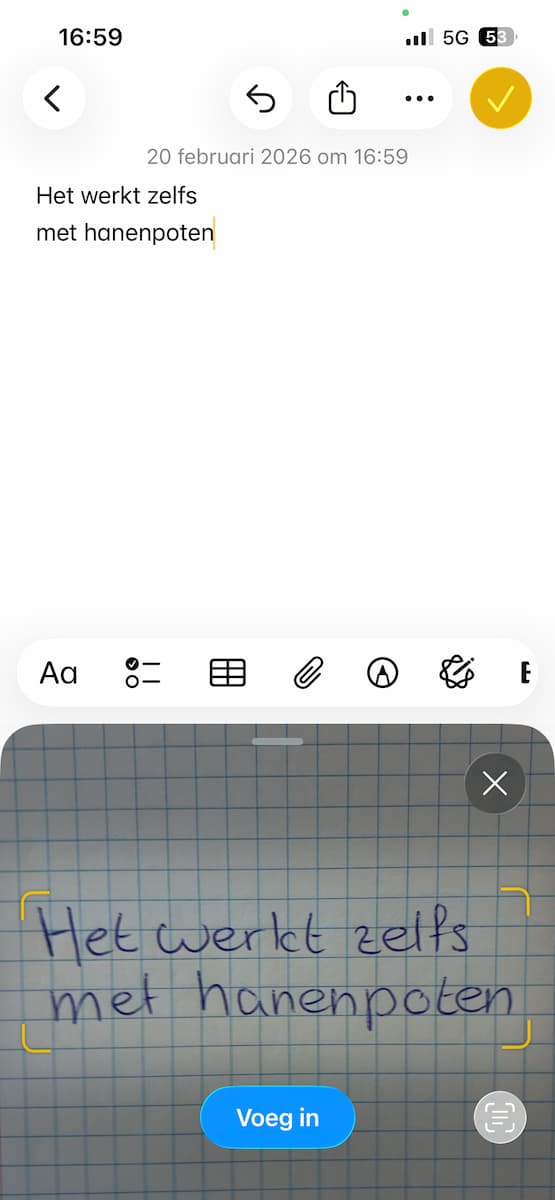
Hou de tekst voor de camera, zodat je de hele tekst op het beeld ziet. Wacht tot je iPhone de tekst herkent. Vervolgens wordt deze op het beeld opgelicht en omringd met gele hoekjes, en de uitgetypte tekst verschijnt bovenaan het scherm: tik ter bevestiging op ‘Voeg in’.