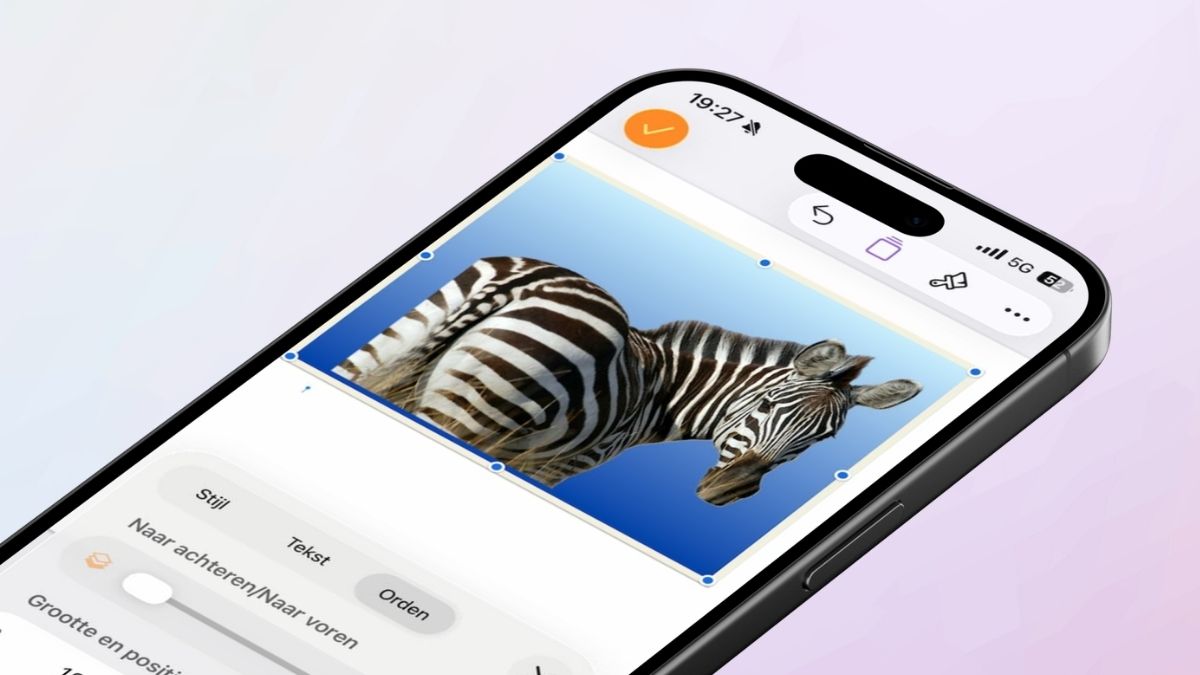
Bewerk een schermafbeelding met tekst en tekeningen

Ontdek alle geheimen van iOS en Apple Intelligence
Ontdek stap voor stap hoe het werkt
-
 1
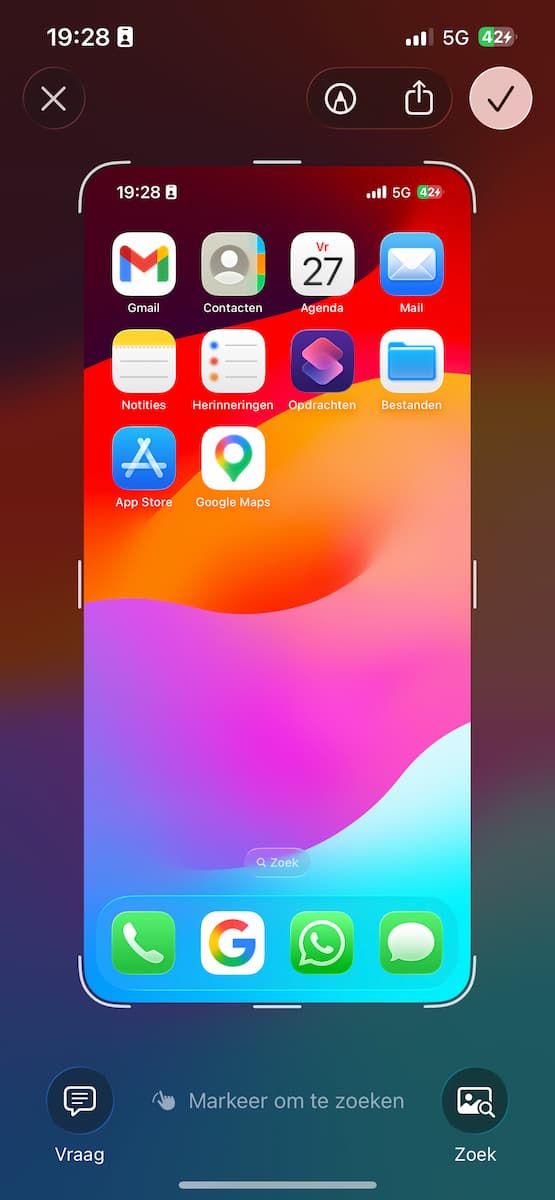
1Maak een screenshot
Om een foto van je scherm te maken duw je tegelijk op de zijknop en de volume-omhoogknop.
-
 2
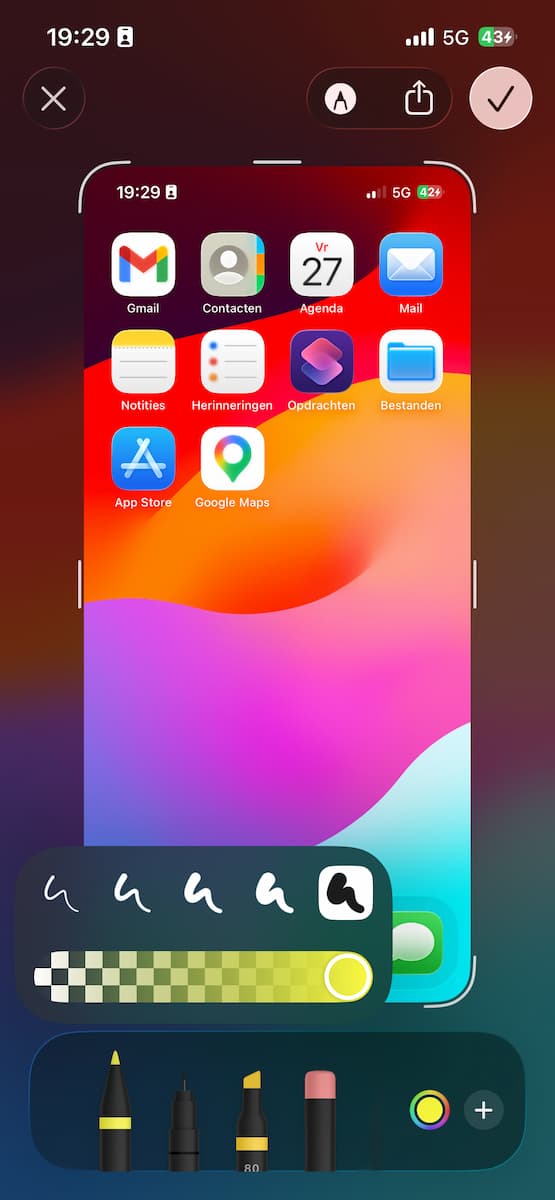
2Voorvertoning
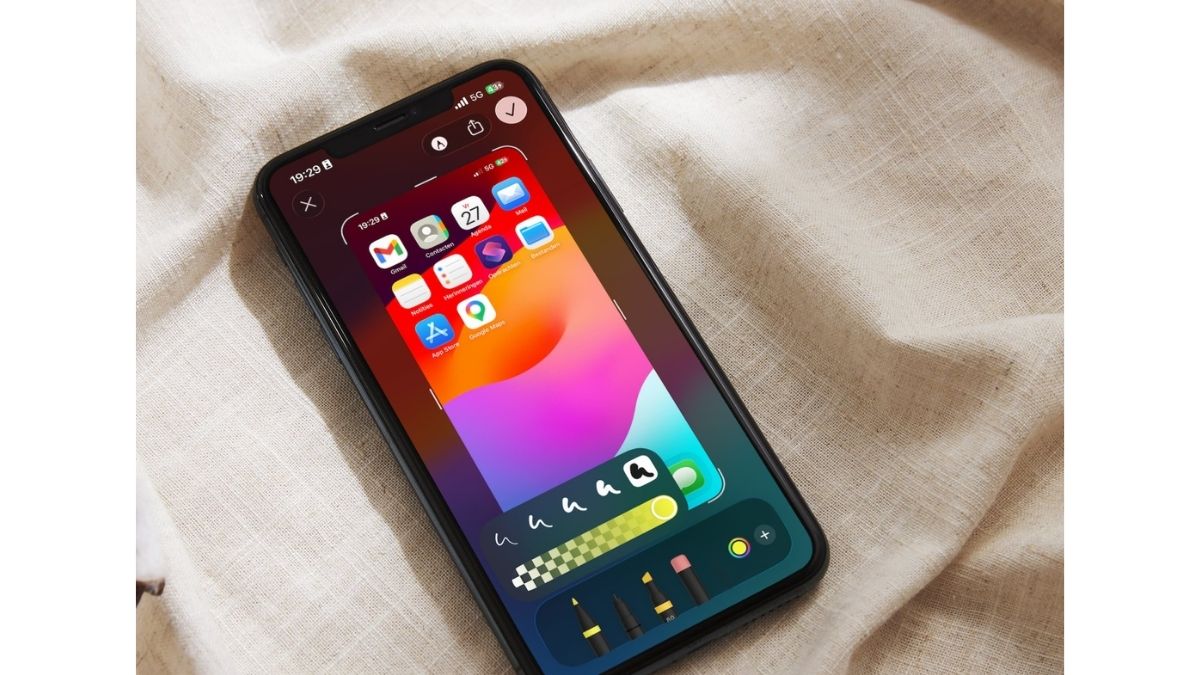
De schermafbeelding zal meteen groot in beeld komen. Als die alleen als klein voorbeeld linksonder verschijnt tik je hierop om hem alsnog op het hele scherm te krijgen. Om te kunnen beginnen met tekenen tik je op het pennetje bovenin beeld. Dan vind je onderin je tekengerei, te beginnen met een pen, fineliner, markeerstift en gum. Tik erop om de dikte en transparantie te bepalen. Kies de ‘inktkleur’ via het gekleurde bolletje.
-
 3
3Gum
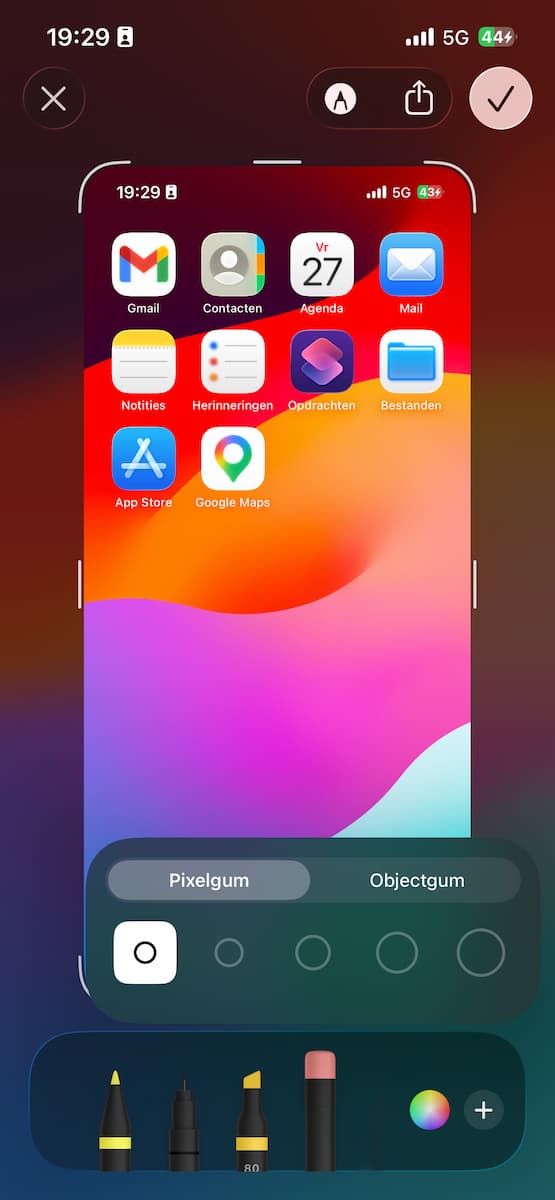
Foutjes poets je weg met de gum. Tik op de gum en kies ‘Pixelgum’: veeg met een vinger over de fout. Kies je voor ‘Objectgum’ dan verwijder je een compleet object door erop te tikken.
-
 4
4Rechte lijnen
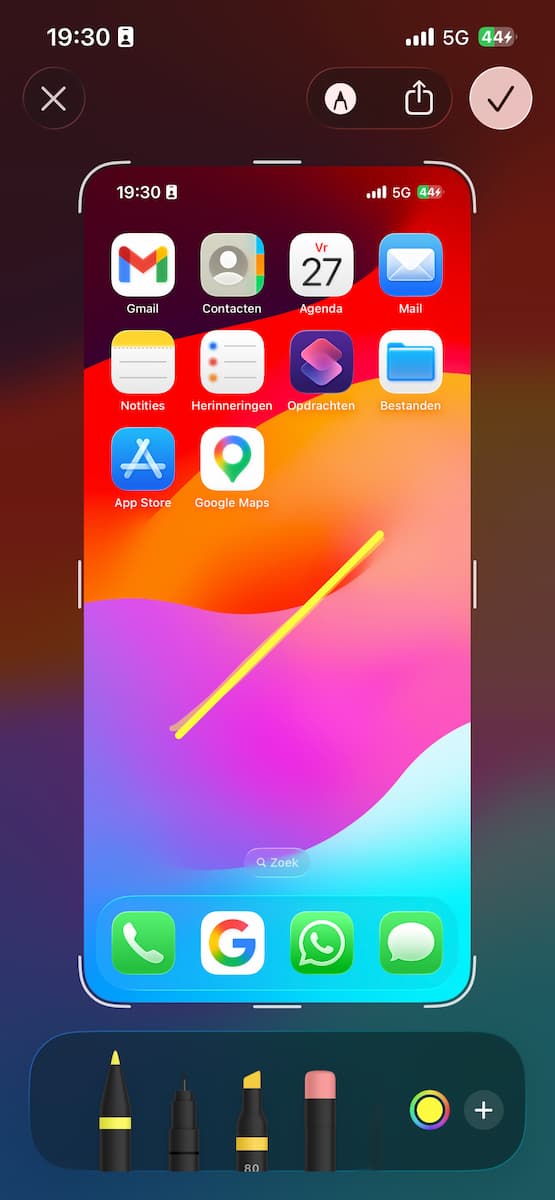
Moet je een keer kaars rechte lijnen trekken? Daar heb je niet eens meer een liniaal voor nodig! Teken een lijn die min of meer recht is, hou het uiteinde even ingedrukt, en de lijn zal automatisch rechtgemaakt worden.
-
 5
5Getypte tekst
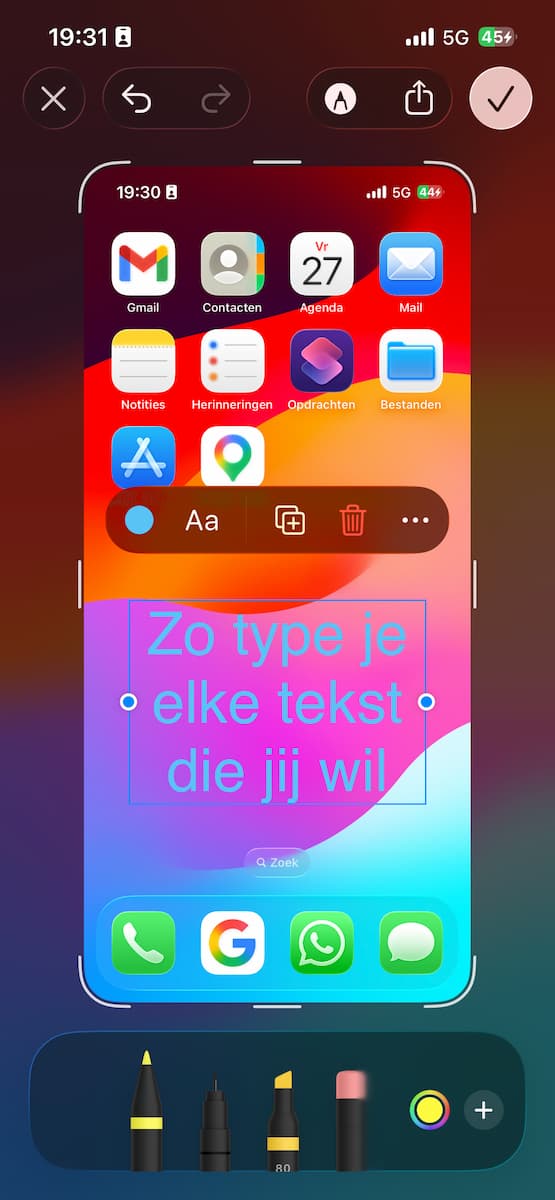
Via het plusje rechtsonder open je extra markeringstools. Voeg hier bijvoorbeeld een tekstblok met getypte tekst toe. Met de aA-knop boven je tekst bepaal je het lettertype en de uitlijning, als je op het gekleurde bolletje tikt kan je ook de kleur aanpassen.
-
 6
6Handtekening
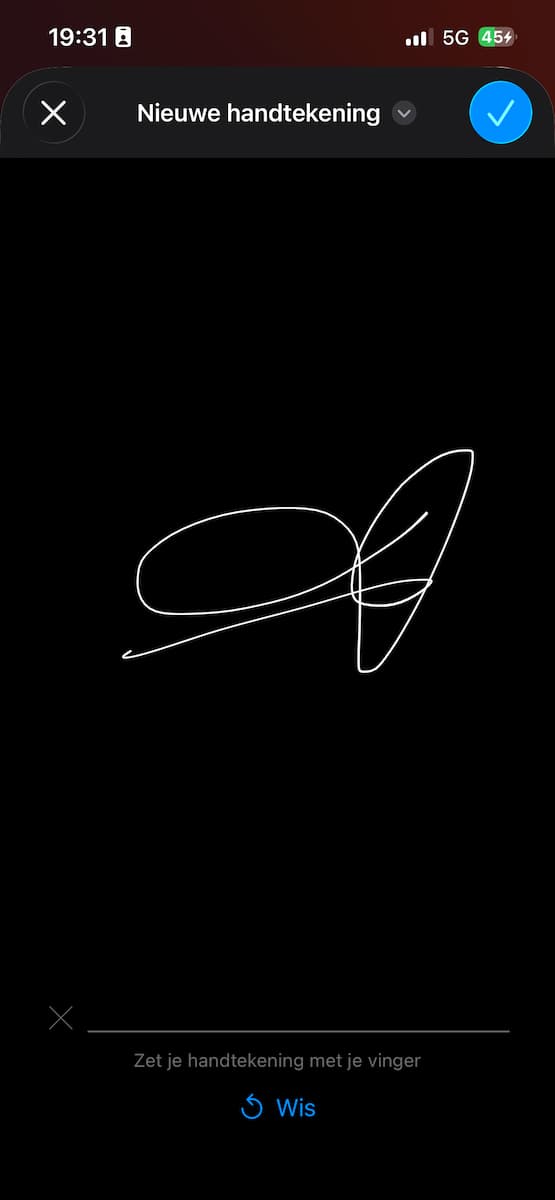
Een digitaal document ondertekenen? Tik dan in het menu van het plusje op ‘Handtekening’. Teken eenmalig je handtekening op het scherm van je iPhone. Als je later op dezelfde knop tikt, kun je hem hergebruiken.
-
 7
7Vergrootglas
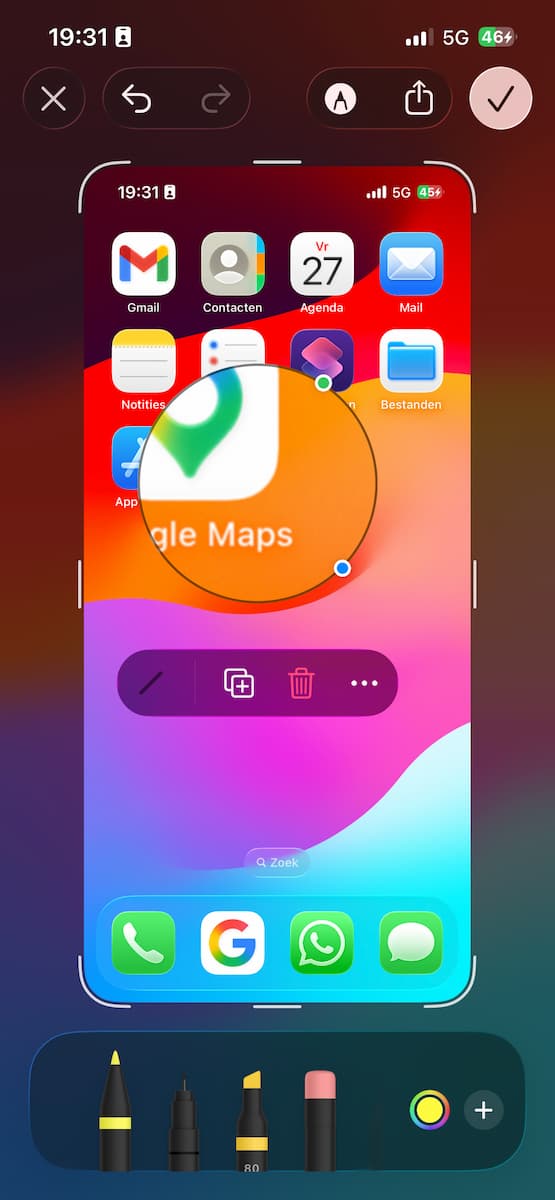
Met de loep zoom je in op details op je screenshot. Met het blauwe bolletje bepaal je het formaat van het vergrootglas, met het groene de vergrotingsfactor. Via de knoppen onderin bepaal je de kleur en de dikte van de rand.
-
 8
8Bewaren
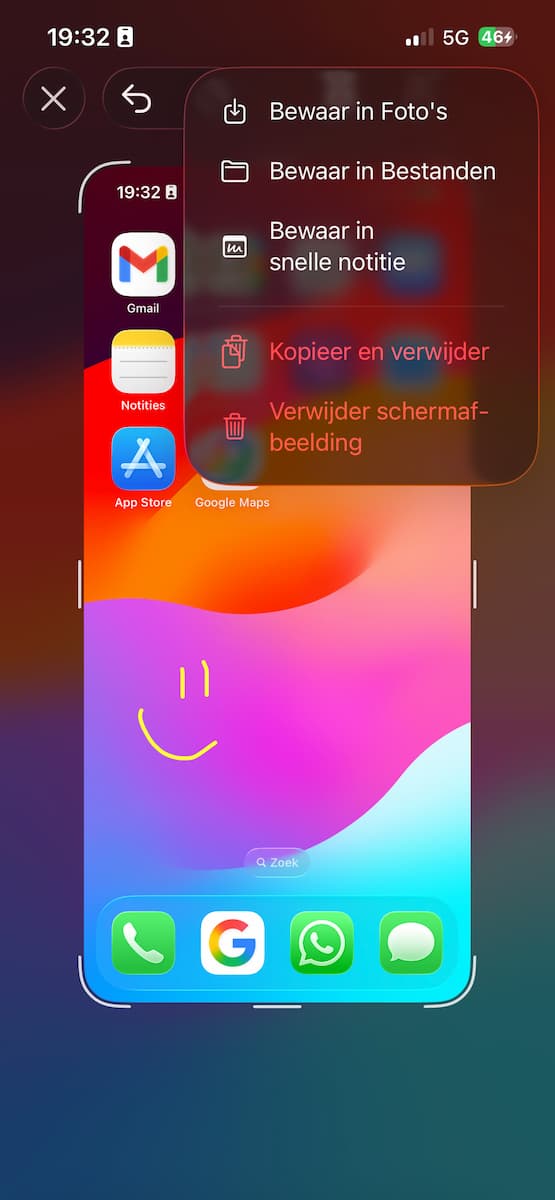
Tik op het vinkje rechtsboven en kies waar je de afbeelding wilt bewaren. Met ‘Kopieer en verwijder’ verdwijnt de schermafbeelding, maar plak je hem in andere apps. Houd je vinger bijvoorbeeld wat langer op een chatvenster en kies ‘Plak’.
Ontdek nog meer handige functies
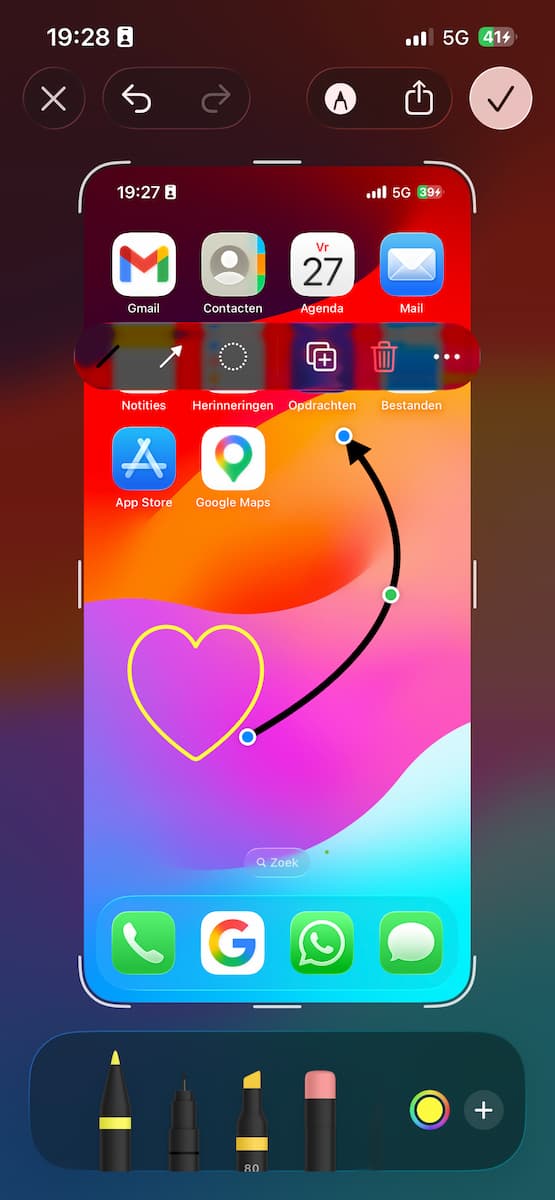
Sommige mensen gebruiken een solide zwarte vorm om iets te censureren, bijvoorbeeld persoonlijke gegevens. Maar kijk daarmee uit: als een ander speelt met de belichting van een schermafbeelding of foto, kan het vlak doorschijnend worden.