Maak je de beste nachtmodus-foto’s met je iPhone

Ontdek alle geheimen van iOS en Apple Intelligence
Zo werkt het!
-
 1
1Zo zet je het aan
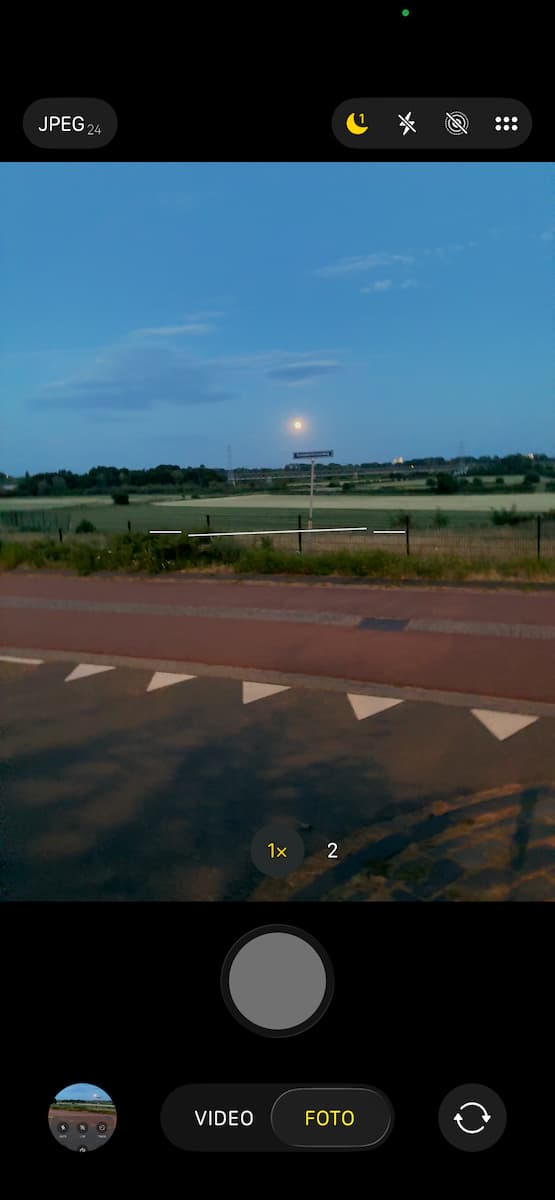
De nachtmodus is beschikbaar op alle modellen vanaf de iPhone 11. Je kunt het niet handmatig aanzetten: dit gebeurt vanzelf als het zo donker is dat een normale foto te korrelig zou worden. Je ziet dan een geel nachtmodus-icoontje verschijnen. Als het schemert, dan zie je een grijs nachtmodus-icoontje: je kunt het dan aanzetten door er op te tikken.
-
 2
2De ene camera is de andere niet
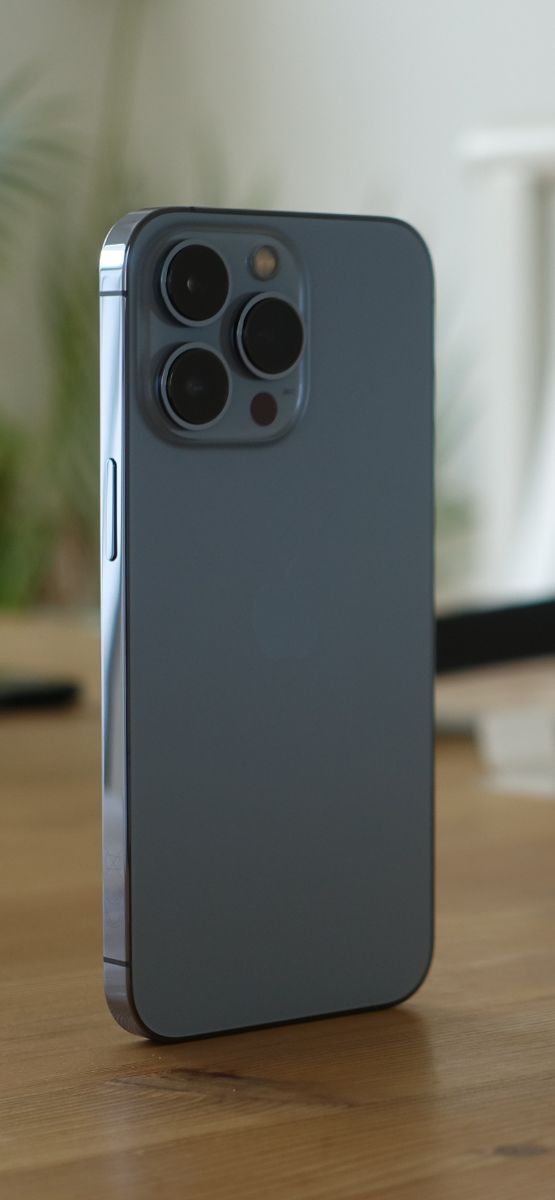
Met welke lenzen je de nachtmodus kan gebruiken, ligt aan welke iPhone je gebruikt. Het is wel zo dat hoe nieuwer je telefoon is, hoe groter de kans is dat alle lenzen de modus ondersteunen.
Hoewel je de ultragroothoeklens kan gebruiken, adviseren wij om altijd de hoofdcamera (1x) te gebruiken voor de nachtmodus. Deze vangt door z’n grote diafragma veel meer licht, en geeft daardoor betere resultaten. En wil je toch écht het effect van de ultragroothoeklens combineren met de nachtmodus? Dan adviseren we om een externe lens op je hoofdcamera te klikken, zoals de Moment Fisheye 14mm lens. Zo heb je én de betere beeldkwaliteit, én de grotere beeldhoek.
-
-
 3
3Kies je belichtingstijd
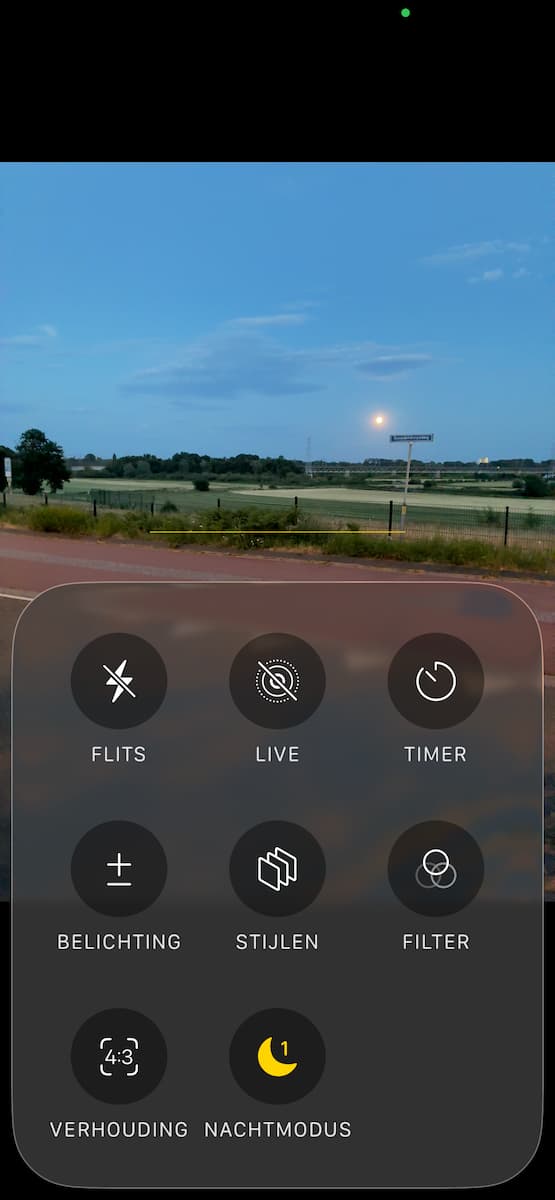
Je iPhone kiest automatisch, op basis van je bewegingen en de omgeving, hoe lang de belichtingstijd moet zijn voor je nachtmodus-foto. Je kunt dit echter handmatig wijzigen door rechtsboven te tikken op de zes bolletjes en vervolgens op het nachtmodus-icoontje. Door meerdere keren te tikken wissel je door de opties ‘Uit, Automatisch en Maximaal’, er staat ook meteen bij hoelang dat op dat moment is.
Let hierbij op wat je gaat fotograferen. Wil je een bewegend object fotograferen, of een portret maken? Ga dan voor een kortere belichtingstijd om het onderwerp scherp te houden. Met een langere belichtingstijd laat je bewegende objecten juist vervagen: dit kan er ook kunstig uitzien.
-
 4
4Een statief doet wonderen
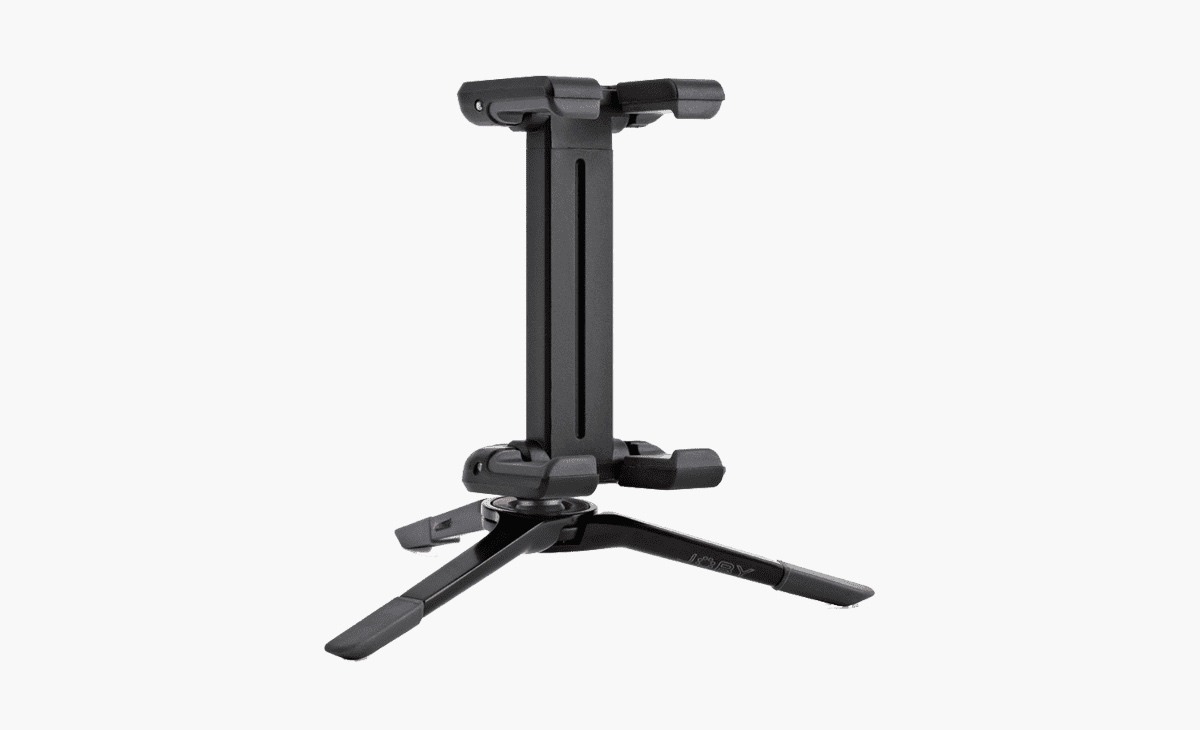
Je haalt verreweg het meeste uit de nachtmodus door een statief te gebruiken. Een kleine driepoot met telefoonklem voldoet al, zoals de Joby GripTight One Micro (te koop bij Belsimpel).
Zodra je je telefoon op een statief zet, kun je voor een veel langere belichtingstijd kiezen: tot wel 30 seconden. Zelfs in het pikkedonker, zoals een plek die enkel verlicht wordt door maanlicht, kun je dan een scherpe foto maken. Bewegende objecten verdwijnen bovendien bijna volledig, omdat die gedurende de 30 seconden te kort in beeld staan om goed zichtbaar te worden.
-
 5
5Nachtmodus (permanent) uitschakelen
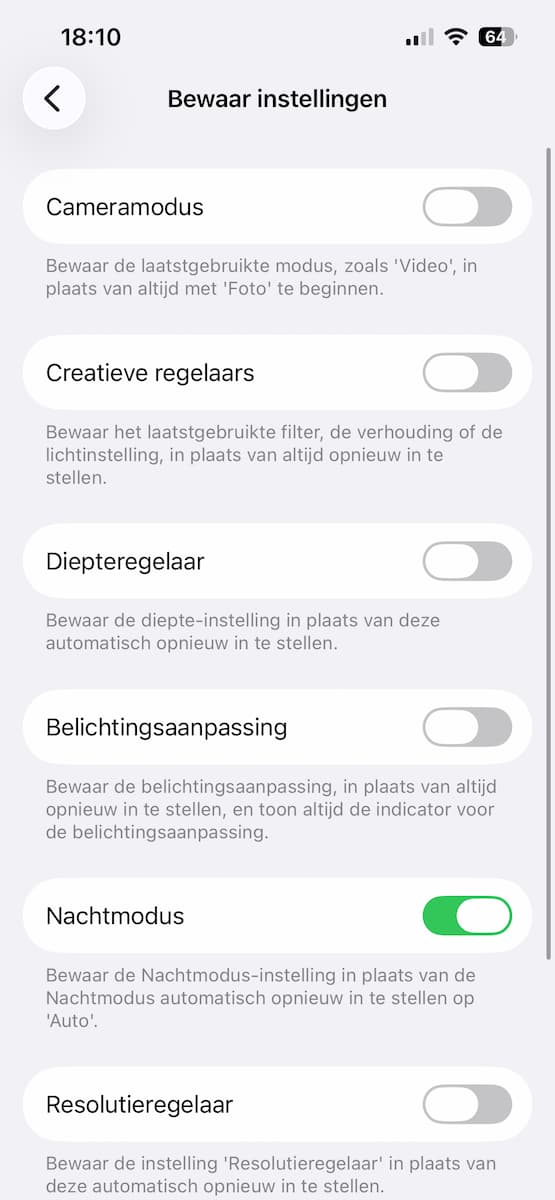
Je kunt bij ‘Instellingen> Camera> Bewaar instellingen> Nachtmodus’ inschakelen dat je iPhone onthoudt of je de nachtmodus hebt uitgeschakeld. Het gaat dan alleen aan als je het zelf inschakelt. Handig!
In 2020 heeft Apple een speciale competitie gehouden waarbij iPhone-gebruikers hun beste nachtmodus-foto’s in konden sturen. Hier staan mooie voorbeelden tussen van wat je met de functie kan vastleggen: bekijk de winnaars op Apple’s website voor wat extra inspiratie en meer iPhone nachtmodus-tips.