

Zet mappen in de knoppenbalk van Finder en raak ze niet meer kwijt

Klik jij ook steeds naar dezelfde map op je Mac? Misschien weet je inmiddels blind hoe je moet klikken. Maar met deze truc heb je je favoriete map of mappen altijd bij de hand.
Lees verder na de advertentie
Snelkoppeling, Favoriet … of toch iets anders?
Er zijn allerlei manieren om snel bij je mappen in macOS te komen. Zo kun je een snelkoppeling maken op je bureaublad. Gewoon door een belangrijke map te selecteren en dan via de menubalk naar ‘Archief>Maak alias aan’ te klikken. Of je sleept een belangrijke map gewoon naar Favorieten, in de zijbalk van ieder Finder-venster.
kooptip


Maar wij hebben een methode die misschien nog wel fijner is. Wist je dat je mappen in de knoppenbalk van ieder Finder venster kunt zetten? Daar vallen ze extra op. Zo heb je ze altijd prominent in beeld.
Zet je map prominent in beeld
-
 1
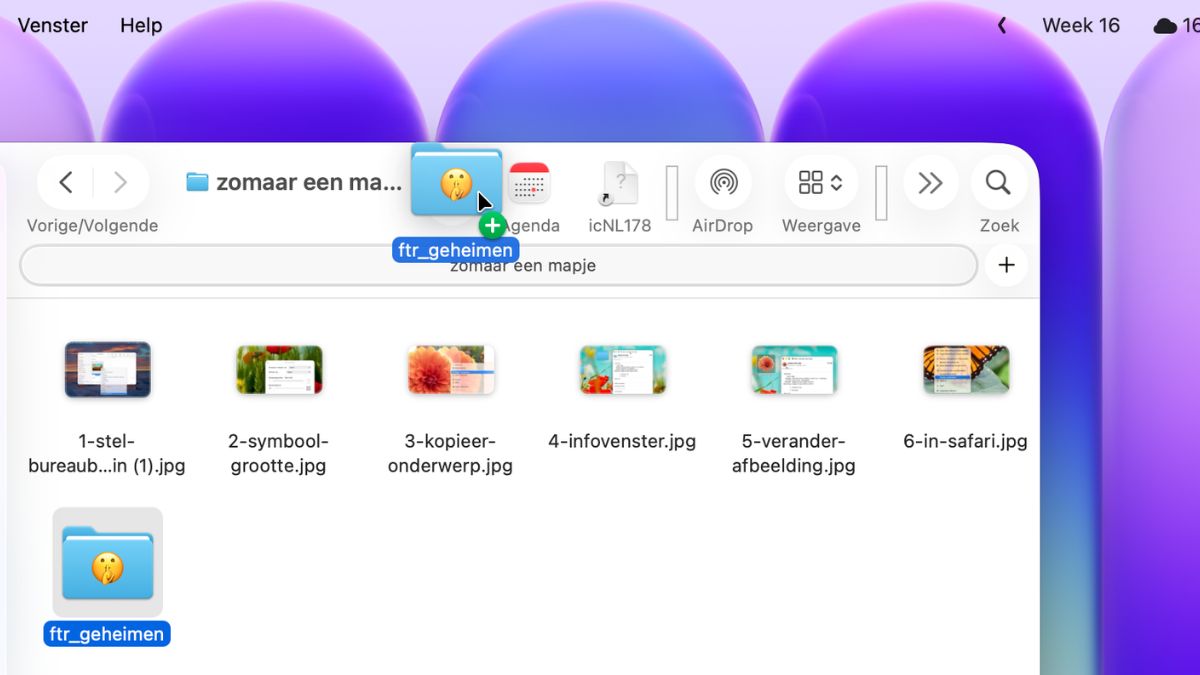
1Naar de knoppenbalk
Navigeer naar de belangrijke map in Finder. Zet je muiscursor erop, houd de command-toets ingedrukt, en sleep hem naar de knoppenbalk van Finder. Er verschijnt dan een groen plusteken bij. Laat de map hier los.
-
 2
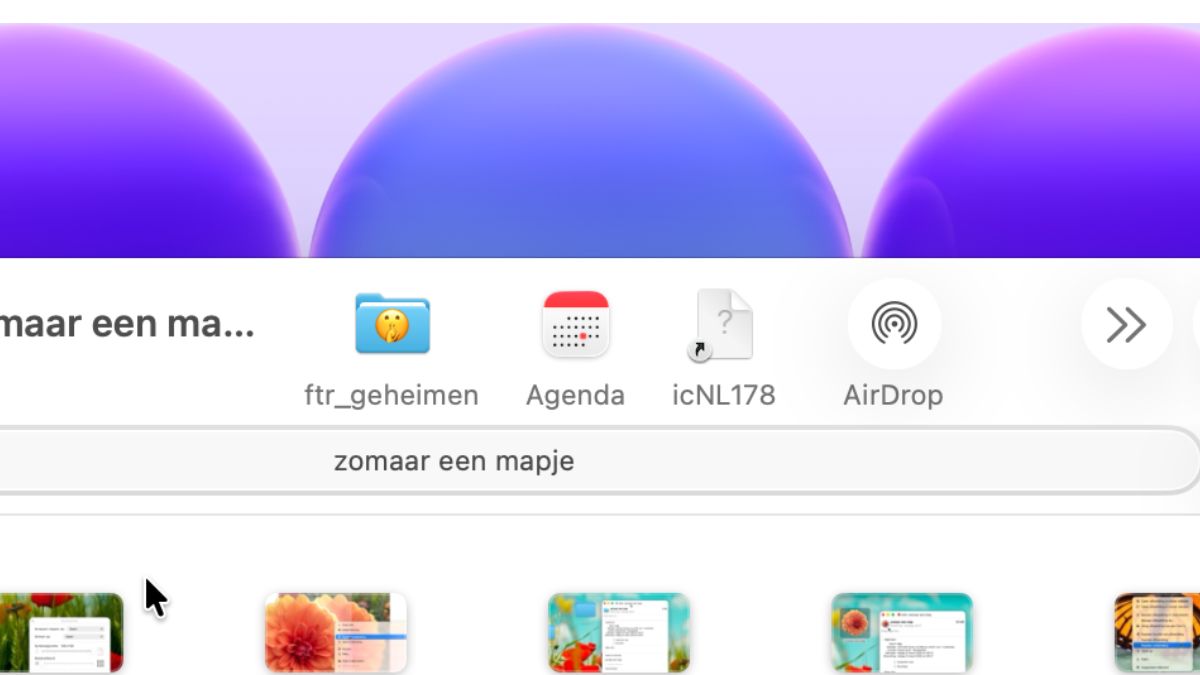
2Altijd in beeld
Voortaan vind je de map altijd in beeld in ieder Finder-venster. Heb je hem daar niet meer nodig? Dan kun je hem op dezelfde manier weer uit de balk verwijderen – dus door te slepen met command ingedrukt.
Je kunt niet alleen mappen kwijt in de knoppenbalk van Finder, maar eigenlijk alles. Dus heb je documenten waar je snel bij wilt kunnen? Of een app waar je keer op keer weer naartoe klikt? Je voegt ze allemaal toe aan de knoppenbalk in Finder. Als je goed in de afbeeldingen hierboven kijkt, zie je dat wij bijvoorbeeld de Agenda-app hebben toegevoegd.
De beste Apple-tips
Wees er als eerste bij! Pre-order nú de Claude-special

- Schrijf slimmer, werk sneller en haal meer uit AI!
- Maak je leven gemakkelijker met Claude
- Bestel vóór 2 november en profiteer van gratis verzending! (t.w.v. €2,95)
iCreate lezen vanaf 6,99 p/m
- Meer uit jouw Apple-producten halen
- Toegang tot iCreate Academy: 500+ workshops
- Papier én digitaal via iCreate-app (archief)
Praat mee
0