

Deze verborgen sneltoets op je Mac bespaart je elke dag tijd
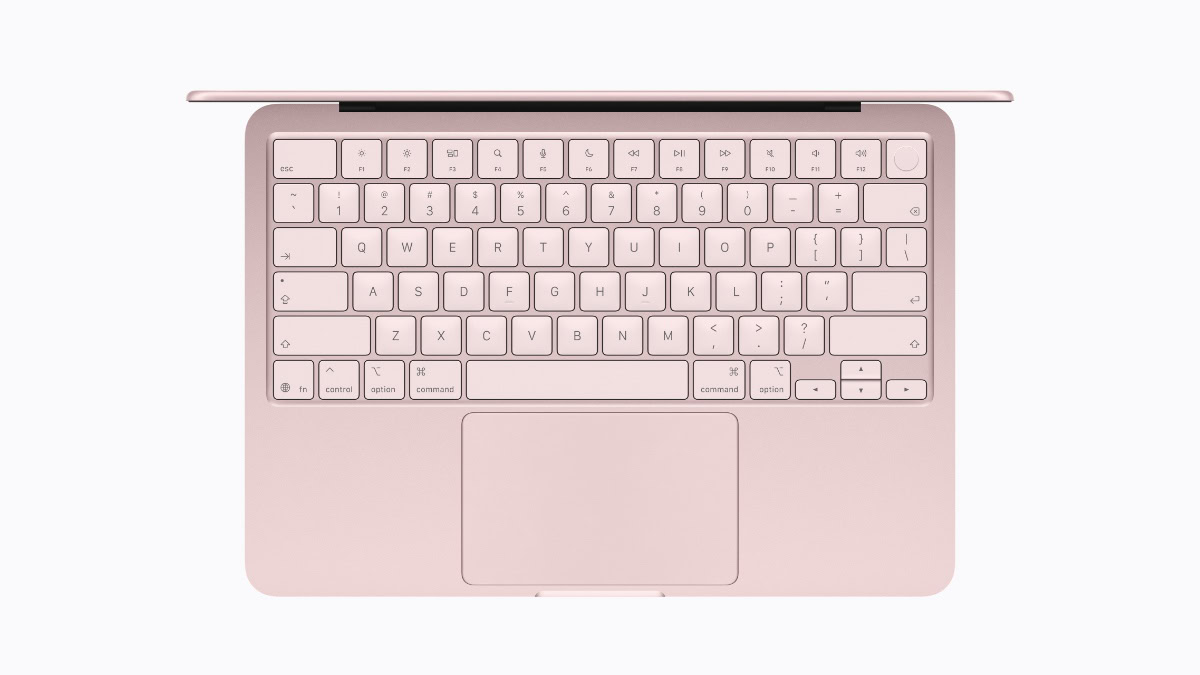
Een bestand verwijderen op je Mac is totaal niet ingewikkeld. Toch doen veel mensen het omslachtiger dan nodig is. Sleep jij bestanden naar de prullenmand? Dat kan veel sneller.
Lees verder na de advertentie
Bestanden in de prullenmand zetten
Meestal selecteer je een bestand in Finder en sleep je het vervolgens helemaal naar de prullenmand rechtsonder in je Dock. Of je roept het contextmenu op en klikt daarin op ‘Verplaats naar prullenmand’. Dat werkt prima, maar zeker als je regelmatig bestanden opruimt, ben je voortdurend met je muis heen en weer aan het bewegen.
Gelukkig heeft je Mac daar een veel snellere manier voor.
De beste Apple-tips
Pre-order: Claude special

- Werken met Claude
- Programmeren met Claude
- Bestel nu met gratis verzending (t.w.v. €2,95)
iCreate lezen vanaf 6,99 p/m

- Meer uit jouw Apple-producten halen
- Toegang tot iCreate Academy: 500+ workshops
- Papier én digitaal via iCreate-app (archief)
Sneltoets voor de prullenmand
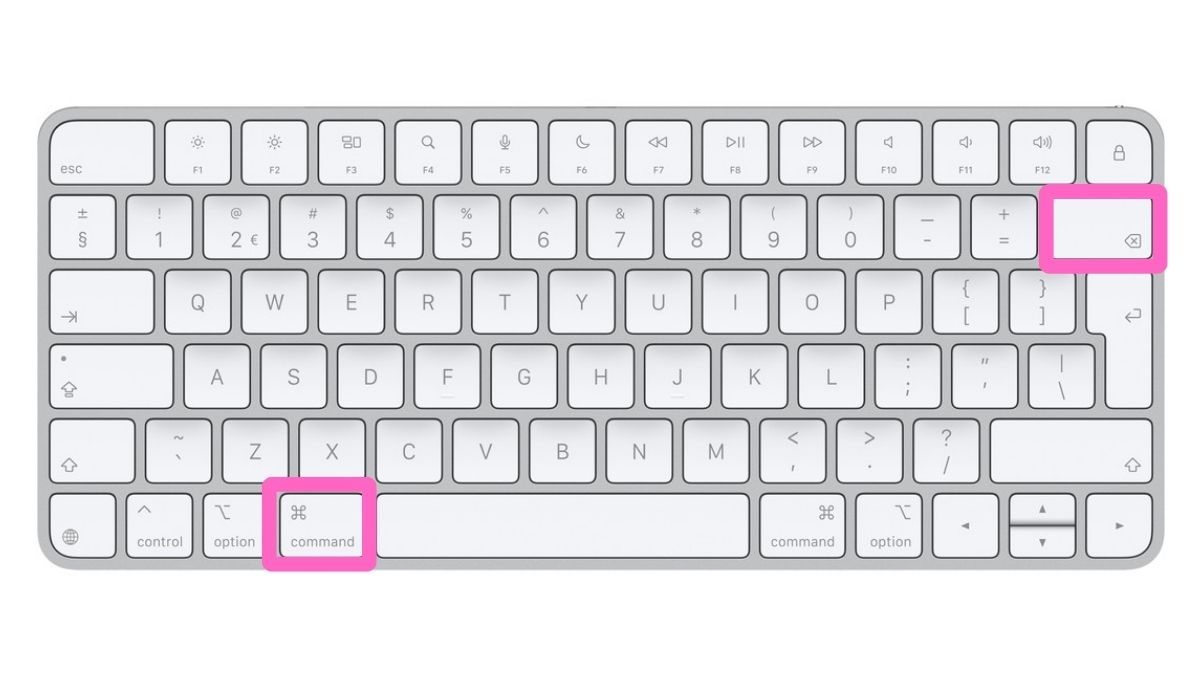
Selecteer in Finder het bestand, de foto of de map die je wilt verwijderen en druk tegelijkertijd op Command + Delete. (De Delete-toets wordt door sommigen ook wel Backspace genoemd.) Het geselecteerde bestand wordt onmiddellijk naar de prullenmand verplaatst. Je hoeft dus niets te verslepen en ook niet eerst een menu te openen.
Het handige is dat je deze truc ook voor meerdere bestanden tegelijk kunt gebruiken. Selecteer bijvoorbeeld vijf oude documenten en druk op Command + Delete. Ze verdwijnen allemaal in één keer naar de prullenmand.
kooptip


Prullenmand automatisch laten legen
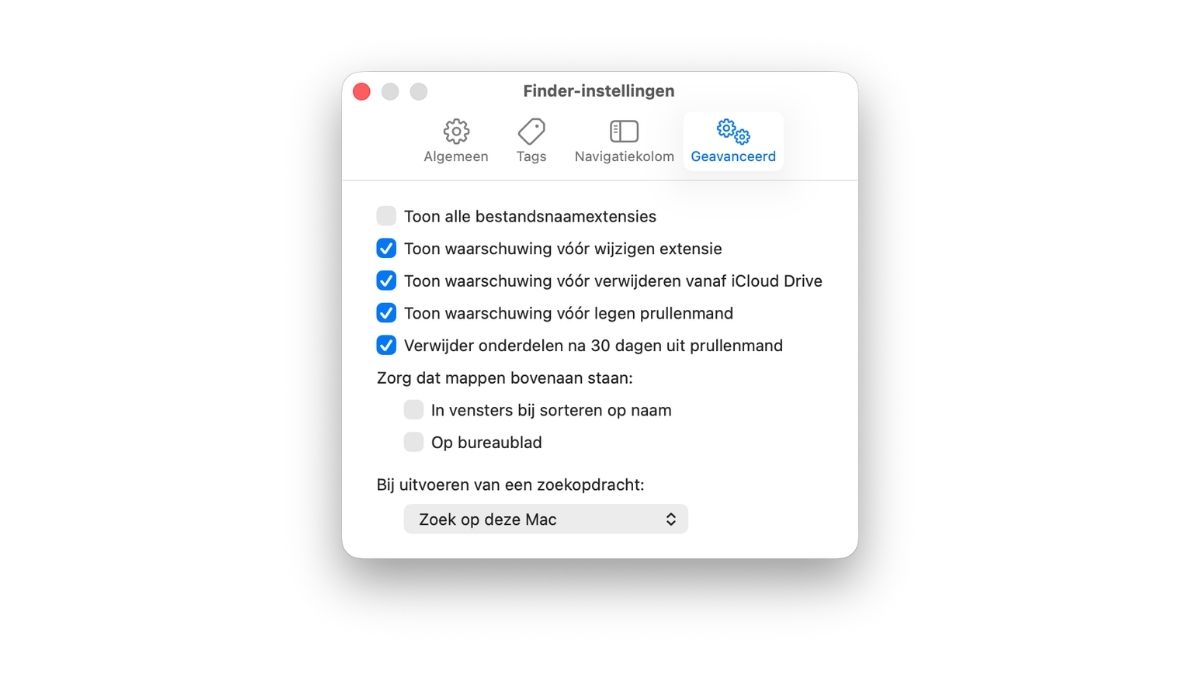
Ook handig om te weten is dat je de prullenmand automatisch kunt laten legen. Dan heb je er geen omkijken meer naar. Je stelt dat op de volgende manier in:
- Open Finder
- Klik in de menubalk op ‘Finder>Instellingen’.
- Klik in de Finder-instellingen op ‘Geavanceerd’.
- Zet een vinkje voor ‘Verwijder onderdelen na 30 dagen uit prullenmand’.
Het is Command + Backspace
Op de Mac zit officieel geen Backspace-toets, maar vooruit. De knopt boven Return heet officieel Delete – zie ook deze afbeelding: https://support.apple.com/nl-nl/guide/mac-help/mchld6b9e240/mac