

Dit kun je met de vernieuwde Slimme stapel in watchOS 26
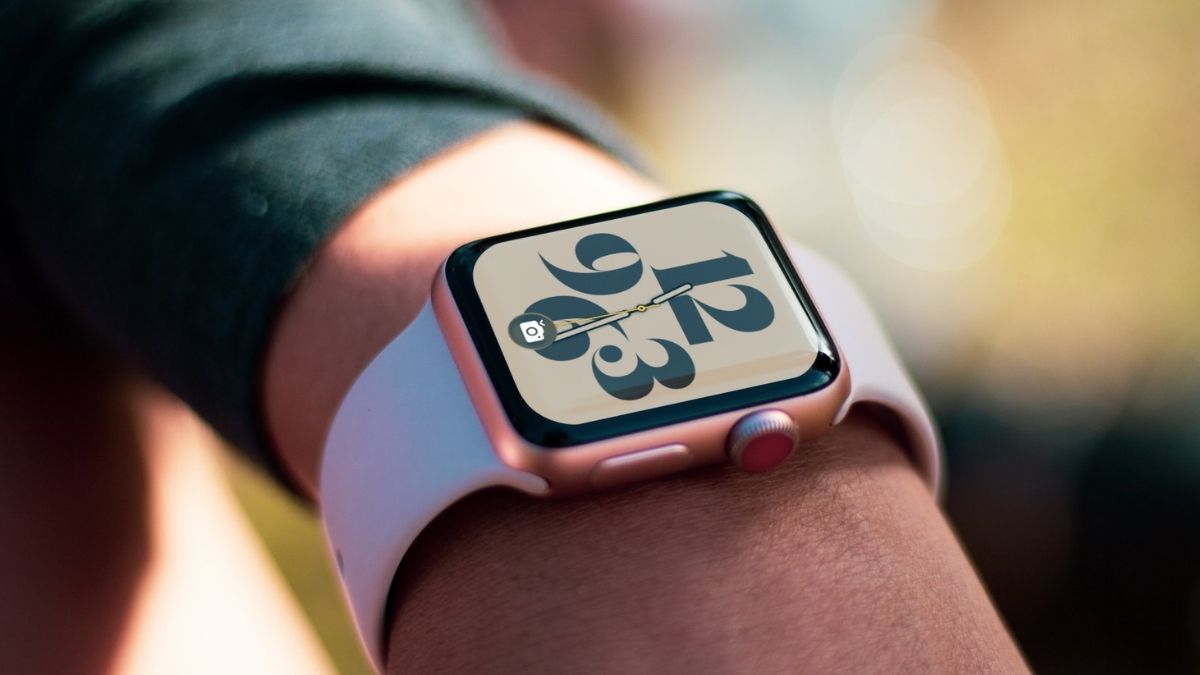
De Slimme stapel van de Apple Watch is nog slimmer geworden, want met watchOS 26 heeft hij een handige upgrade gekregen. Dit kun je ermee!
Lees verder na de advertentie
De beste Apple-tips
Ontdek de verschillende specials van iCreate magazine
- Ontdek geheime functies van je iPhone, Mac en iPad die jij nog niet gebruikt
- Handleidingen die Apple je niet geeft met de handigste tips en trucs geselecteerd door de iCreate redactie
- Al vanaf 12,99
Profiteer van korting op een iCreate Magazine abonnement
- Haal meer uit jouw Apple-producten: van basisinstellingen tot geavanceerde functies
- Toegang tot iCreate Academy: 500+ digitale workshops met stapsgewijze uitleg over o.a. apps en besturingssystemen!
- Direct toegang tot nieuwe én eerdere edities van iCreate Magazine in de app
- Ontvang tijdelijk tot wel 25% korting op een iCreate abonnement!
Maak kennis met de Slimme stapel
Widgets vind je inmiddels overal, zelfs op je pols. Zo heeft de Apple Watch er al ondersteuning voor sinds watchOS 10 uit 2023. Je tovert de widgets hier snel voor de dag: draai gewoon van onder naar boven over de Digital Crown, oftewel de grote ronde knop aan de zijkant. Daarna verschijnen al je widgets in beeld, op een stapel waar je doorheen kunt scrollen.
Die widgetstapel wordt ook wel de Slimme stapel genoemd. Wat daar zo slim aan is? Hij weet precies welke widget je op bepaalde momenten nodig hebt en zet die dan meteen boven aan de stapel. Hiervoor kijkt je Watch naar de gegevens van je Apple-apparaten, evenals je dagelijkse routine.
Check je bijvoorbeeld elke ochtend het weerbericht? watchOS zal de Weer-widget ’s ochtends bovenaan de stapel plaatsen, zodat je meteen ziet wat je nodig hebt. En ga je elke zaterdagmiddag naar de sportschool, dan verschijnt er op dat moment ook meteen een Activiteiten-widget in beeld.
kooptip

Nieuw in watchOS 26: tips!
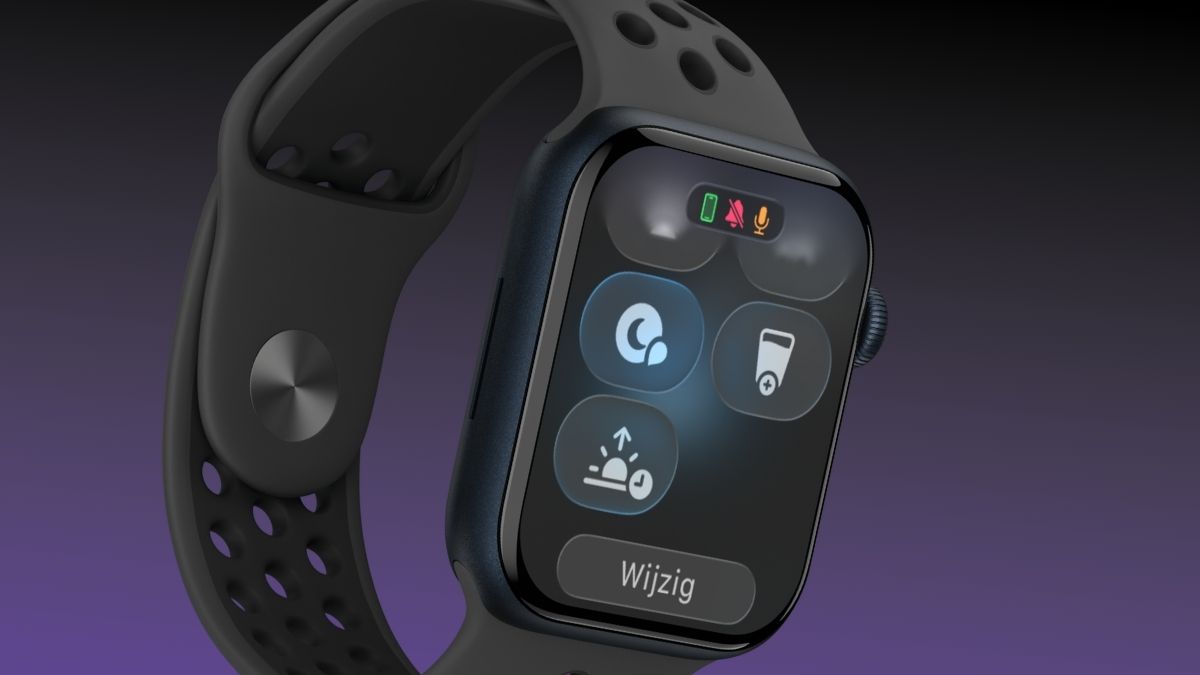
Met watchOS 26 is de Slimme stapel nog wat slimmer geworden, want hij kan je nu ook tips geven. Dit zijn suggesties waarvan de Watch denkt dat ze op dat moment relevant voor je zijn. Dat klinkt misschien hetzelfde als de Slimme stapel, maar het verschil is dat de tips pal op je wijzerplaat verschijnen – soms voel je zelfs een licht tikje op je pols om te laten weten dat er een tip voor je klaarstaat. Je hoeft de Slimme stapel dus niet eens meer te openen.
Ook de tips zijn gebaseerd op je dagelijkse routine en de gegevens van je apparaten. Ze zien eruit als een klein bolletje, met daarin een icoontje dat aangeeft waar je tip over gaat. Wil je iets met die tip doen? Tik erop en de Slimme stapel vouwt zich uit, met pal in beeld: de widget die bij die tip hoort. Ook scrollen is dus niet meer nodig.
Dit kun je ermee
-
 1
1Camera
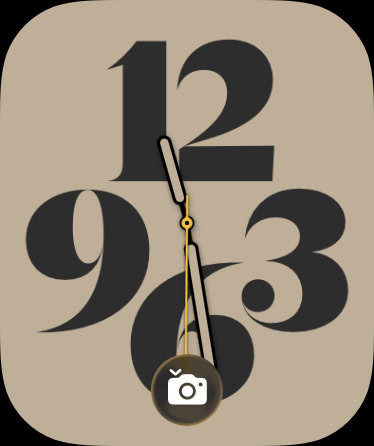
Als je de Camera-app op je iPhone opent, zal je Apple Watch meteen een tip voor je klaarzetten. Die verschijnt dus pal op je wijzerplaat en ziet eruit als een camera-icoontje.
Tik op de tip en je Watch toont de Camera-widget in de Slimme stapel. Tik op die widget en je kunt je iPhone-camera bedienen vanaf je pols. Handig!
-
 2
2Workout
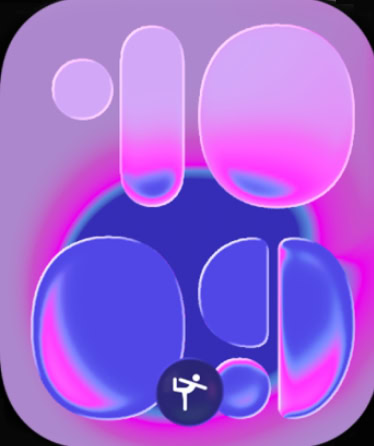
Misschien heb je een vast moment in de week waarop je gaat sporten, en ook op een vaste locatie. Ga je bijvoorbeeld elke dinsdagavond naar een yogaklas? Je Apple Watch weet dit en zal op dat moment voorstellen om een yoga workout te starten, mits je die zelf nog niet hebt geactiveerd.
Tik op het icoontje en je Watch toont meteen de widget die je nodig hebt voor je workout.
-
 3
3… en meer!
De bovenstaande voorbeelden komen waarschijnlijk het vaakst voor, maar je Apple Watch kan nog veel meer tips voor je klaarzetten. Bevind je je bijvoorbeeld in een afgelegen locatie zonder internetverbinding? Dan verschijnt er een tip voor de functie Backtrack, die je helpt om je weg terug te vinden.
-
 4
4Stilhouden
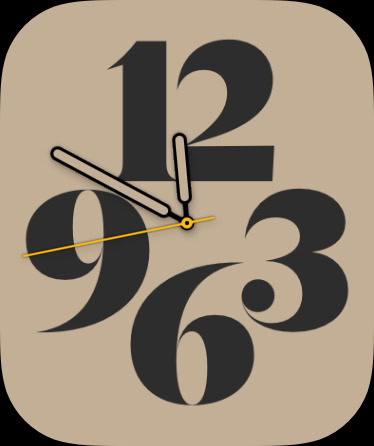
Soms heeft je Watch het niet helemaal bij het rechte eind en verschijnt er een tip die je eigenlijk niet nodig hebt. Of de tip klopt in theorie wel, maar in de praktijk wil je hem niet gebruiken.
In dat geval kun je de tip stilhouden: leg je vinger op het icoontje en sleep hem omhoog. De komende 24 uur zal hij je niet meer storen.

Praat mee
0