

Wég met die stickers: zo ruim je je iPhone-toetsenbord op

Niet iedereen zit te wachten op een toetsenbord vol stickers en Memoji’s. Soms wil je gewoon snel een emoji sturen. En goed nieuws: dat kan – met één handige truc.
Lees verder na de advertentie
De beste Apple-tips
Wees er als eerste bij! Pre-order nú de Claude-special

- Schrijf slimmer, werk sneller en haal meer uit AI!
- Maak je leven gemakkelijker met Claude
- Bestel vóór 2 november en profiteer van gratis verzending! (t.w.v. €2,95)
iCreate lezen vanaf 6,99 p/m

- Meer uit jouw Apple-producten halen
- Toegang tot iCreate Academy: 500+ workshops
- Papier én digitaal via iCreate-app (archief)
Emoji’s zijn leuk …
iPhone-gebruikers zijn dol op alles wat berichten een beetje opfleurt: emoji’s, Memoji’s en stickers. Tegenwoordig kun je ze niet meer wegdenken uit onze gesprekken — bijna elke zin krijgt wel een vrolijk plaatje mee. Sommigen maken het liefst hun eigen stickers, terwijl anderen juist zweren bij hun persoonlijke Memoji.
… tot je er te veel van hebt
Hoe je het ook wendt of keert: de klassieke emoji blijft onze absolute favoriet. Want eerlijk is eerlijk: niet iedereen loopt warm voor stickers of Memoji’s die je halve scherm in beslag nemen. Soms wil je gewoon die subtiele, vertrouwde emoji gebruiken – zonder poespas.
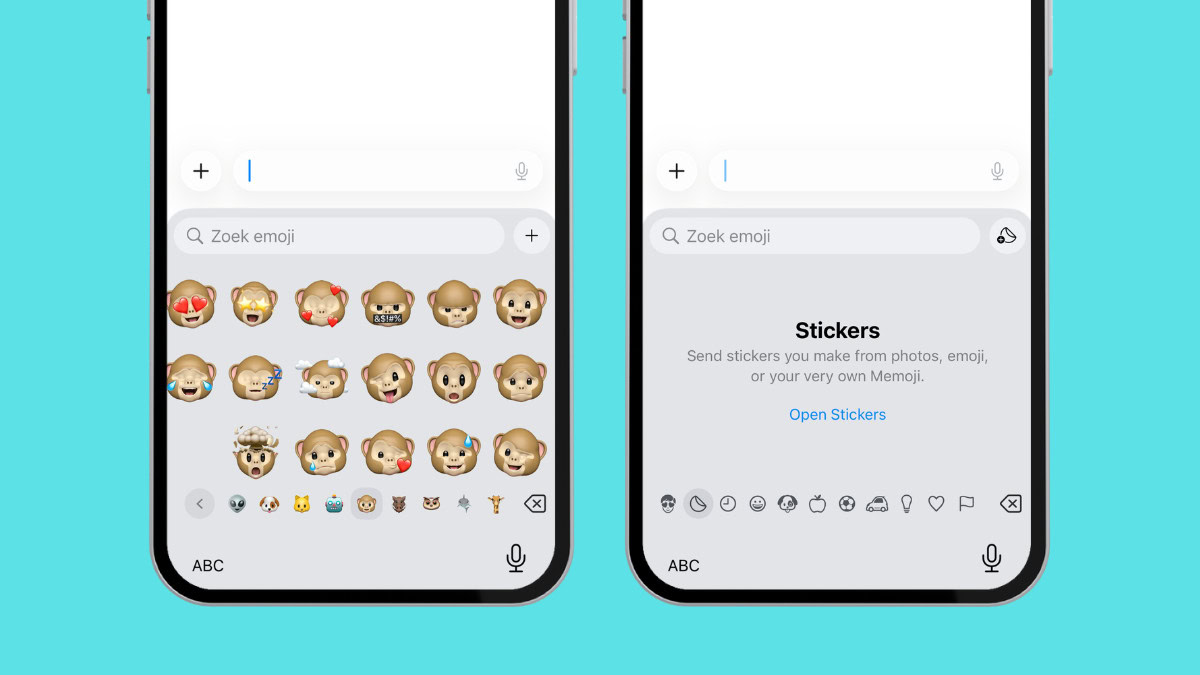
Het lastige daaraan is dat je toetsenbord zowel standaard een tabblad voor stickers, als voor Memoji’s heeft ingebouwd. Vervelend dus, als je telkens automatisch bij het sticker- of Memoji-tabblad belandt. Helemaal als die pagina leeg is of je Memoji’s stof liggen te vangen. Gelukkig is er goed nieuws: met één simpele klik kun je dat tabblad van je toetsenbord verwijderen.
kooptip


Zeg vaarwel
Wil je die overbodige tabbladen voorgoed kwijt?
- Open de app Instellingen.
- Ga naar ‘Algemeen>Toetsenbord’.
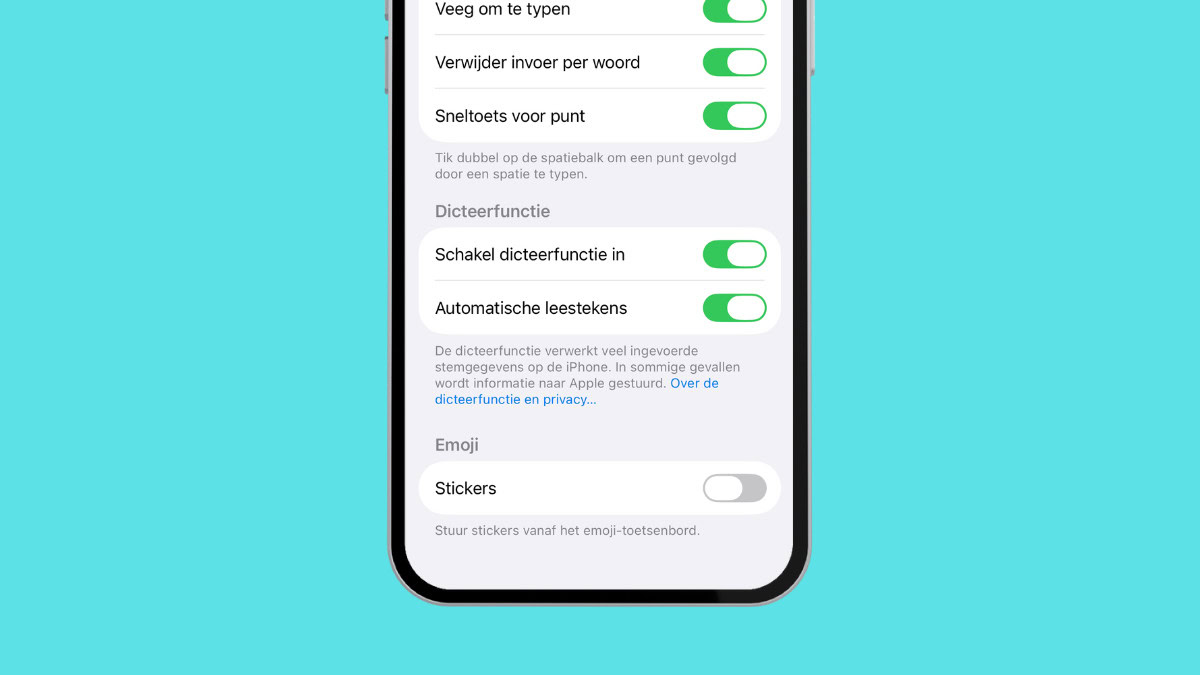
- Scrol helemaal naar beneden en zet de schakelaar bij ‘Stickers’ uit.
Zodra je nu teruggaat naar een gesprek, zie je dat het tabblad verdwenen is. De pagina’s voor stickers én Memoji’s zijn dan netjes uit beeld. Nu kun jij je rustig focussen op de geliefde emoji’s. Dat schept orde!
De beste Apple-tips
Wees er als eerste bij! Pre-order nú de Claude-special
- Schrijf slimmer, werk sneller en haal meer uit AI!
- Maak je leven gemakkelijker met Claude
- Bestel vóór 2 november en profiteer van gratis verzending! (t.w.v. €2,95)
iCreate lezen vanaf 6,99 p/m
- Meer uit jouw Apple-producten halen
- Toegang tot iCreate Academy: 500+ workshops
- Papier én digitaal via iCreate-app (archief)
Praat mee
0