

Zet jij genoeg stappen? Zo zie je het op je iPhone-vergrendelscherm
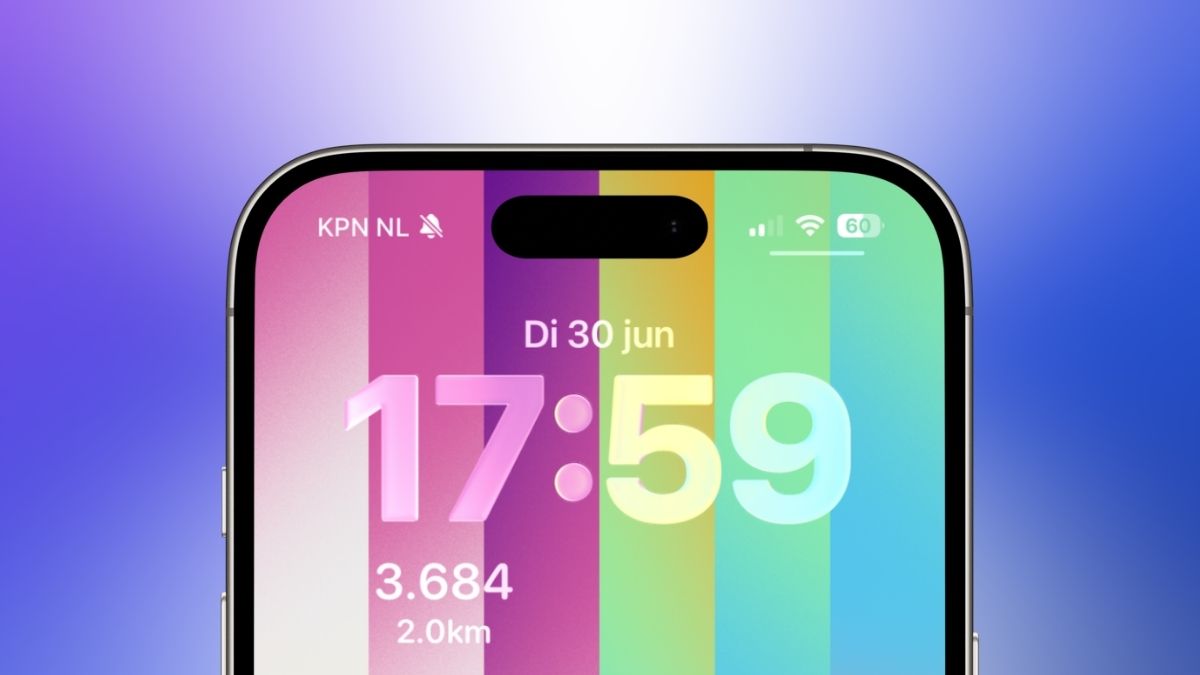
Je iPhone houdt bij hoeveel stappen je per dag zet. En heb je een Apple Watch dan weet je het nóg preciezer. Maar om het aantal stappen te zien, moet je wel wat moeite doen. Tenzij je deze app gebruikt!
Lees verder na de advertentie
De iPhone meet in combinatie met de Apple Watch hoe gezond en fit je bent. Maar Apple ziet het aantal gezette stappen daarbij niet als graadmeter van je gezondheid. Daarom is het best ver weggestopt in de app Gezondheid (Via het loepje en dan ‘Gegevens>Activiteit>Stappen’).
Gelukkig is er een oplossing: er zijn apps van andere makers die de informatie als widget op je vergrendelscherm zetten. StepsApp is daarvan een goed voorbeeld.
StepsApp
StepsApp is een gebruiksvriendelijke stappenteller die automatisch je dagelijkse beweging registreert. De app toont stappen, afstand, calorieverbruik en trends in overzichtelijke grafieken. Je kunt doelen instellen, prestaties bijhouden en jezelf motiveren met uitdagingen en statistieken. Dankzij de koppeling met Apple Gezondheid en andere apparaten blijft alles synchroon. Maar meer dan dat: er zijn handige widgets beschikbaar, ook voor op het vergrendelscherm van je iPhone.
Download StepsApp gratis in de App Store, stel de app kort in en sla abonnementen of premiumfuncties over; die heb je hiervoor niet nodig. Daarna voeg je hem als volgt toe aan je vergrendelscherm.
kooptip


Zet je stappen op het iPhone-vergrendelscherm
-
 1
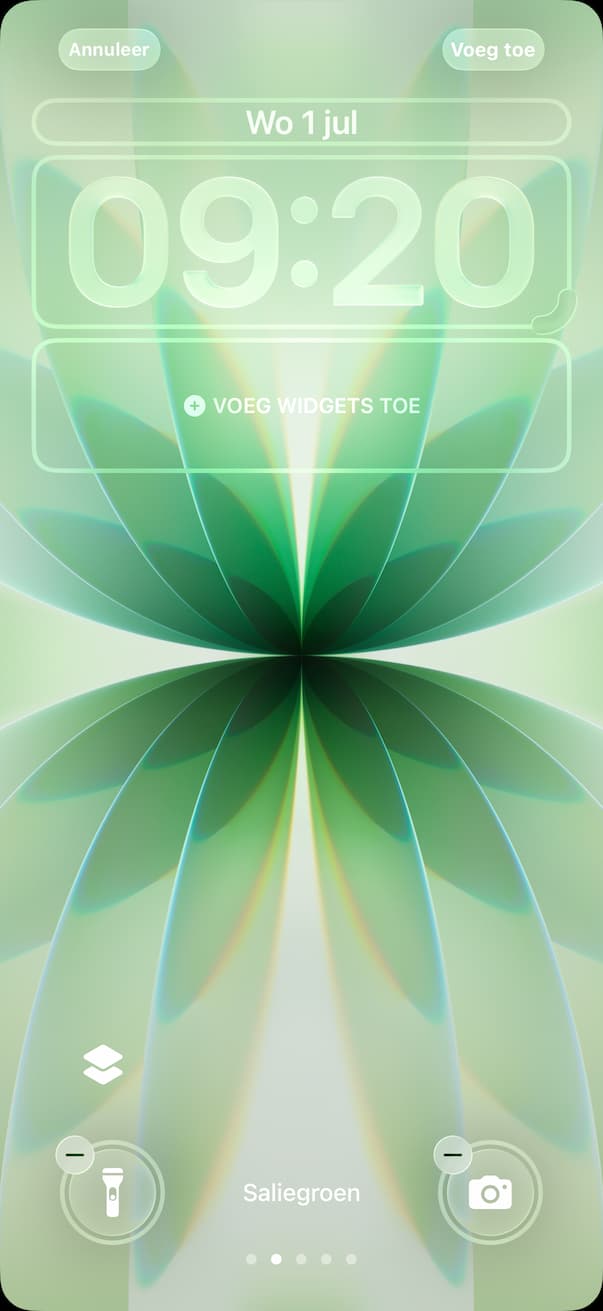
1Bewerkmodus
Open eerst je Vergrendelscherm in bewerkmodus. Dit kan bijvoorbeeld via ‘Instellingen>Achtergrond>Pas aan’.
-
 2
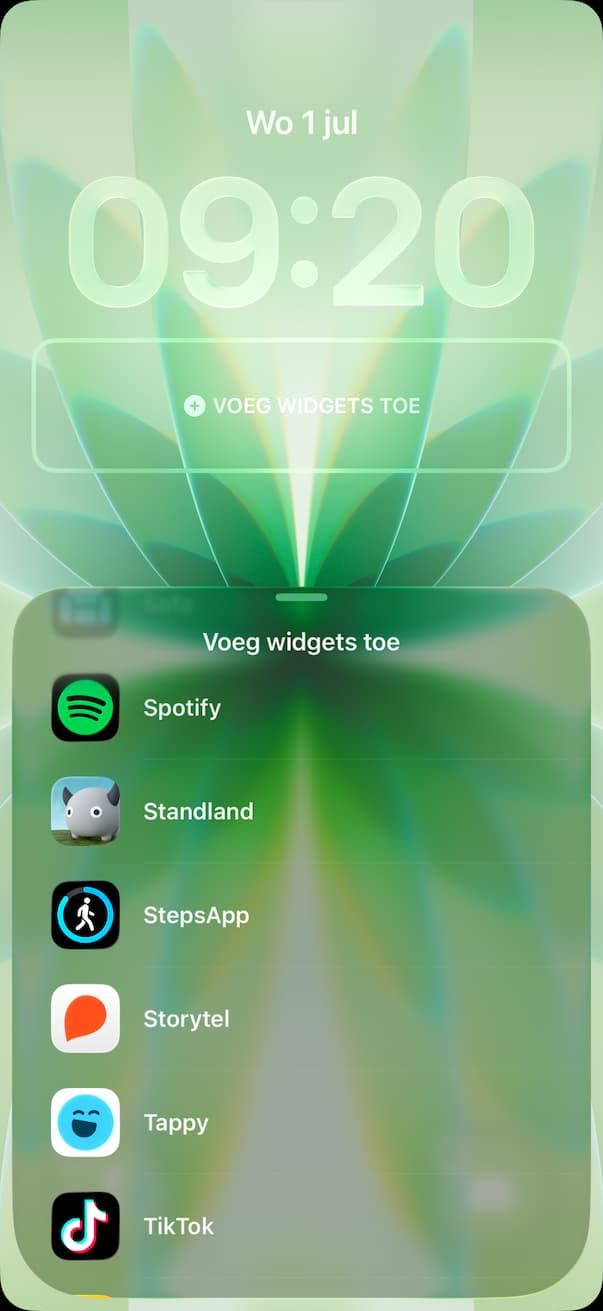
2Voeg widget toe
Tik onder de klok op het blok met widgets om alle mogelijk widgets te zien. Zoek in de lijst naar StepsApp en tik hierop.
-
 3
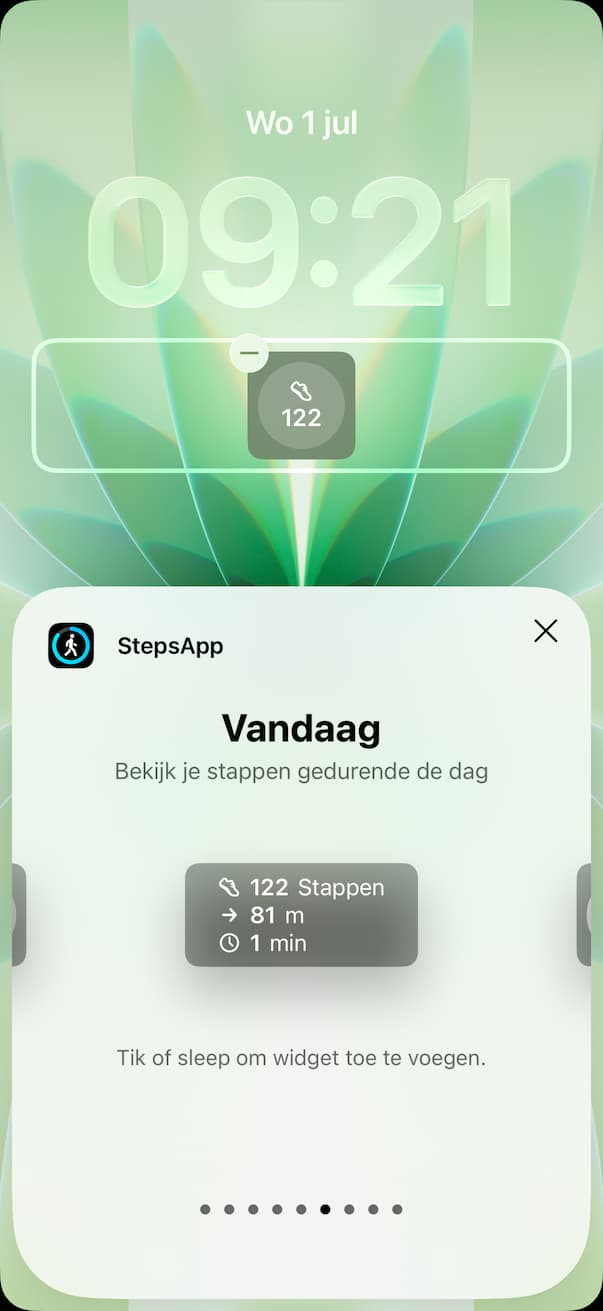
3Welke widget?
Veeg verticaal door de lijst en kies de widget die jou het best bevalt – er zijn diverse varianten. Tik erop om deze toe te voegen en sla het eindresultaat op.
Vond je dit een leuke tip?
In onze wekelijkse nieuwsbrief vind je nog veel meer Apple-tips. Meld je aan!
Hoeveel stappen moet je zetten?
Jarenlang werd tienduizend stappen per dag genoemd als het streven. Dat komt waarschijnlijk door een van de eerste stappentellers van halverwege de vorige eeuw, de Japanse Manpo-kei, wat letterlijk ‘tienduizend-stappen-meter’ betekent. Dat bekt best lekker, maar is verder totaal niet wetenschappelijk onderbouwd.
Tegenwoordig wordt gezegd dat zevenduizend stappen een realistischer doel vormen. Zo’n widget is leuk om te kijken of je een beetje op schema zit. En vooral ook op dagen dat je kilometers vreet: tijdens een dagje Efteling, of wanneer je op vakantie uren door een vreemde stad slentert.
Praat mee
0