


Deze nieuwe Safari-functie kan elk artikel voor je samenvatten

Geen tijd om een volledig nieuwsbericht te lezen, maar lukt een beknopte versie wel? Safari schiet te hulp, want de browser kan nu elk artikel voor je samenvatten.
Lees verder na de advertentie
Alles weten over iOS 26?

Bekijk de iOS 26 Academy voor alle nieuwe iPhone-functies
Geen tijd om te lezen?
Het nieuws staat nooit stil, dus verschijnt er elke dag weer een nieuw artikel dat je wilt lezen. Nou heb je een nieuwsbericht van twee alinea’s zo doorgespit, maar een ellenlang artikel vergt meer tijd. En door verplichtingen als je werk heb je die tijd maar zelden. Om nog maar niet te spreken over zin, want aan het eind van de dag zet je misschien liever de tv aan.
Safari heeft de oplossing, met dank aan Apple Intelligence. Deze AI-dienst introduceert een nieuwe functie waarmee je artikelen in Safari kunt laten samenvatten. Op deze manier hoef jij alleen maar een beknopte versie te lezen, waar dan de belangrijkste punten in voorkomen. Scheelt weer een hoop werk!
kooptip
Maximale korting en dubbele data als je thuis internet van KPN hebt

Zo laat je Safari een artikel samenvatten
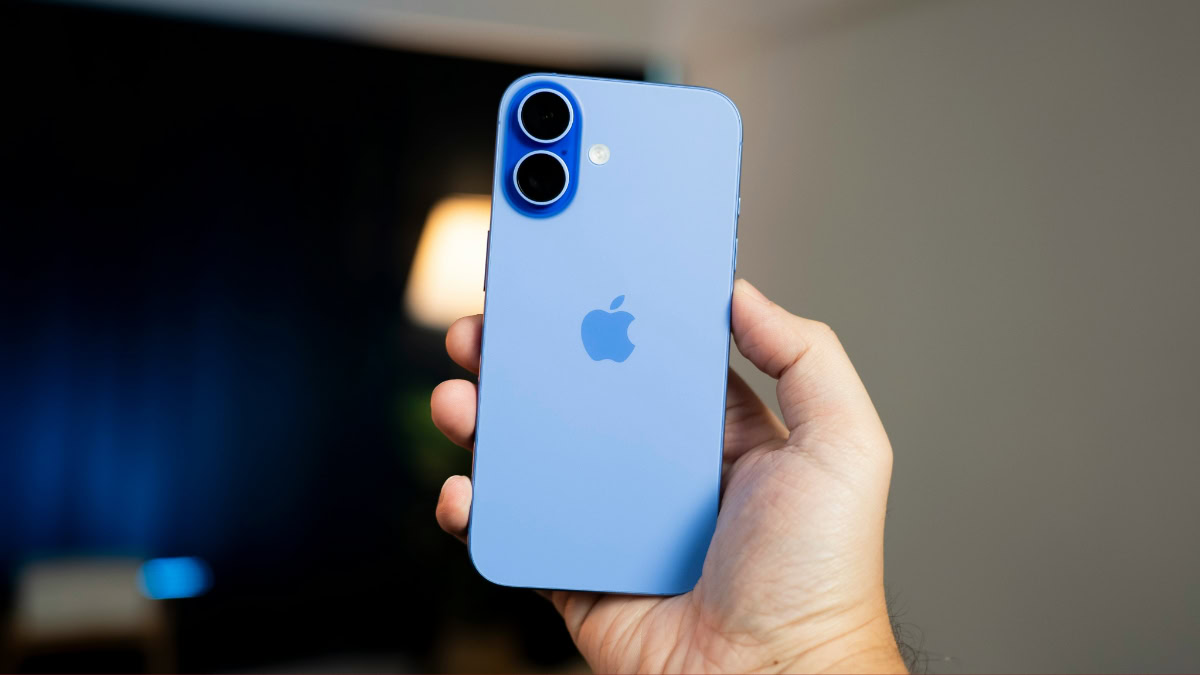
Om de functie te gebruiken, heb je in ieder geval een iPhone met Apple Intelligence-ondersteuning nodig. Bovendien moet die minstens iOS 26.1 of nieuwer hebben. En als laatste moet je nog Apple Intelligence aanzetten. Daarna kun je eindelijk aan de slag!
-
 1
1Safari
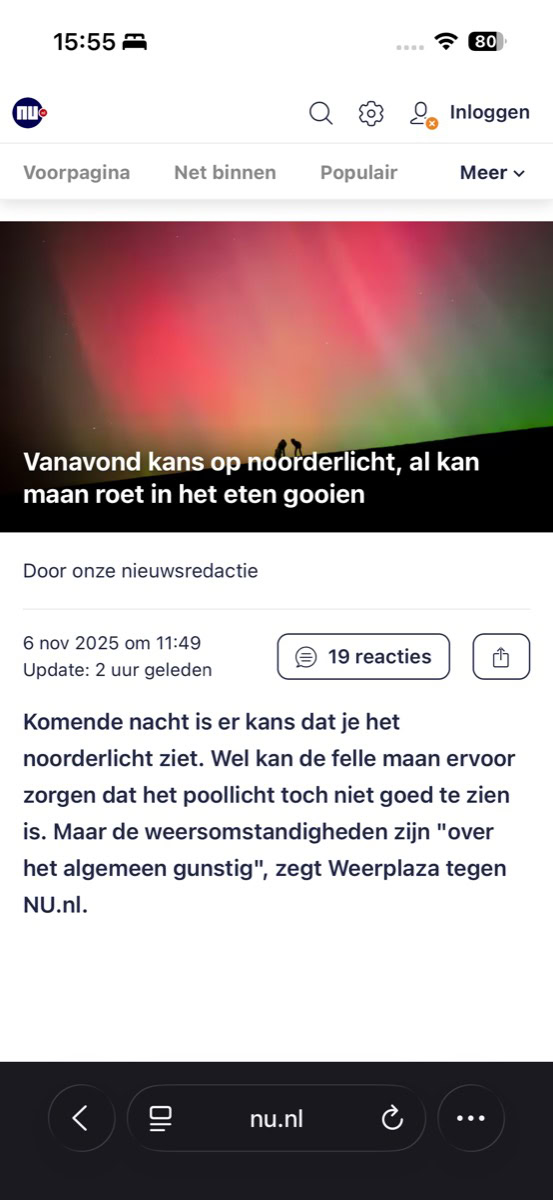
Om artikelen in Safari te laten samenvatten, navigeer je naar … Safari. Zoek vervolgens naar een nieuwsbericht dat wel wat beknopter mag.
-
 2
2Reader
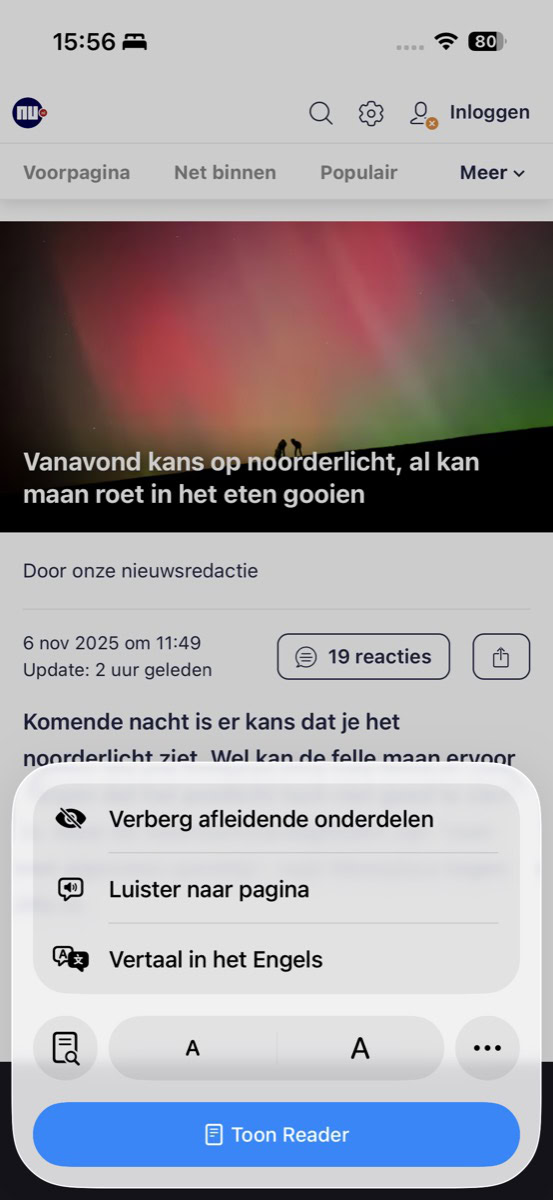
Gevonden? Tik op het icoontje links in de adresbalk, met de rechthoek en horizontale streepjes. Daarna kies je ‘Toon Reader’. Het geopende artikel wordt nu getoond in de Reader-weergave.
-
 3
3Samenvatting
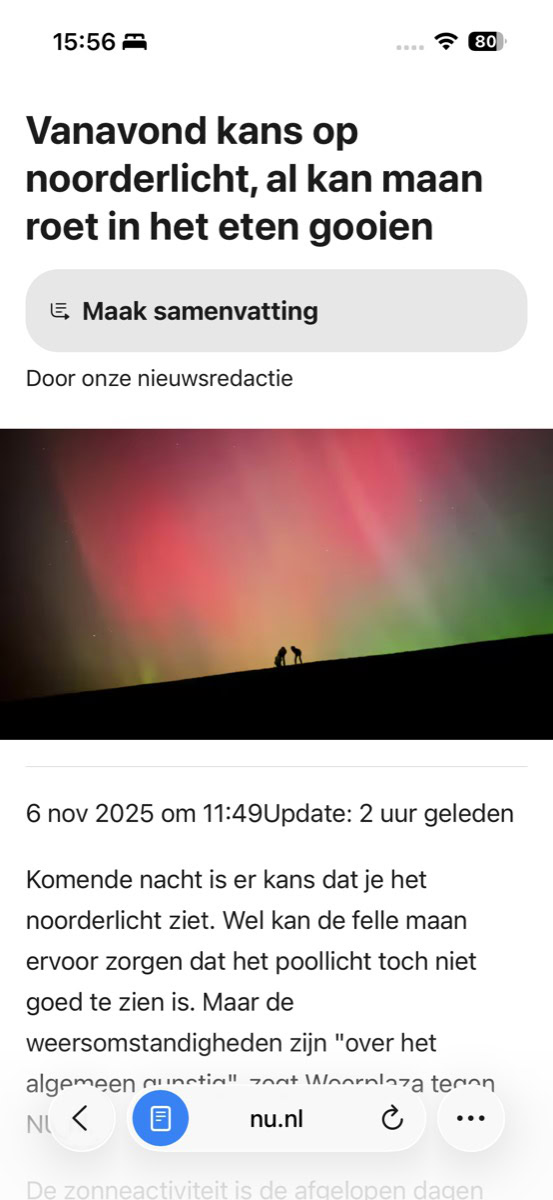
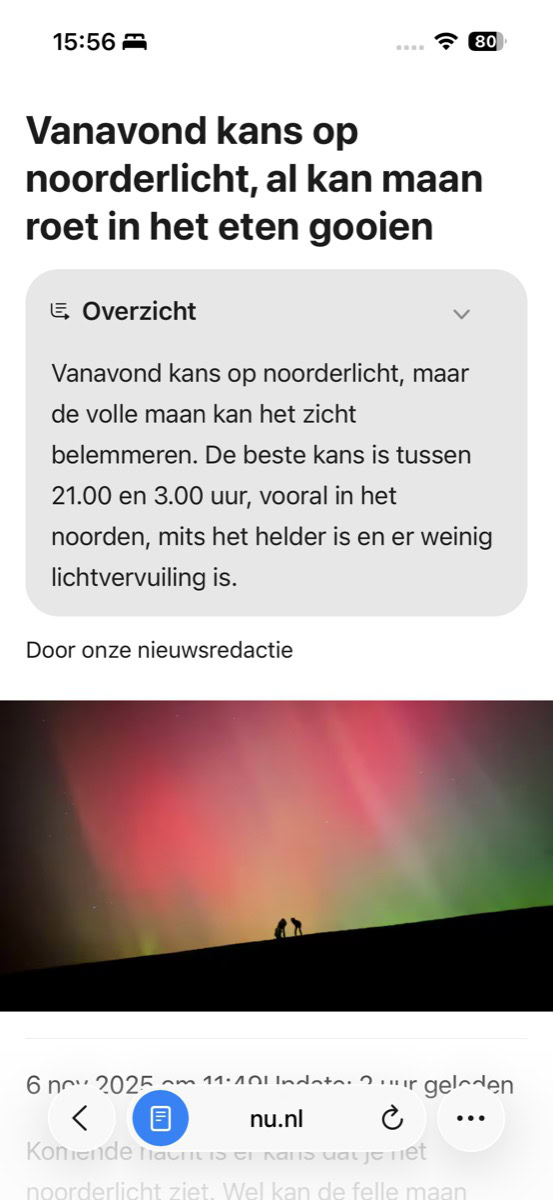
Bovenaan het artikel, waarschijnlijk onder de titel, staat een knop met daarin ‘Maak samenvatting’. Tik hierop: je iPhone gaat het bericht analyseren en na een paar seconden verschijnt je samenvatting al in beeld.
-
 4
4Weg ermee
Klaar? Je kunt de samenvatting verbergen door erop te tikken en hem zo dicht te klappen. Of je gaat de Reader-weergave uit, want dan verdwijnt de samenvatting ook direct.
Het artikel benadrukt dat er heldere omstandigheden voor nodig zijn om het noorderlicht te zien, maar dat er in het noorden van Nederland laaghangende bewolking kan ontstaan. Oftewel, daar wordt het noorderlicht minder goed zichtbaar. Maar de samenvatting zegt juist: het noorden heeft de beste kans om het noorderlicht te zien. En dat staat nergens in het artikel, maar het tegenovergestelde dus wel.
Lang verhaal kort: de functie is vooral handig als extra tool en is geen vervanger voor je eigen leesvermogen. Controleer waar mogelijk dus gauw of de informatie klopt en vertrouw (nog) niet blindelings op de samenvattingen. Helemaal als het om cruciale informatie gaat.


Praat mee
0