


Krijg in tien seconden je oude vertrouwde mail-inbox weer terug op je iPhone

Ziet je inbox er plotseling anders uit dan je gewend bent? Ben je nu de weg enigszins kwijt in de Mail-app? Gelukkig kun je weer supersnel terug naar hoe het eerder was!
De beste Apple-tips
Ontdek de verschillende specials van iCreate magazine
- Ontdek geheime functies van je iPhone, Mac en iPad die jij nog niet gebruikt
- Handleidingen die Apple je niet geeft met de handigste tips en trucs geselecteerd door de iCreate redactie
- Al vanaf 12,99
Profiteer van korting op een iCreate Magazine abonnement
- Haal meer uit jouw Apple-producten: van basisinstellingen tot geavanceerde functies
- Toegang tot iCreate Academy: 500+ digitale workshops met stapsgewijze uitleg over o.a. apps en besturingssystemen!
- Direct toegang tot nieuwe én eerdere edities van iCreate Magazine in de app
- Ontvang tijdelijk tot wel 25% korting op een iCreate abonnement!
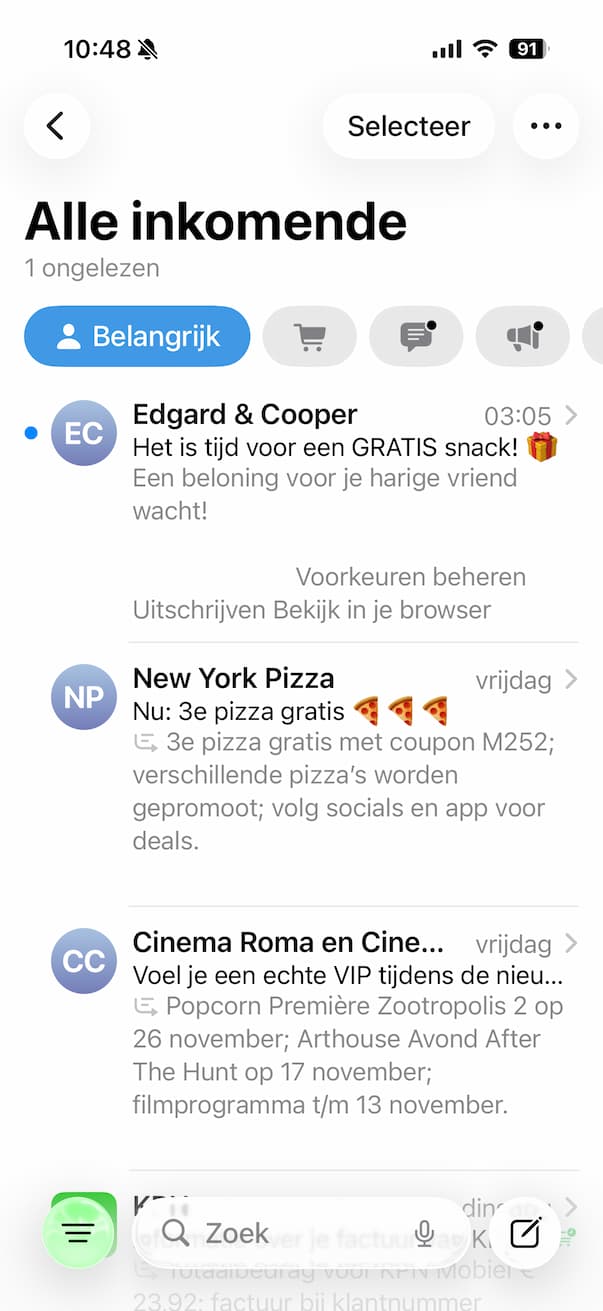
Vorige week is iOS 26.1 verschenen en op de iPhone 15 Pro en nieuwer is mail nu compleet anders! Handige rubrieken zorgen voor meer overzicht in je inbox. Apple Intelligence beoordeelt je berichten en zet ze op de juiste plek. Bovenin wissel je tussen Belangrijk, Transacties, Updates, Reclame en Alle berichten.
Merk je dat je steeds naar ‘Alle berichten’ navigeert – waar je ouderwets alles op een rij ziet? Dan wil je misschien gewoon terug naar de oude weergave. En dat kan!
Zet de categorieën in mail weer uit
-
 1
1Open mail
Open de app Mail en ga naar het overzicht met je berichten. Dit is nu opgedeeld in diverse rubrieken, te beginnen met ‘Belangrijk’. Rechtsboven staat de Meer-knop (de bol met de drie puntjes): tik hierop.
-
 2
2Lijstweergave
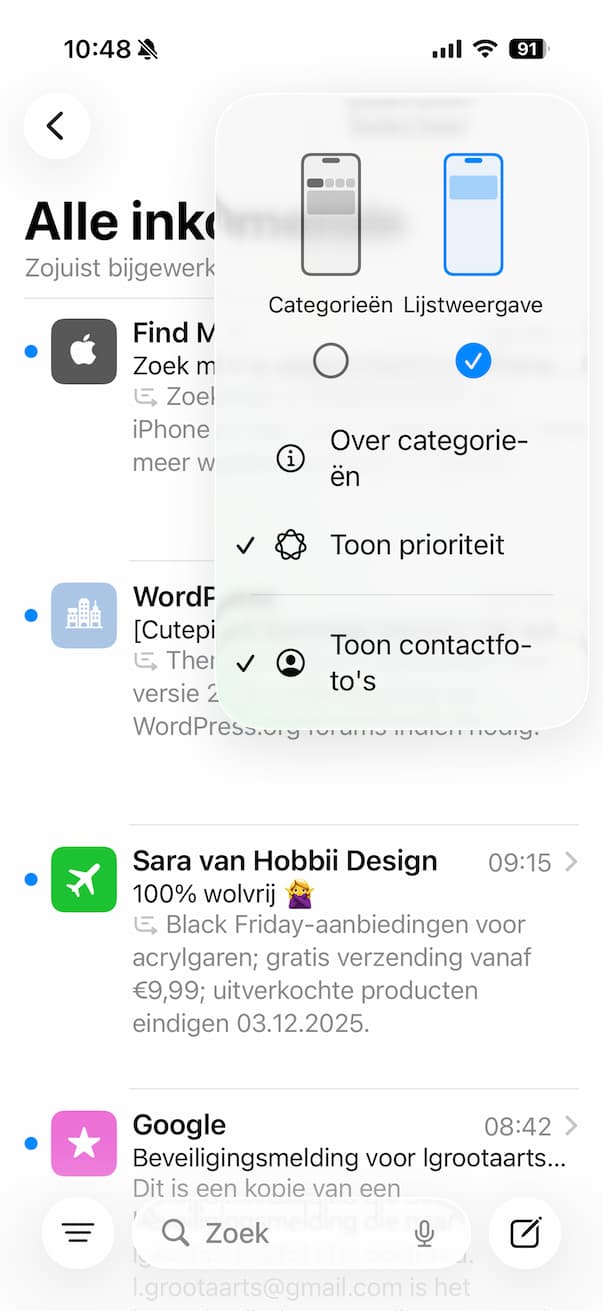
Mail staat nu standaard ingesteld op ‘Categorieën’. Om de oude weergave te zien, tik je op de optie ‘Lijstweergave’. Het ziet er meteen weer uit zoals vanouds.
De beste Apple-tips
Ontdek de verschillende specials van iCreate magazine
- Ontdek geheime functies van je iPhone, Mac en iPad die jij nog niet gebruikt
- Handleidingen die Apple je niet geeft met de handigste tips en trucs geselecteerd door de iCreate redactie
- Al vanaf 12,99
Profiteer van korting op een iCreate Magazine abonnement
- Haal meer uit jouw Apple-producten: van basisinstellingen tot geavanceerde functies
- Toegang tot iCreate Academy: 500+ digitale workshops met stapsgewijze uitleg over o.a. apps en besturingssystemen!
- Direct toegang tot nieuwe én eerdere edities van iCreate Magazine in de app
- Ontvang tijdelijk tot wel 25% korting op een iCreate abonnement!
Ik irriteer mij aan de enorme hoeveelheid onzinnige mappen bij foto’s. Helaas zijn deze niet te verwijderen. Hebben jullie daar iets voor?