

Mail op je iPhone is compleet anders in iOS 26.1 (en zo werkt het)
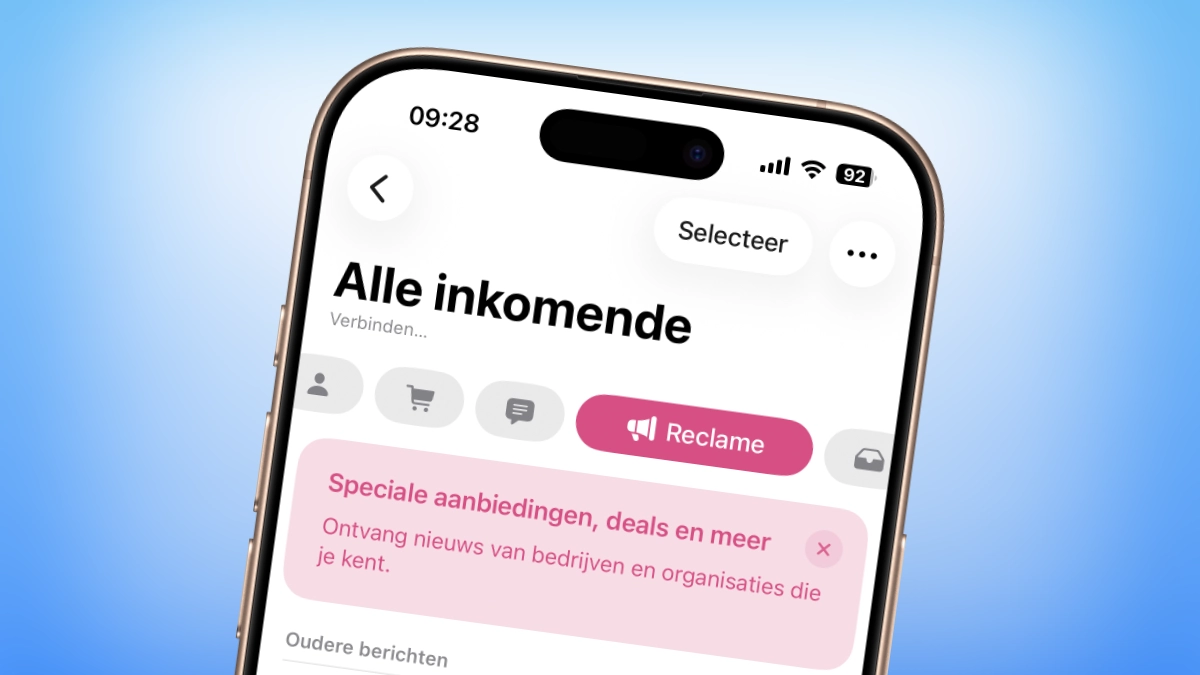
De Mail-app op je iPhone is met iOS 26.1 compleet vernieuwd. En dat is even wennen! Wij leggen de nieuwe features voor je uit.
Lees verder na de advertentie
De beste Apple-tips
Pre-order: Claude special

- Werken met Claude
- Programmeren met Claude
- Bestel nu met gratis verzending (t.w.v. €2,95)
iCreate lezen vanaf 6,99 p/m

- Meer uit jouw Apple-producten halen
- Toegang tot iCreate Academy: 500+ workshops
- Papier én digitaal via iCreate-app (archief)
Mail in iOS 26.1
Apple heeft gisteravond iOS 26.1 uitgebracht, de eerste grote tussentijdse update voor iOS 26. En met groot bedoelen we ook echt groot, want de update voegt Apple Intelligence toe in Nederland – en daarmee tientallen nieuwe functies.
Eén van de apps die helemaal volgestopt is met handige AI-functies, is Mail. Die heeft nu een compleet nieuwe interface, en handige features zoals het automatisch sorteren in categorieën, het samenvatten van mails en meer. Wij zetten alle nieuwe functies op een rij.
kooptip


1. Nieuwe interface
Wanneer je Apple Intelligence hebt geactiveerd, krijgt je Mail-app automatisch een compleet nieuwe interface. Je inbox wordt voortaan automatisch ingedeeld in categorieën, die je bovenin selecteert. Je hebt de keuze uit Belangrijk, Transacties, Updates, Reclame en Alle berichten.
In Belangrijk wordt de meeste reclame en nieuwsbrieven weggefilterd, en zie je dus alleen mails waar je (waarschijnlijk) iets mee moet. In Transacties zie je mails over bestellingen en aankopen. In Updates verschijnen voornamelijk nieuwsbrieven. In Reclame zie je – jawel – reclame. En bij Alle berichten zie je een ouderwetse lijst van al je mails.
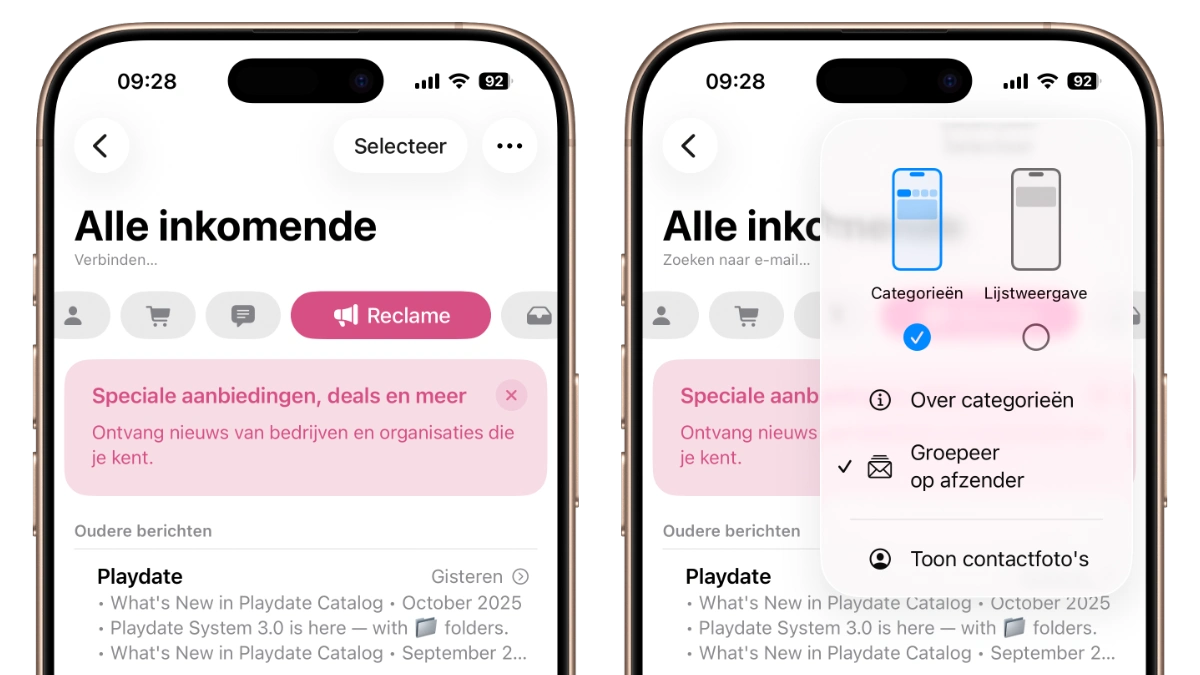
Vind je de categorieën maar niks? Tik rechtsboven op de drie puntjes en kies ‘Lijstweergave’ om weer terug te gaan naar de oude weergave met al je mails.
2. Gegroepeerde mails
In de categorieën Transacties, Updates en Reclame worden je mails automatisch gegroepeerd op afzender. Dat wil zeggen dat je niet een lijst ziet van losse mailtjes, maar dat bijvoorbeeld alle nieuwsbrieven van iCreate onder één kopje zijn samengevoegd. Tik je erop, dan zie je alle mails van die specifieke afzender.
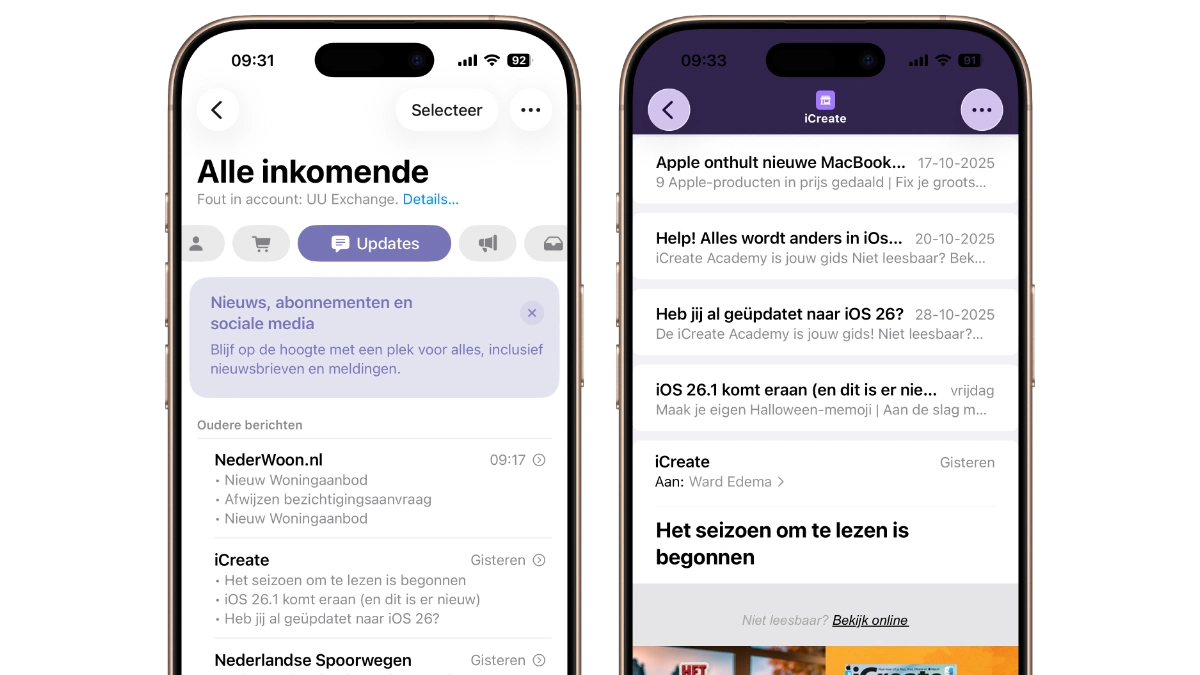
Je zet deze functie uit door op de drie puntjes rechtsboven te tikken en het vinkje bij ‘Groepeer op afzender’ weg te halen. Dit werkt alléén bij Transacties, Updates en Reclame.
3. Samengevatte voorvertoningen
In de categorieën Alle berichten en Belangrijk worden je mails voortaan voor je samengevat in de lijstweergave. Je ziet dus niet langer de eerste paar regels van een mail, maar een samenvatting van de inhoud van de mail. Je zet dit aan en uit bij ‘Instellingen>Apps>Mail’, via ‘Vat voorvertoningen van berichten samen’.
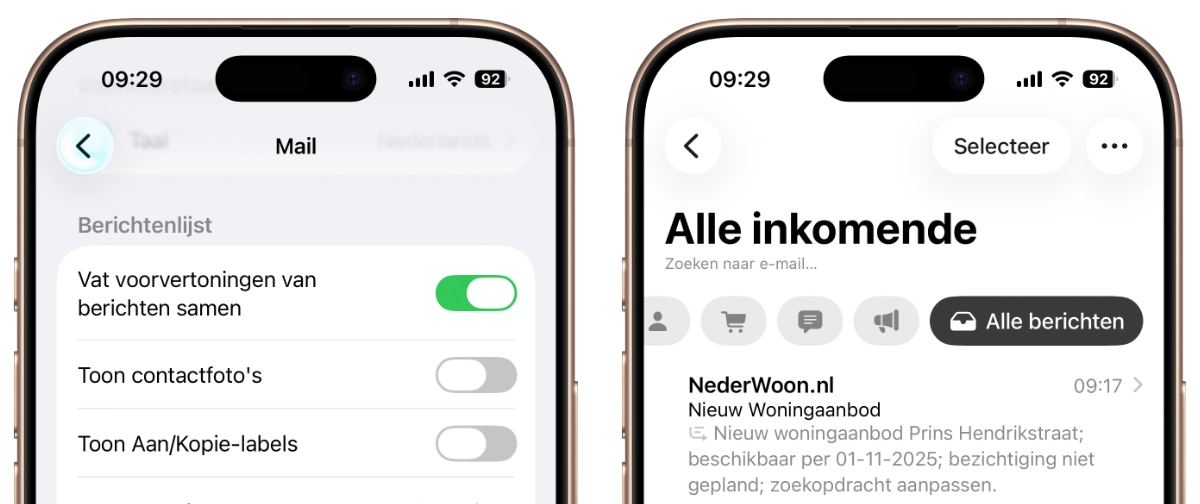
Een tip: ga ook even naar ‘Instellingen>Apps>Mail>Voorvertoning’ en zet de optie op 3 regels (of meer). Je krijgt dan completere samenvattingen te zien in de lijstweergave van al je mails.
4. Samengevatte mails
Wanneer je een mailtje opent, zie je voortaan een knop rechtsboven waarmee je de mail kunt samenvatten. Je ziet daarmee in een oogopslag waar je mail over gaat – en of het de moeite waard is om de hele mail te lezen, of dat je met een samenvatting al geholpen bent!
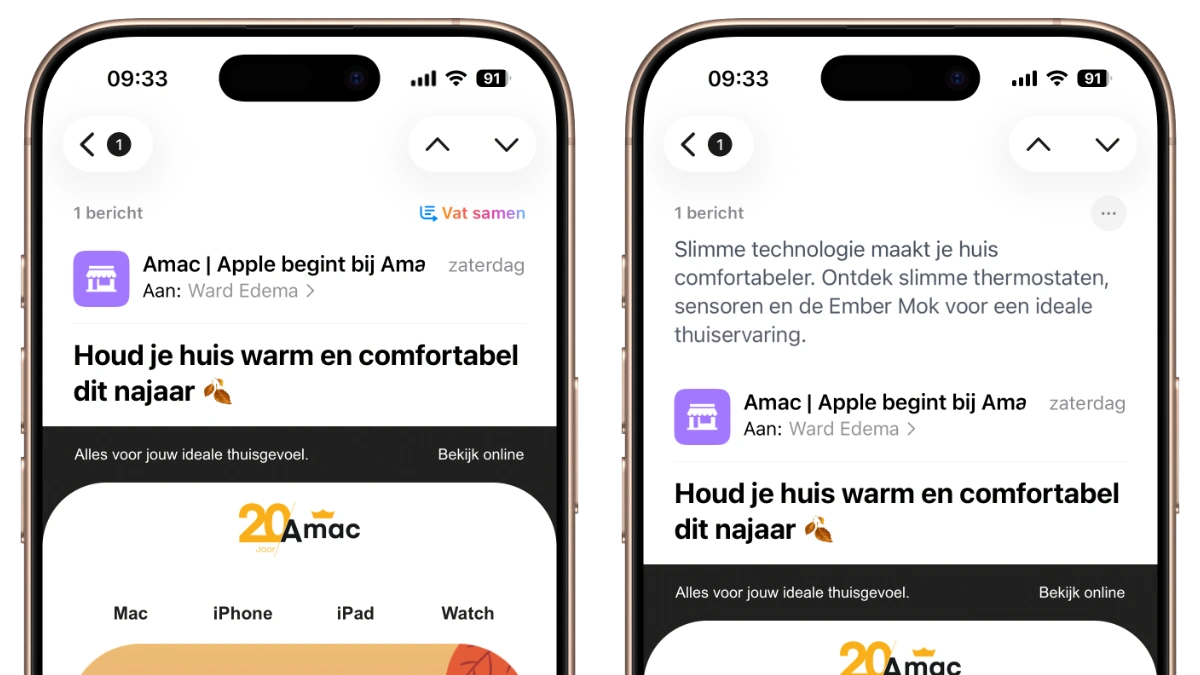
Tik gewoon op ‘Vat samen’, wacht even, en je krijgt een overzichtelijke samenvatting van de inhoud van de mail. Wanneer je uit de mail gaat en hem later weer opent, zal de samenvatting in stand blijven.
5. Automatisch antwoorden
Zit je in een mailtje, en druk je op de knop om een antwoord te sturen? Dan zie je nu direct boven je toetsenbord opties voor automatische antwoorden. Tik er op eentje, en je iPhone schrijft in een paar seconden een heel antwoord voor je, inclusief aanhef en groeten. Dat scheelt je veel tijd!

Meer functies in iOS 26.1
iOS 26.1 biedt naast een compleet nieuwe Mail-app nog veel meer handige functies – en uiteraard ontdek je ze met iCreate! Ontdek wat er nieuw is in onze Academy.

Ik zou best graag Mail willen gebruiken, om zo zo volledig mogelijk te benutten. Maar wat ik ook doe met Mail, hij blijft vragen om een Exchange-password. Om gek van te worden.
Dan heb je het mailaccount niet goed ingesteld.
Wat niet duidelijk is, is dat je blijkbaar eerste iets ondersteunend moet downloaden voordat de iPhone een samenvatting kan geven. Ik krijg die melding te zien als ik op ‘vast samen’ klik. Maar ik heb geen idee wat Apple hiermee bedoelt.
Op iPad kan ik wel alle berichten (ongelzen) seleteren en markeren als gelezen maar op de iPhone niet. (Kan dus niet alle berihten markeren.