


Lees je iPad als een papieren boek – zo eenvoudig is het
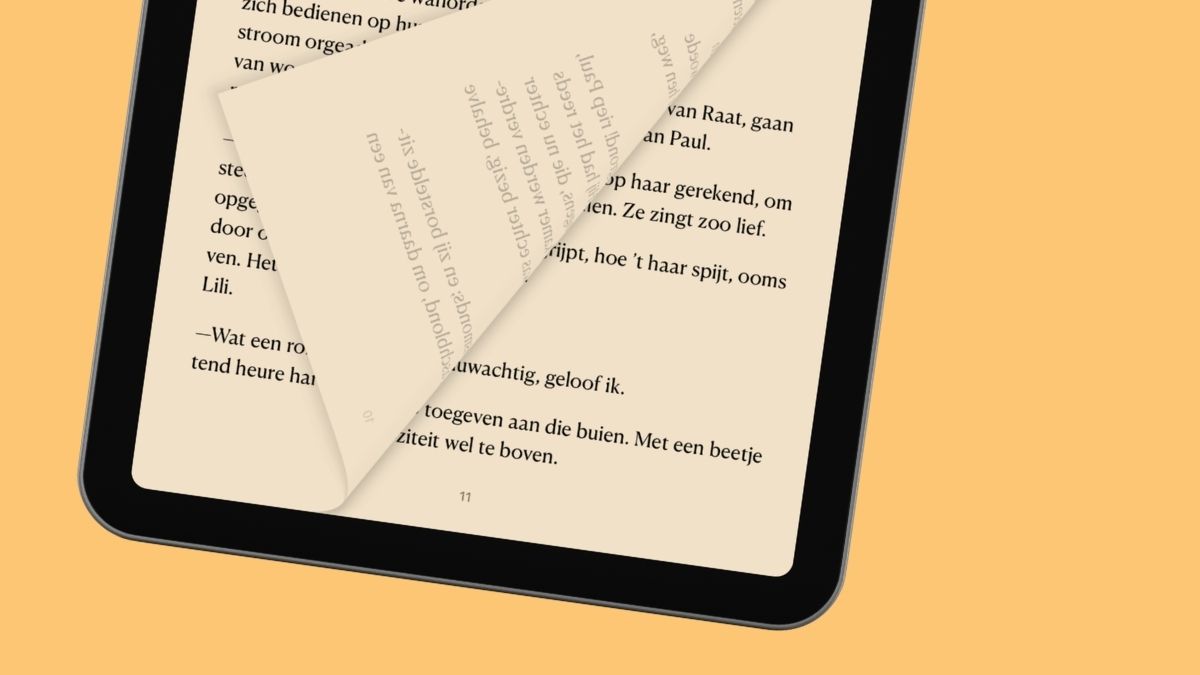
Lezen op een iPad is al fijn, maar met een paar slimme aanpassingen voelt het nog meer alsof je met een écht boek in handen zit.
Lees verder na de advertentie
De beste Apple-tips
In de app Boeken kun je namelijk het uiterlijk van de pagina helemaal naar je smaak aanpassen: van een papieren achtergrond tot klassieke lettertypes en onze favoriet: een realistisch omslaande pagina. Met deze stappen geef je je digitale boek een verrassend authentieke uitstraling.
Geef je digitale boek een papieren look
-
 1
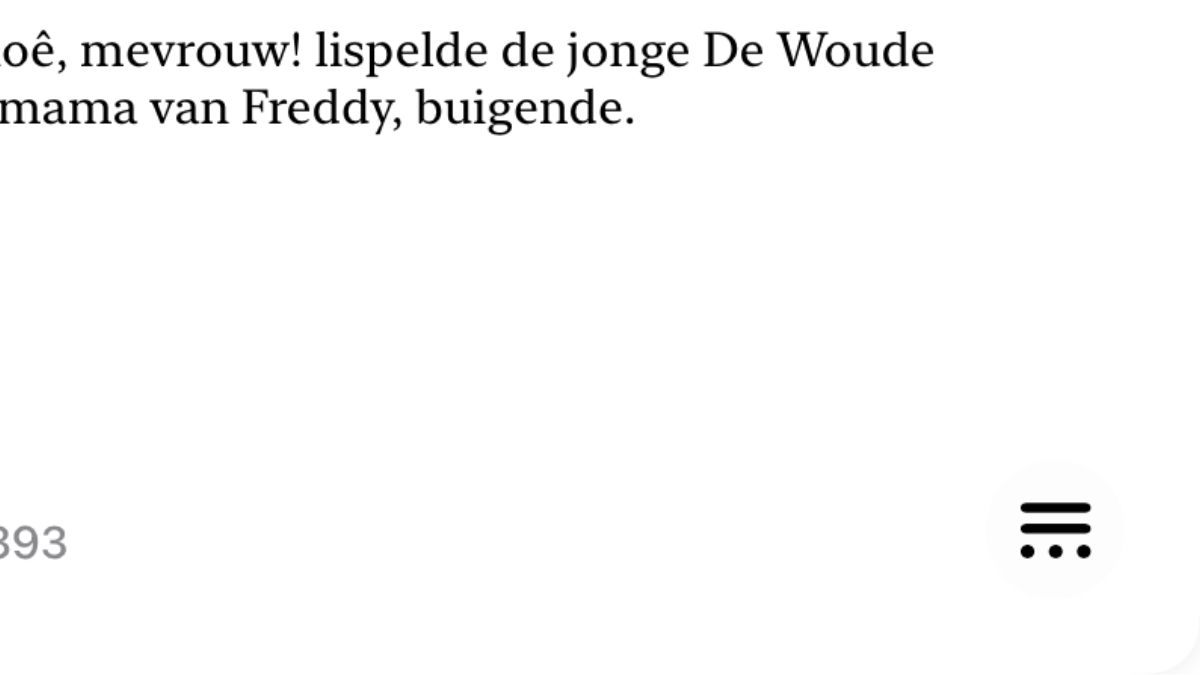
1Leesmenu
Open een boek in de app Boeken en ga naar een pagina met tekst. Tik ergens op de pagina om de knop voor het Leesmenu tevoorschijn te halen. Dit is de knop met de twee streepjes en de drie puntjes, doorgaans staat deze rechtsonder.
-
 2
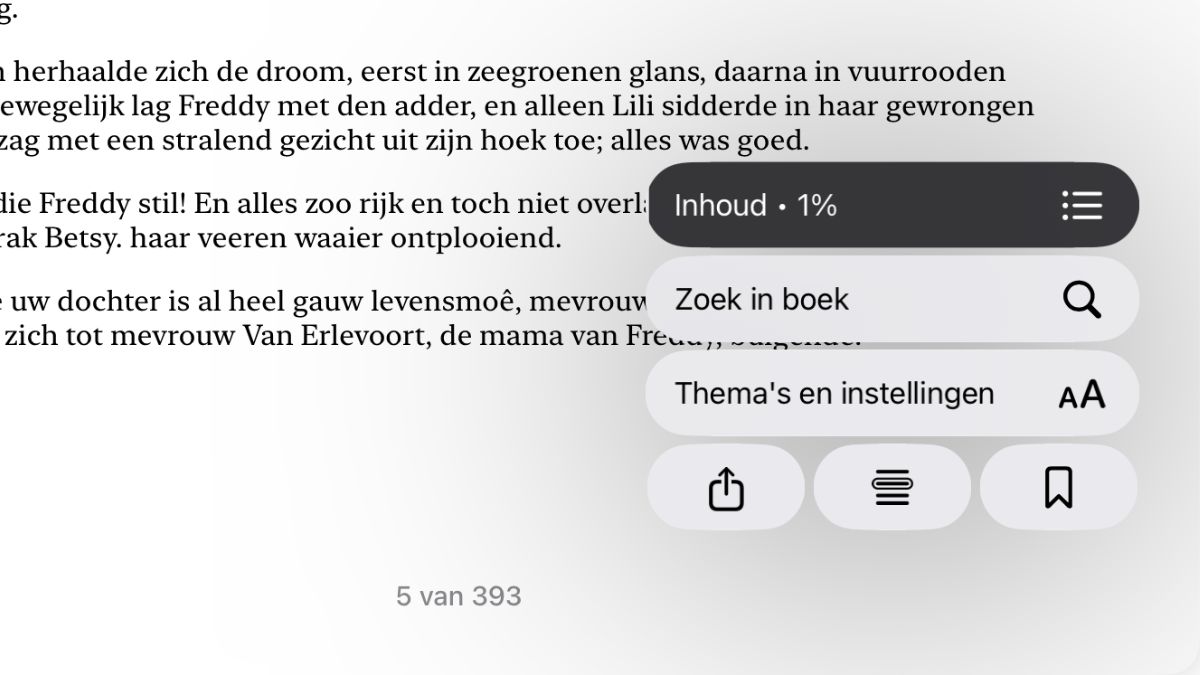
2Thema’s en instellingen
In het menu dat je nu ziet, kies je ‘Thema’s en instellingen’ – bij ‘aA’. Goed om te weten: veel apps om boeken te lezen hebben een soortgelijk menu, vaak ook met die ‘aA’. De opties komen meestal overeen, maar zijn minder ruim dan bij Apple.
-
 3
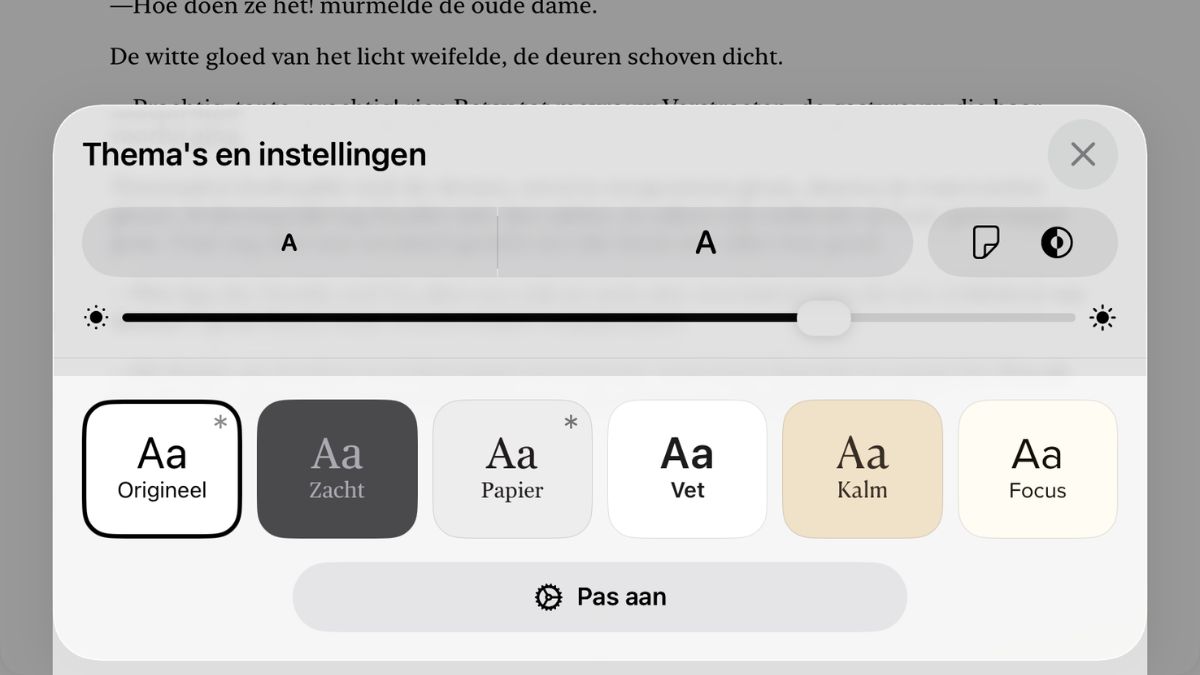
3Papieren look
Waarschijnlijk staat het thema nog op ‘Origineel’, maar je kunt nu kiezen voor vijf andere stijlen. Let hierbij vooral op de achtergrondkleur; op het lettertype komen we zo nog terug. Ga voor ‘Papier’ of ‘Focus’ voor de meest papieren look.
-
 4
4Pas lettertype aan
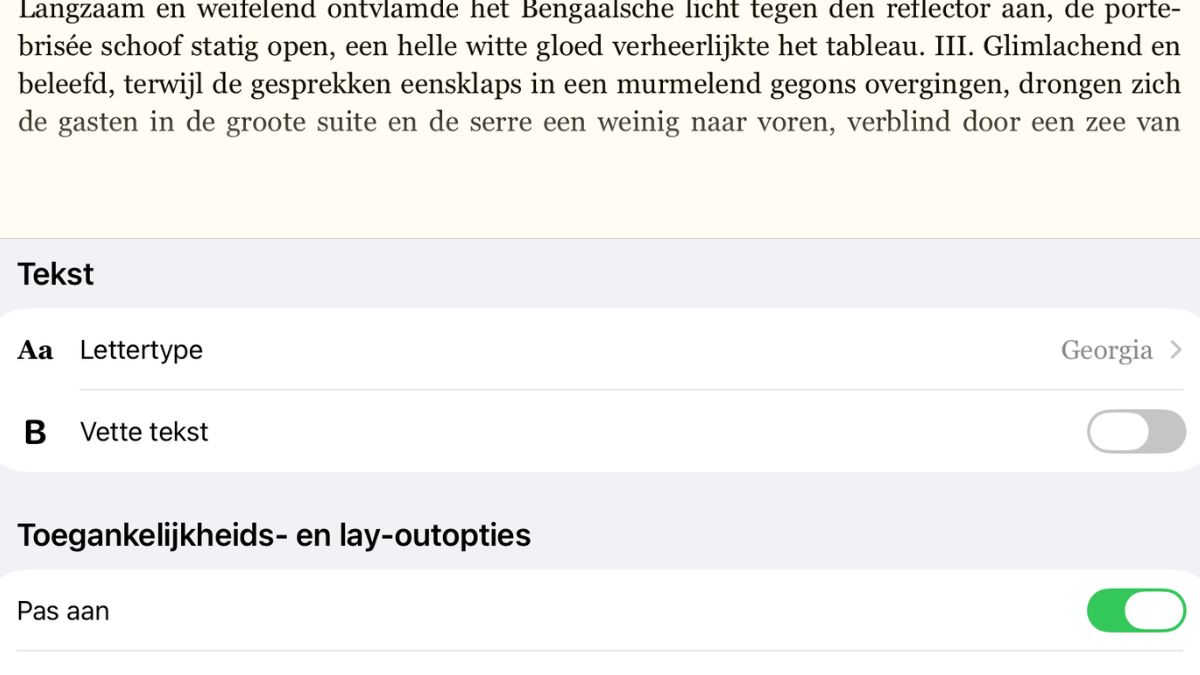
Kies ‘Pas aan’. Tik nu eerst op ‘Lettertype’ om het menu hiervoor uit te klappen en kies een ouderwets boekenlettertype, zoals Georgia of Times New Roman. Je ziet bovenaan een voorvertoning. Klap daarna het lettertype-menu weer in.
-
 5
5Toegankelijkheids- en lay-outopties
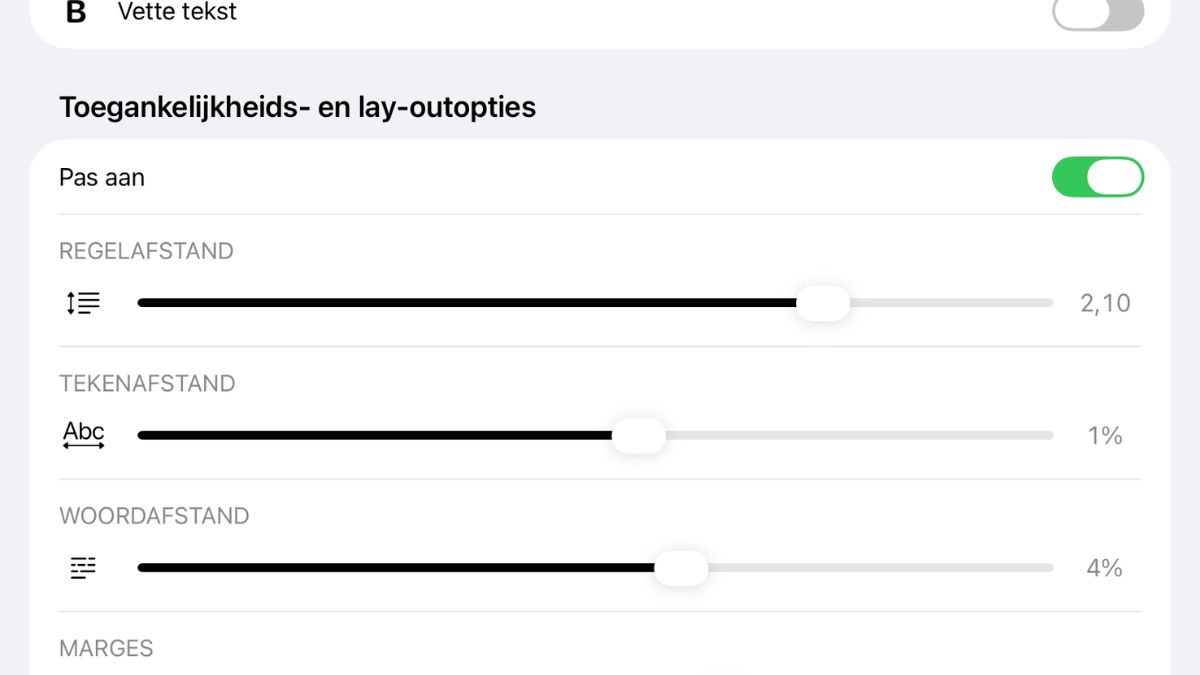
Zet de schuif bij ‘Toegankelijkheids- en lay-outopties’ op groen. Daaronder bepaal je met schuifbalken zoal de regelafstand en de marges. Het is een beetje spelen; bovenaan in het scherm zie je het eindresultaat. Tevreden? Tik op de V rechtsboven.
-
 6
6Formaat
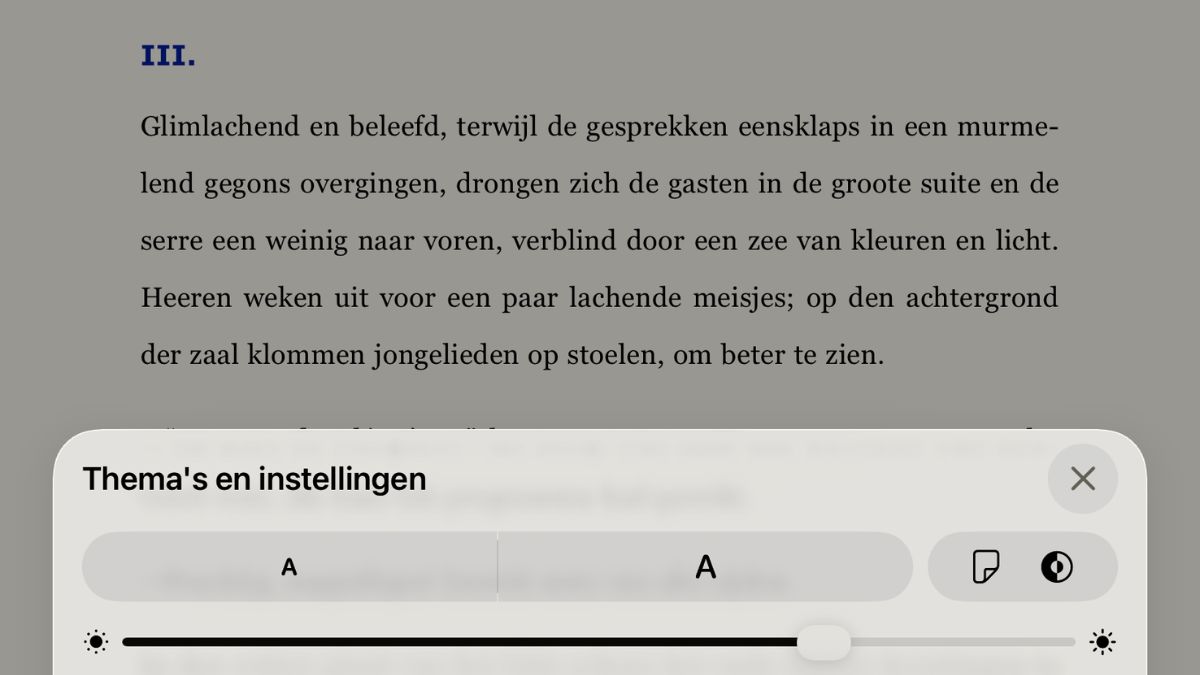
Je keert nu weer terug naar het menu met Thema’s en instellingen. Met de kleine en grote A bovenaan maak je het lettertype groter of juist kleiner. Met de schuifbalk eronder wijzig je de helderheid – dit kan ook via het Bedieningspaneel.
-
 7
7Donkere modus
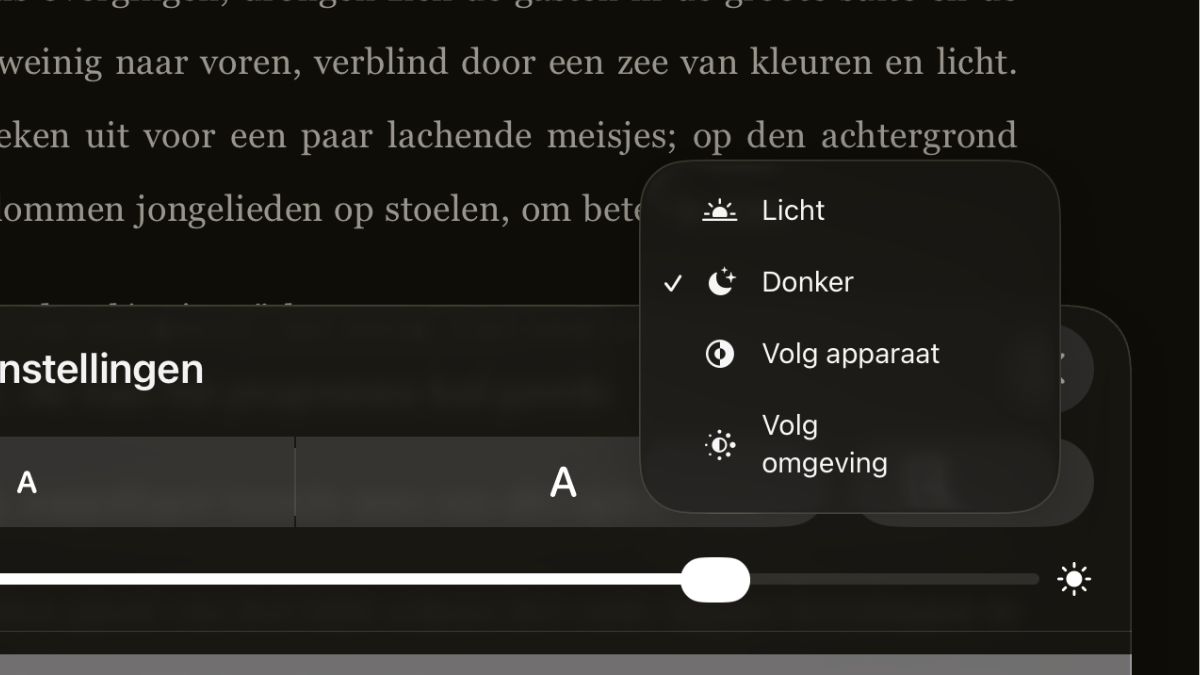
Via het bolletje zet je de donkere modus aan. Met ‘Donker’ is het thema altijd donker, ongeacht of de donkere modus actief is op de rest van je iPhone. Je kunt ook het schema van je apparaat volgen. Of de omgeving: je iPhone checkt dan het licht.
-
 8
8Sla om
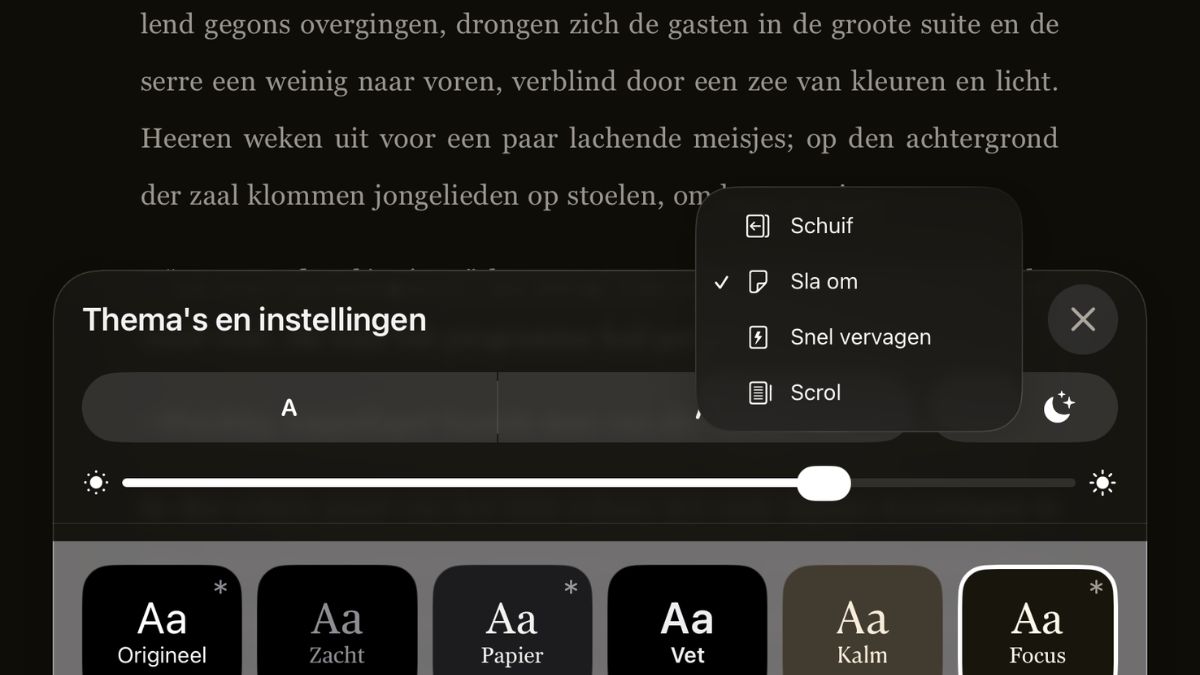
De finishing touch: tik op het blaadje en vink ‘Sla om’ aan. Als je nu in je boek naar de volgende pagina bladert, lijkt het net alsof je in een echt boek bladert! Veeg over de kantlijnen en je ziet het effect. Meer papier dan dit wordt het niet.
-
 9
9Vergeet de tijd
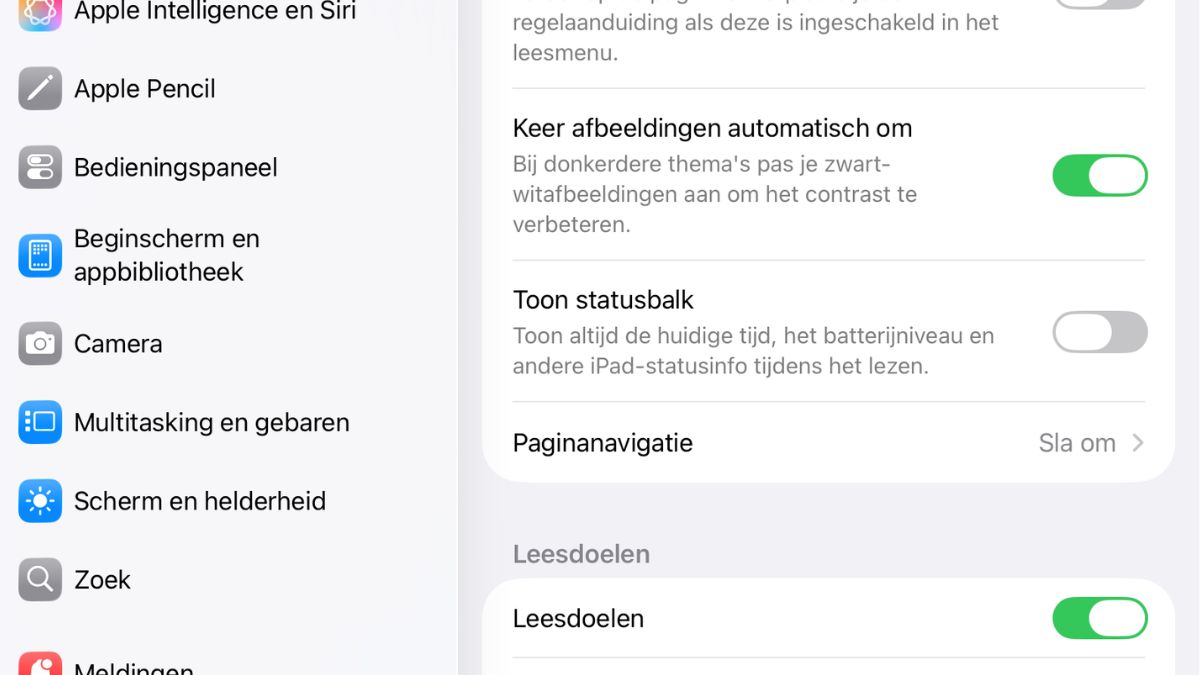
Wil je bij het lezen de tijd vergeten? Zet bij ‘Instellingen>Apps>Boeken’ de schakelaar achter ‘Toon statusbalk’ uit. Dan verdwijnen de klok, het batterijpercentage en al die kriebelige dingen uit het beeld, totdat je ergens op de pagina tikt.
kooptip

O.a. Apple Watch SE, AirPods 4 en iPhone Air extra voordelig

Praat mee
0