


De klok als eyecatcher op je Mac – zo stel je het in

In macOS Tahoe kun je de klok op het vergrendelscherm van je Mac aanpassen. Kies voor een nieuwe stijl en pas het formaat aan!
Doe nog meer met je Mac
€ 13,99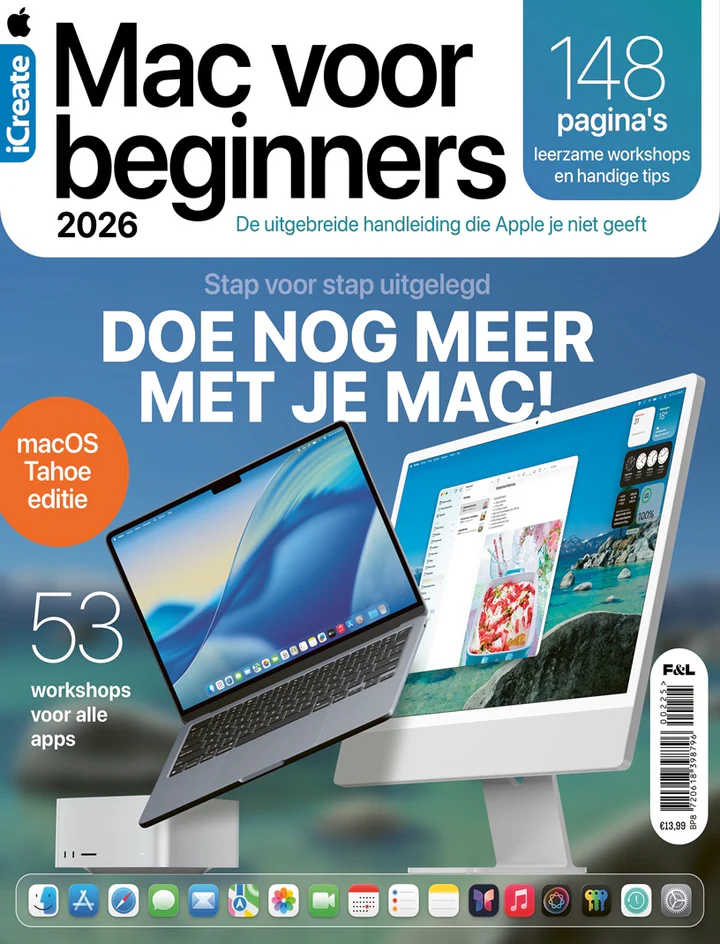
Leer stap voor stap hoe je je Mac gebruikt. Je maakt kennis met alle standaardapps, ontdekt de nieuwste functies van macOS Tahoe en gaat direct aan de slag met alles wat je Mac te bieden heeft.
De klokopties zijn niet alleen stijlvol, maar ook verrassend veelzijdig. Ga je voor een klein klokje in een strak lettertype? Of wordt je klok groot en uitbundig? Dankzij de realtime voorvertoning zie je meteen wat het best past bij jouw bureaublad of favoriete achtergrondfoto.
Pas de klok op je Mac aan
-
 1
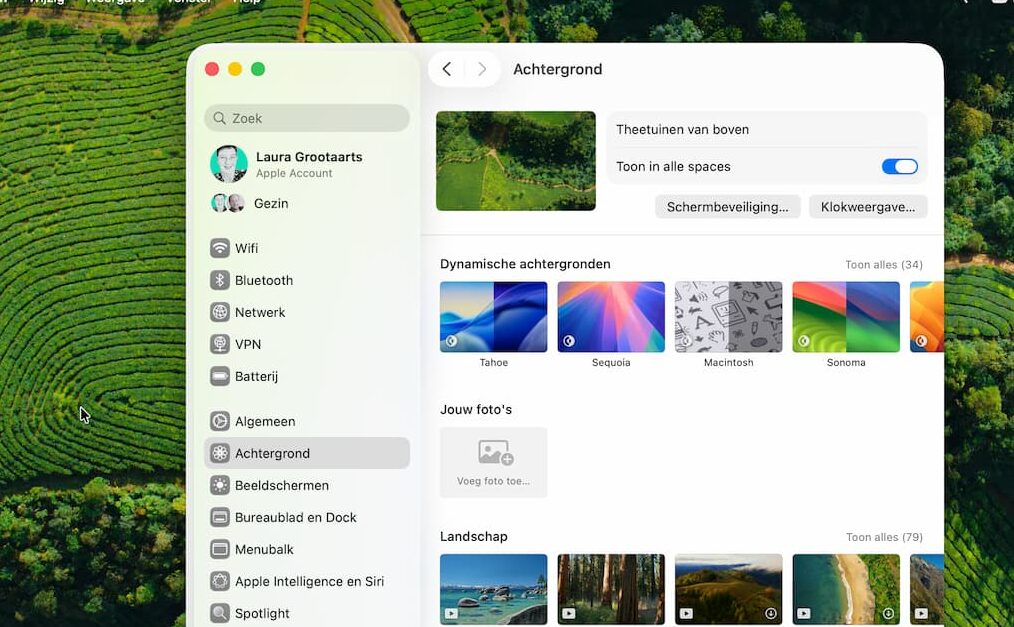
1Achtergrond
Open de app Systeeminstellingen. Zoek in de navigatiebalk links naar het onderdeel ‘Achtergrond’ en klik hierop.
-
 2
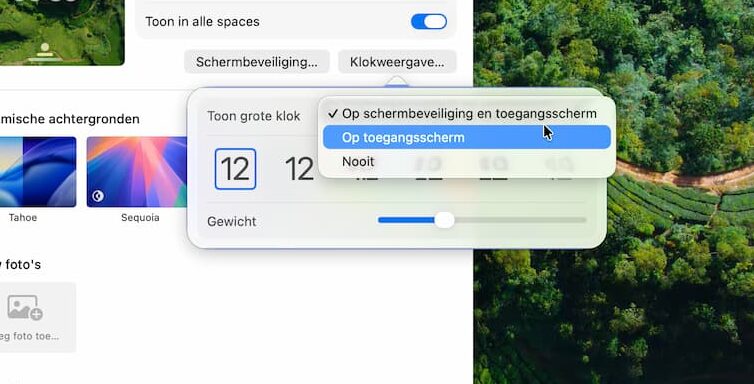
2Klokweergave
Klik rechtsboven op Klokweergave. Achter ‘Toon grote klok’ geef je aan waar je de klok wilt zien. Op je toegangsscherm bijvoorbeeld, of ook op je screensaver.
-
 3
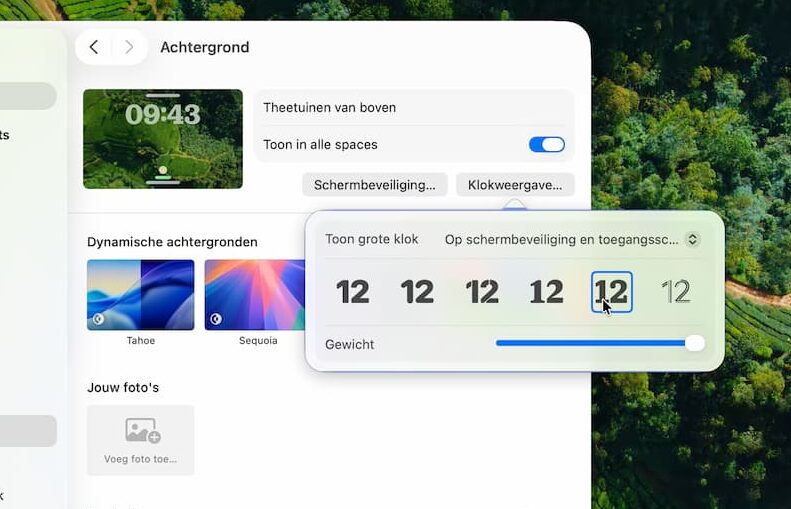
3Kies je klok
Daaronder zie je zes klokstijlen om uit te kiezen. Bij de eerste vijf daarvan kun je met de schuifbalk het formaat veranderen. Het resultaat zie je in de voorvertoning bovenin.
Vergrendel je je Mac of wordt je schermbeveiliging actief, dan zie je de klok zoals je die hebt ingesteld verschijnen.

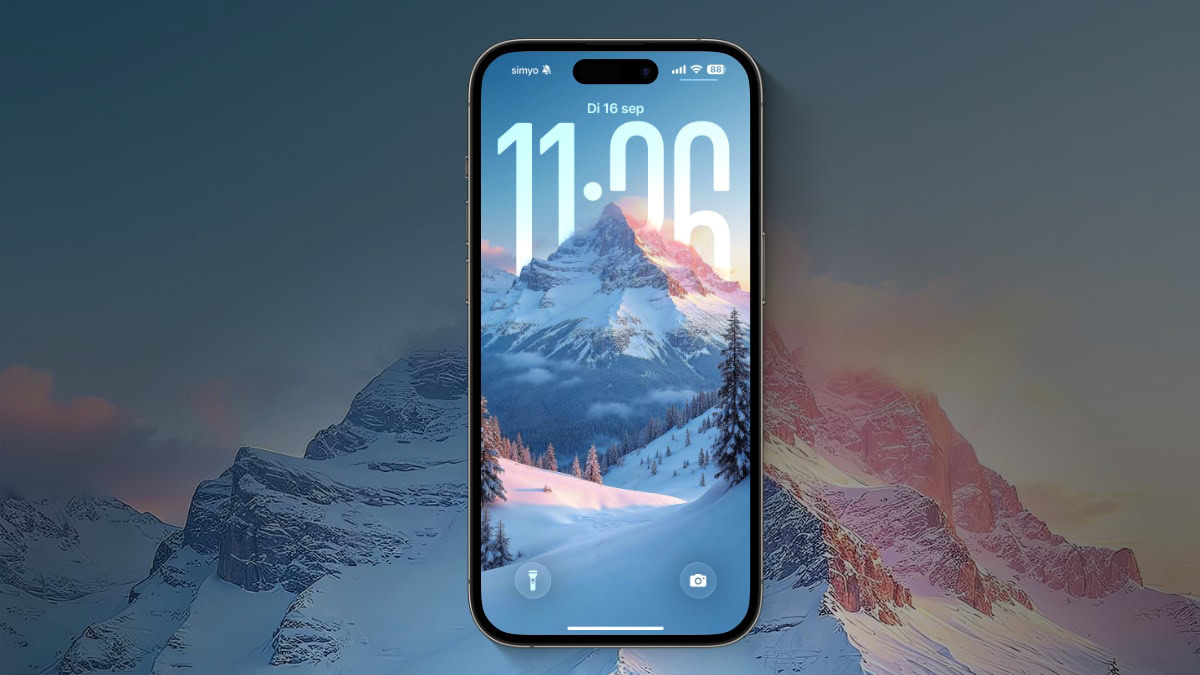
De klok op je Mac lijkt door al deze opties veel meer op de klok zoals je die kent van je iPhone. Beide hebben ook het Liquid Glass-design dat Apple dit jaar geïntroduceerd heeft in alle Apple-updates. Op de iPhone vind je ook nog iets extra’s: daar kun je de klok deels verbergen achter het onderwerp van je foto.
Praat mee
0